网页文件转纯文本怎么做?批量把HTML、HTM、MHTML转换成TXT的办公技巧
翻译:简体中文繁體中文,更新时间:2026-07-16 07:10:00
本文围绕网页文件转纯文本这一办公需求,介绍如何把多个HTML、HTM、MHTML文件批量转换为TXT格式。通过核烁文档批量处理工具的“HTML 转换为 TXT”功能,用户可以导入多个网页文件,在列表中核对文件名称、路径和扩展名,设置保存位置后统一生成TXT文本。文章包含适用场景、处理前后效果、详细操作步骤和注意事项,适合需要整理网页资料和减少重复劳动的用户。
网页文件转纯文本是很多办公人员、资料管理员、运营编辑和数据整理人员都会遇到的需求。比如你保存了一批网页教程、产品说明、公告页面或历史资料,文件扩展名是html、htm、mhtml。浏览时用浏览器打开没有问题,但真正要整理内容时,网页格式就不一定方便:里面可能有标签、样式、脚本或页面结构,文件之间也不便于统一检索。此时,把网页文件批量转换成TXT纯文本,会让后续阅读、搜索、汇总和分析更简单。
如果文件只有一两个,可以手动复制网页文字到记事本;但当文件数量很多时,手动方法很快就会变成重复劳动。核烁文档批量处理工具是一款办公文件批量处理软件,适合处理这类格式转换任务。本文将结合截图,说明如何使用其中的“HTML 转换为 TXT”功能,把多个网页文件一次性转换为txt文本文件。
适用场景:为什么要把网页文件批量转成TXT
HTML文件用于网页展示,TXT文件用于纯文本保存。两者用途不同,选择哪一种取决于你的后续工作目标。如果你需要的是页面排版和浏览体验,HTML更合适;如果你需要的是文字内容、快速检索和轻量归档,TXT更合适。
- 办公资料沉淀:把网页形式的通知、制度、说明、教程转换为txt,方便统一归档。
- 编辑素材整理:运营或内容编辑可以将网页资料转成纯文本,再进行摘录、改写和整理。
- 批量检索内容:TXT文件可被很多搜索工具直接索引,查找关键词更方便。
- 减少格式干扰:去掉网页样式和复杂结构,让注意力集中在文字本身。
- 数据分析准备:在进行文本统计、关键词提取或内容比对前,先统一成txt格式。
因此,“HTML批量转TXT”并不是单纯改变扩展名,而是把网页资料转化为更适合办公处理和文本处理的形态。
效果预览:从HTML网页到TXT文本的转换结果
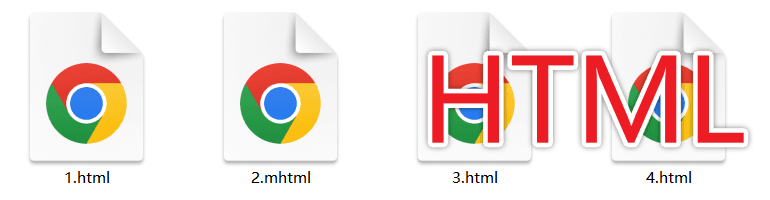
处理前的截图展示了4个网页文件,包括1.html、2.mhtml、3.html和4.html。这类文件通常会显示为浏览器相关图标,说明系统默认用浏览器打开它们。对于网页阅读来说,这种格式正常;但如果要批量抽取文字内容,就需要更高效的处理方式。
处理后的截图中,文件已经变为1.txt、2.txt、3.txt、4.txt。TXT文件图标显示为文本编辑器关联图标,说明结果已经是纯文本格式。用户可以直接用记事本、Notepad++或其他文本编辑工具打开,也可以把这些txt文件继续用于搜索、归档、导入和分析。

从这个结果可以看出,批量转换的关键价值在于“对应生成”。输入的多个网页文件被统一处理,输出为同名或对应名称的txt文件,减少了人工逐个另存时可能出现的命名错误和漏处理问题。
操作步骤:用核烁文档批量处理工具完成HTML批量转TXT
步骤一:打开软件并进入文本工具分类
启动核烁文档批量处理工具后,先看左侧功能栏。软件将常见办公处理能力按类型组织起来,包括文档、表格、演示、PDF、文本等类别。由于本次目标是网页文本转换,需要选择“文本工具”。
在文本工具功能区中,可以看到多个转换功能,例如文本转换为HTML网页、HTML转换为Word、HTML转换为PDF、HTML转换为Markdown等。这里应选择“HTML 转换为 TXT”,因为我们的目标输出格式是txt纯文本。
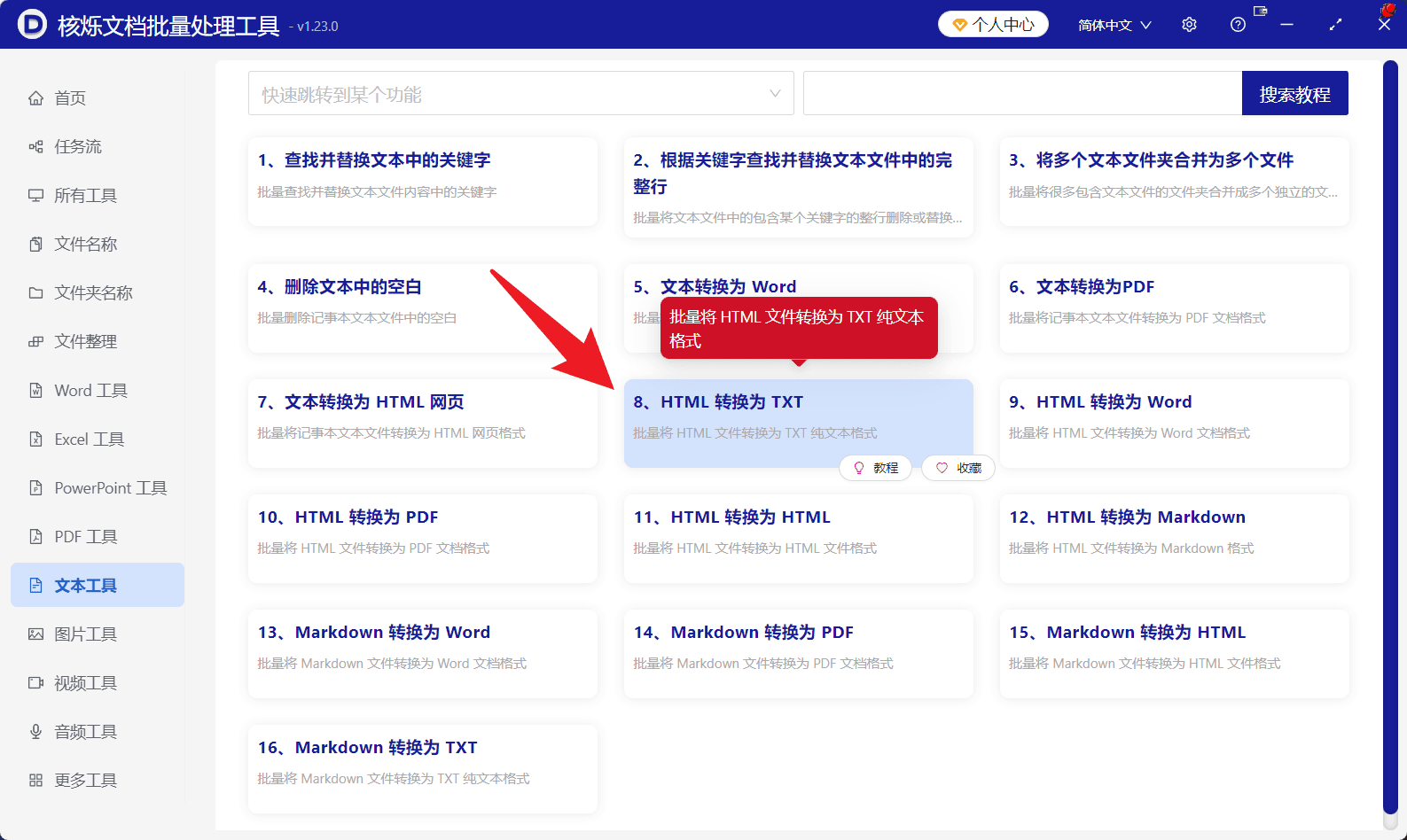
这一步的操作目的,是进入正确的批处理任务入口。预期结果是打开“HTML 转换为 TXT”的处理页面,而不是进入Word、PDF或Markdown等其他格式转换功能。
步骤二:通过添加文件或文件夹导入网页文件
进入功能页面后,页面标题显示“HTML 转换为 TXT”。上方可以看到“添加文件”“从文件夹中导入文件”“清空”“更多”等按钮。对于临时挑选的几个文件,可以使用“添加文件”;对于已经整理到同一目录中的大量网页文件,使用“从文件夹中导入文件”通常更省时。
示例截图中,待处理列表已经包含4条记录,分别是1.html、2.mhtml、3.html和4.html。表格中还展示了路径、扩展名、创建时间、修改时间等信息,这些信息有助于确认文件来源和格式是否正确。
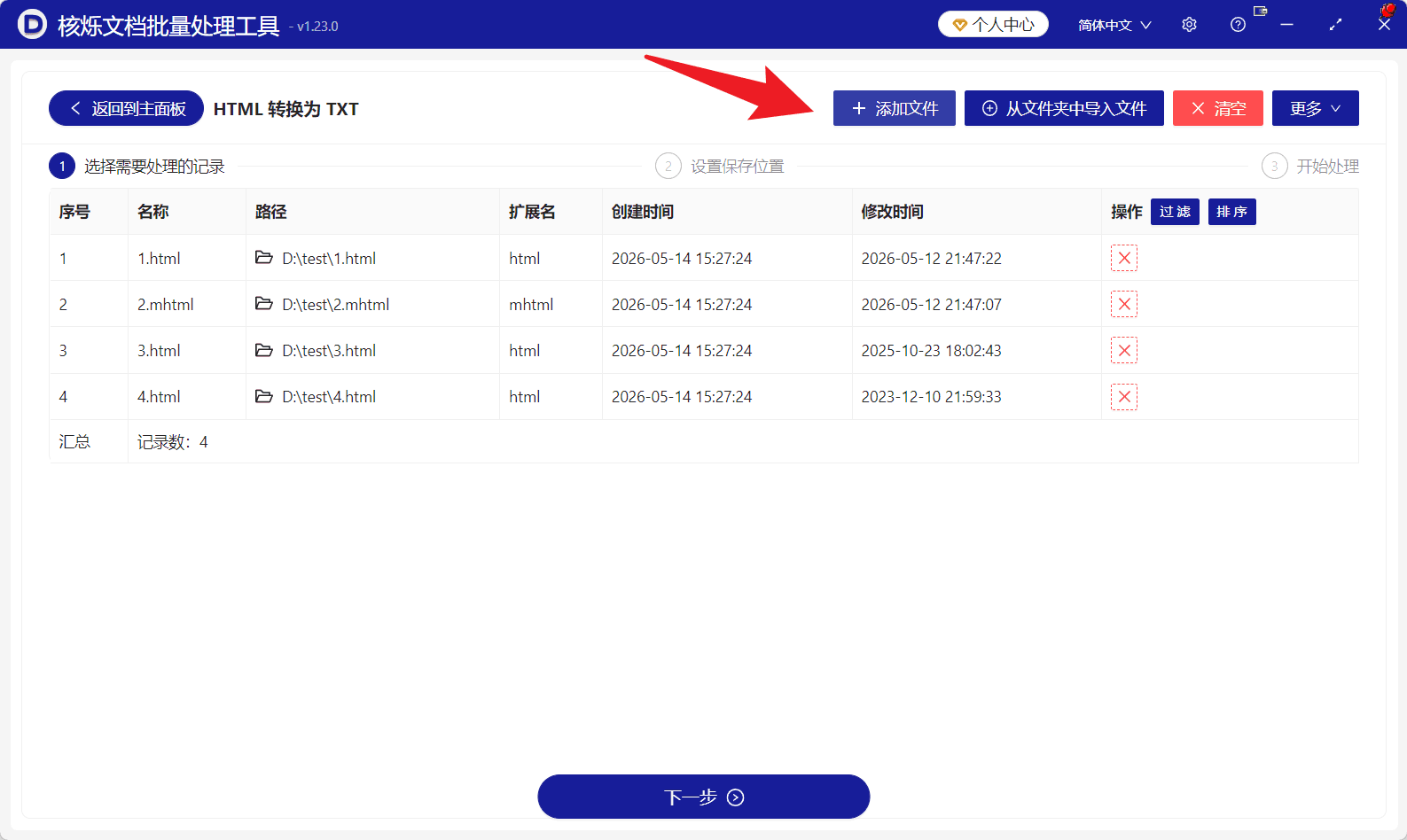
这一步的操作目的,是把所有需要转换的网页文件加入软件列表。预期结果是列表中出现完整的待处理记录,并在汇总处显示记录数。截图中显示记录数为4,说明本次将处理4个文件。
步骤三:核对列表,确保只处理目标文件
批量处理前的核对非常重要。建议重点检查三项:第一是名称,确认文件是否是本次要转换的网页资料;第二是路径,确认文件是否来自正确文件夹;第三是扩展名,确认是否为html、htm、mhtml等网页相关格式。截图中扩展名列显示html和mhtml,符合本次转换任务。
如果某个文件不需要处理,可以使用操作列中的删除图标将其从列表移除;如果导入文件整体不正确,可以点击“清空”后重新导入。对于文件较多的情况,界面中的“过滤”“排序”也可以辅助查看列表。
这一步的操作目的,是降低批量处理错误率。预期结果是列表中的每一条记录都需要转换,并且没有混入无关文件。
步骤四:点击下一步并设置TXT保存位置
确认列表后,点击底部“下一步”。界面流程提示显示,任务分为“选择需要处理的记录”“设置保存位置”“开始处理”三个阶段。当前列表确认完成后,就要进入保存位置设置。
保存位置建议选择一个独立目录。比如源文件在“网页原始文件”文件夹中,输出文件可以放到“网页TXT结果”文件夹中。这样做有三个好处:一是源文件与结果文件不混杂;二是处理后便于统计输出文件数量;三是后续如果要移动、压缩或导入TXT文件,会更加清晰。
这一步的操作目的,是告诉软件转换后的txt文件保存到哪里。预期结果是后续生成的TXT文件集中存放在指定目录中,方便用户查看和管理。
步骤五:开始处理,批量生成TXT文件
完成保存位置设置后,进入“开始处理”阶段。按照软件页面提示启动处理后,工具会对列表中的网页文件执行批量转换。与手动方式相比,这一步不需要反复打开浏览器,也不需要逐个复制文字到记事本,软件会按照批量任务统一生成结果。
处理完成后,打开输出目录进行核对。根据处理后效果图,4个网页文件已经对应生成4个txt文件。建议检查输出文件数量是否与导入记录数一致,并抽样打开几个txt文件确认内容是否符合预期。
常见问题和操作注意事项
1. 批量HTML转TXT会不会改变原文件?
从办公处理习惯来看,建议把转换结果输出到单独目录,并保留原始HTML网页文件。这样即使后续需要查看原网页排版或重新转换,也可以回到源文件。不要在没有备份的情况下随意删除原始文件。
2. TXT文件为什么没有网页排版?
TXT是纯文本格式,它的优势是简单、兼容、便于检索,但不负责保存网页样式、图片布局和动态效果。如果你需要保留网页视觉效果,应该考虑其他格式;如果你需要文字内容,TXT正是合适的输出格式。
3. 文件数量很多时如何组织更高效?
建议先按项目、日期或来源整理源文件夹,再使用“从文件夹中导入文件”。导入后查看记录数和扩展名,确认无误后再进入下一步。输出时也按项目建立结果文件夹,避免多个批次的txt文件混在一起。
4. html、htm和mhtml命名不统一怎么办?
html和htm都属于常见网页文件扩展名,mhtml则常用于保存完整网页。命名不统一并不影响你按网页文件批量处理的思路,但为了后续管理,建议在转换前后保持文件名清晰。如果源文件名有业务含义,转换后的txt文件也更容易识别。
总结:把网页转文本的重复工作交给批处理工具
网页文件转纯文本在办公中非常常见,尤其是当你面对大量html、htm、mhtml文件时,手动处理会占用大量时间。核烁文档批量处理工具通过“HTML 转换为 TXT”功能,把导入、核对、保存位置设置和批量处理整合为清晰流程,让网页资料整理更高效。
如果你现在有一批网页文件需要提取文字内容,建议先整理源文件夹,再打开软件进入文本工具,选择“HTML 转换为 TXT”,导入文件并按步骤完成转换。这样可以快速得到统一的TXT文本结果,减少重复劳动,也让后续检索、归档和内容处理更加顺畅。
关键字:网页文件转纯文本 , HTML批量转TXT , HTM转TXT , MHTML批量转换 , 办公文件批量处理