多个文本文件内容统一改词:批量替换 TXT 中指定关键字的方法
翻译:简体中文繁體中文,更新时间:2026-07-21 06:50:03
当一个文件夹中有几十个甚至上百个 TXT 文件需要统一修改某个词时,手动逐个查找替换非常低效。本文围绕多个文本文件内容统一改词的需求,演示如何在核烁文档批量处理工具中选择文本工具、导入 txt 文件、设置精确查找、输入替换前后关键字,并完成批量处理。示例将 black 批量替换为 red,帮助用户快速掌握可复用的文本内容批处理流程。
很多办公场景都会出现“同一个词散落在多个文本文件里”的情况。比如资料库中的专业术语要统一、项目文档中的旧名称要更新、日志文本中的标识要调整,或者批量下载的文本资料需要做基础清洗。如果文件只有一两个,手动打开替换还可以接受;但当文件数量变多,或者每个文件里出现次数很多时,手动操作就会变得重复、低效,而且容易漏掉。
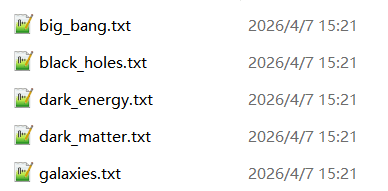
本文介绍一种更适合办公批量处理的做法:使用核烁文档批量处理工具,对多个 TXT 文本文件执行批量查找和替换。示例中,文件夹里包含 big_bang.txt、black_holes.txt、dark_energy.txt、dark_matter.txt、galaxies.txt 等多个文本文件,我们要把其中出现的 black 统一替换为 red。读完本文后,你可以将同样的方法应用到自己的 txt 文档、纯文本资料、说明文本和其他文本文件整理任务中。
适用场景:为什么要用批量方式统一修改文本内容
批量替换文本关键字的核心价值,是把重复的人工操作变成一次配置、统一执行。它尤其适合以下几类情况。
术语或名称统一
当一个项目、产品、品牌或术语发生调整后,过去保存的文本文件中可能仍然使用旧词。逐个文件修改不仅慢,还可能因为遗漏导致前后不一致。通过批量查找替换,可以让多个文件同时应用同一套规则。
英文文本大小写混合替换
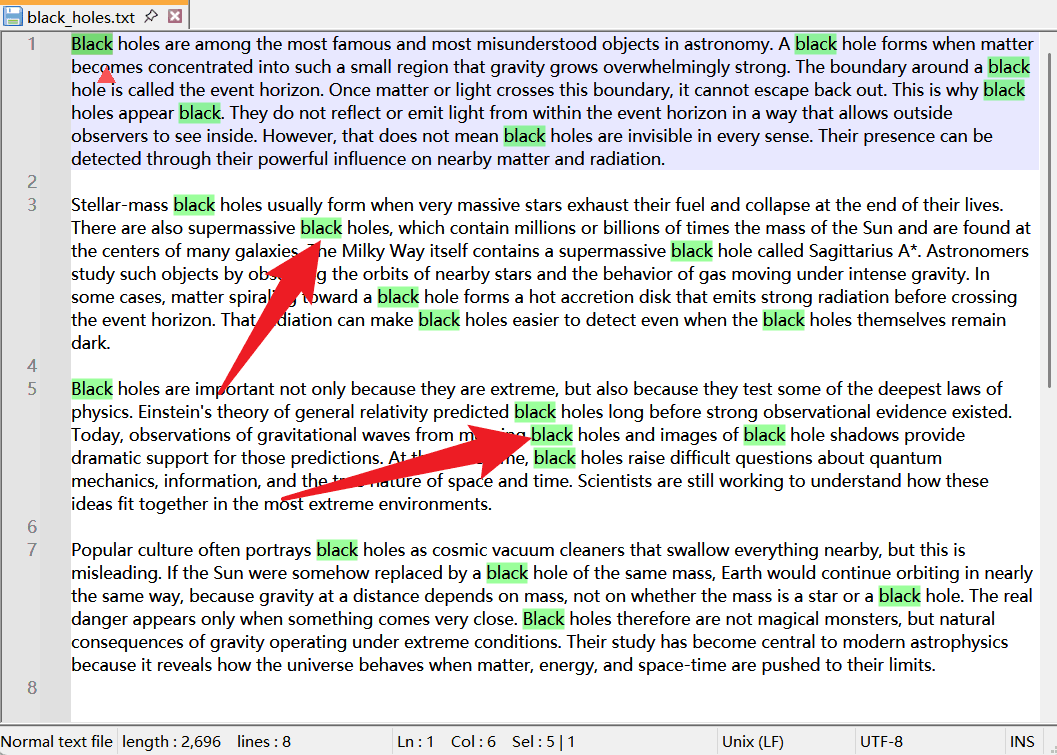
英文资料中,同一个词可能出现在句首,也可能出现在句中。例如示例文件中既有 Black,也有 black。如果需要将这些形式统一替换,工具中的大小写相关选项就非常实用。
批量清理导出的纯文本资料
系统导出的 txt、记录文件、素材文本里,经常需要替换固定字段或标记。使用办公软件批量处理,可以减少打开、查找、替换、保存这些重复动作。
多文件校对和内容维护
内容编辑、教师、研究人员、运营人员都可能维护大量文本资料。批量替换关键字可以用于快速修订统一表达,让资料维护过程更高效。
效果预览:从 black 到 red 的批量替换结果
处理前,文件夹中已经准备好多个 TXT 文件。从截图可以看到,这些文件的扩展名都是 txt,说明本次处理对象是普通文本文件,而不是 Word、Excel 或 PDF。
打开其中的 black_holes.txt 后,可以看到正文中多次出现 black。绿色高亮代表查找到的关键字,红色箭头指出了部分位置。注意第一行开头是 Black,属于首字母大写形式;正文中其他位置多为小写 black。如果手动处理,需要不断搜索并替换,操作繁琐。
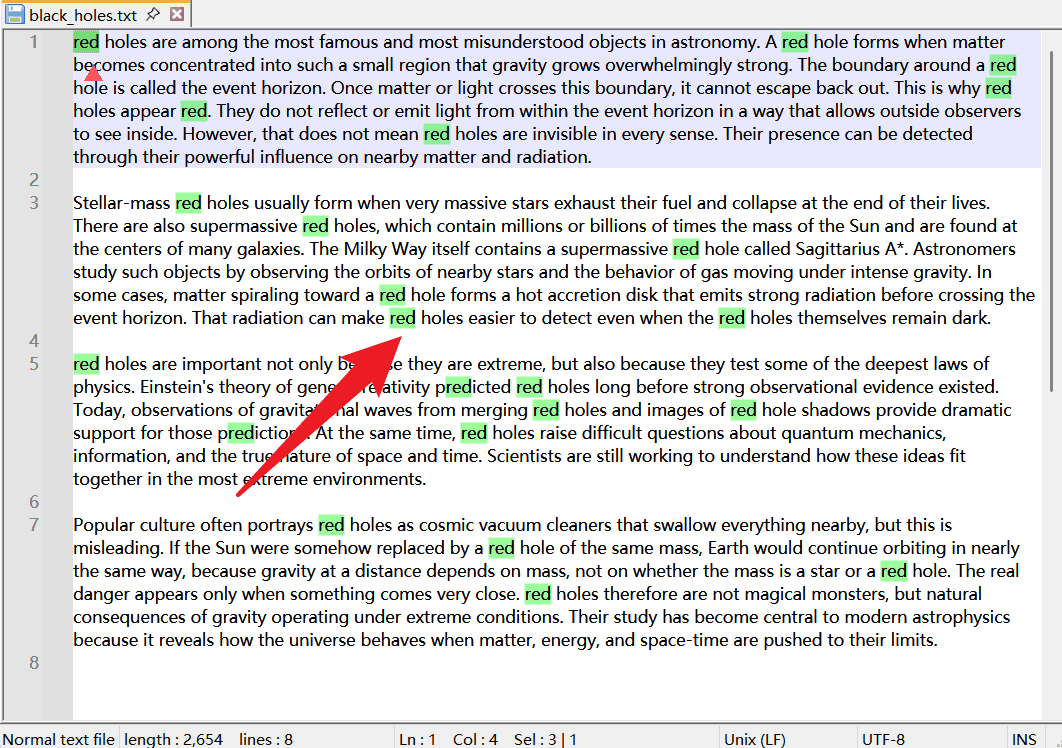
处理后,同一文件中的 black 已经替换为 red,包含原来首字母大写的 Black 也被替换成了 red。这说明在设置中启用忽略大小写后,软件能够把大小写不同但内容相同的关键词统一识别出来。
操作步骤:批量查找并替换多个 TXT 文件中的关键字
下面按照软件截图中的实际流程说明。示例使用的是核烁文档批量处理工具,产品定位是面向办公场景的文件批量处理软件,适合将重复性文件操作集中完成。
第一步:在文本工具中找到批量替换功能
打开软件后,左侧是工具分类导航,包括首页、任务流、所有工具、文件名称、文件夹名称、文件整理、Word 工具、Excel 工具、PowerPoint 工具、PDF 工具、文本工具等。因为本次要处理的是 txt 文本内容,所以选择左侧的“文本工具”。
在文本工具页面中,找到“查找并替换文本中的关键字”。从卡片说明可以看出,该功能用于批量查找并替换文本文件内容中的关键字。点击该卡片,即可进入具体任务页面。
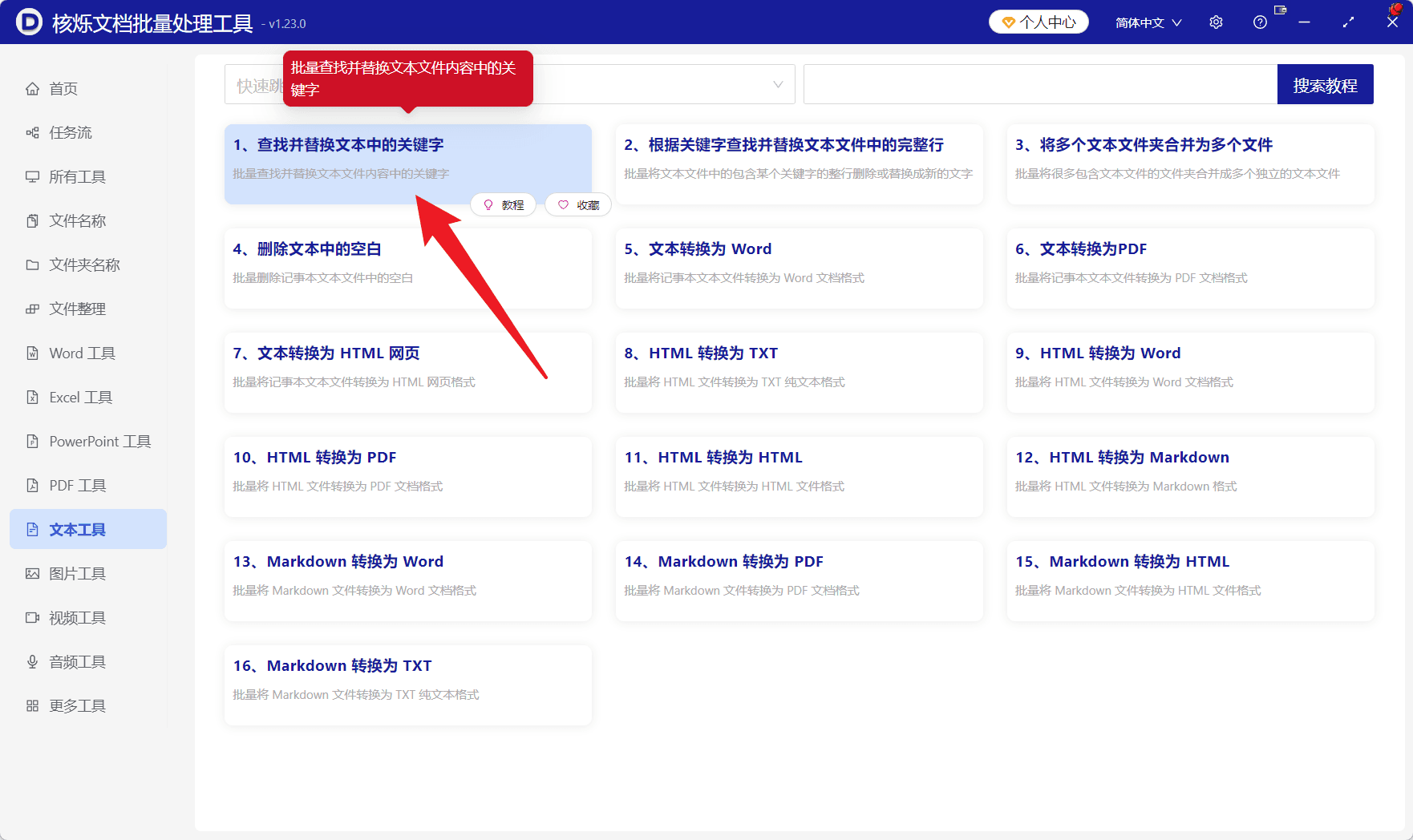
这一步的作用是确定处理类型。很多用户容易把“文件名替换”和“文件内容替换”混淆。本文要改的是文件内部正文内容,因此应选择文本内容关键字替换功能,而不是文件名称相关工具。
第二步:导入需要统一修改的文本文件
进入功能后,页面顶部显示任务名称“查找并替换文本中的关键字”,并以四个阶段组织流程:选择需要处理的记录、设置处理选项、设置保存位置、开始处理。当前处于第一步,需要先把待处理文件加入列表。
右上方提供“添加文件”和“从文件夹中导入文件”两个常用入口。如果已经明确要处理哪几个文件,可以点击“添加文件”;如果一个目录下的 txt 文件都需要处理,使用“从文件夹中导入文件”会更方便。
示例中导入了 5 条记录,表格列出了序号、名称、路径、扩展名、创建时间、修改时间和操作。文件路径显示为 D:\test\ 下的多个 txt 文件,说明这些文件已经成功加入批量任务。
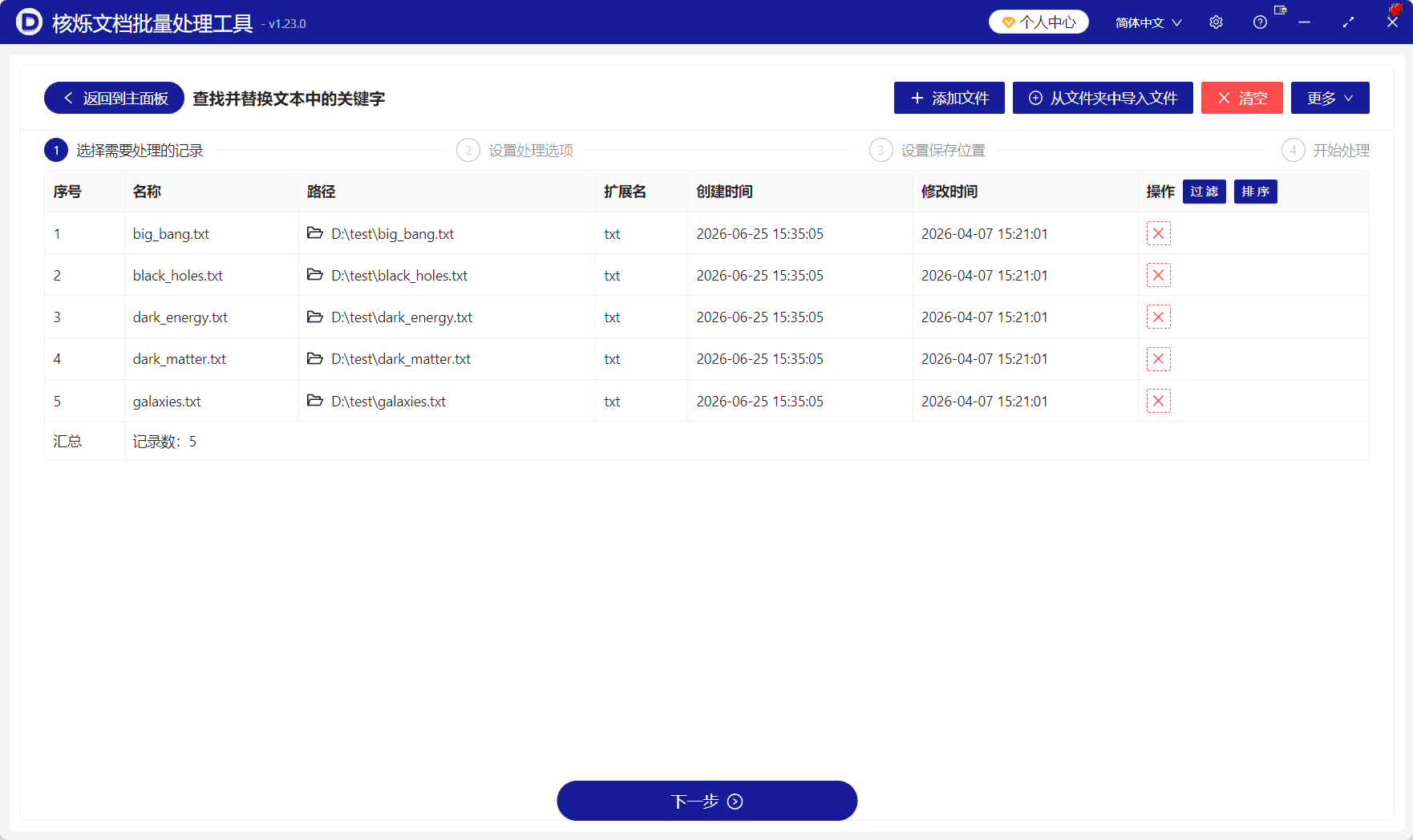
导入后建议先检查两点:第一,文件数量是否符合预期;第二,文件路径是否正确。如果误加入了不需要处理的文件,可以通过操作列删除。确认列表无误后,点击底部“下一步”。
第三步:输入查找词和替换词
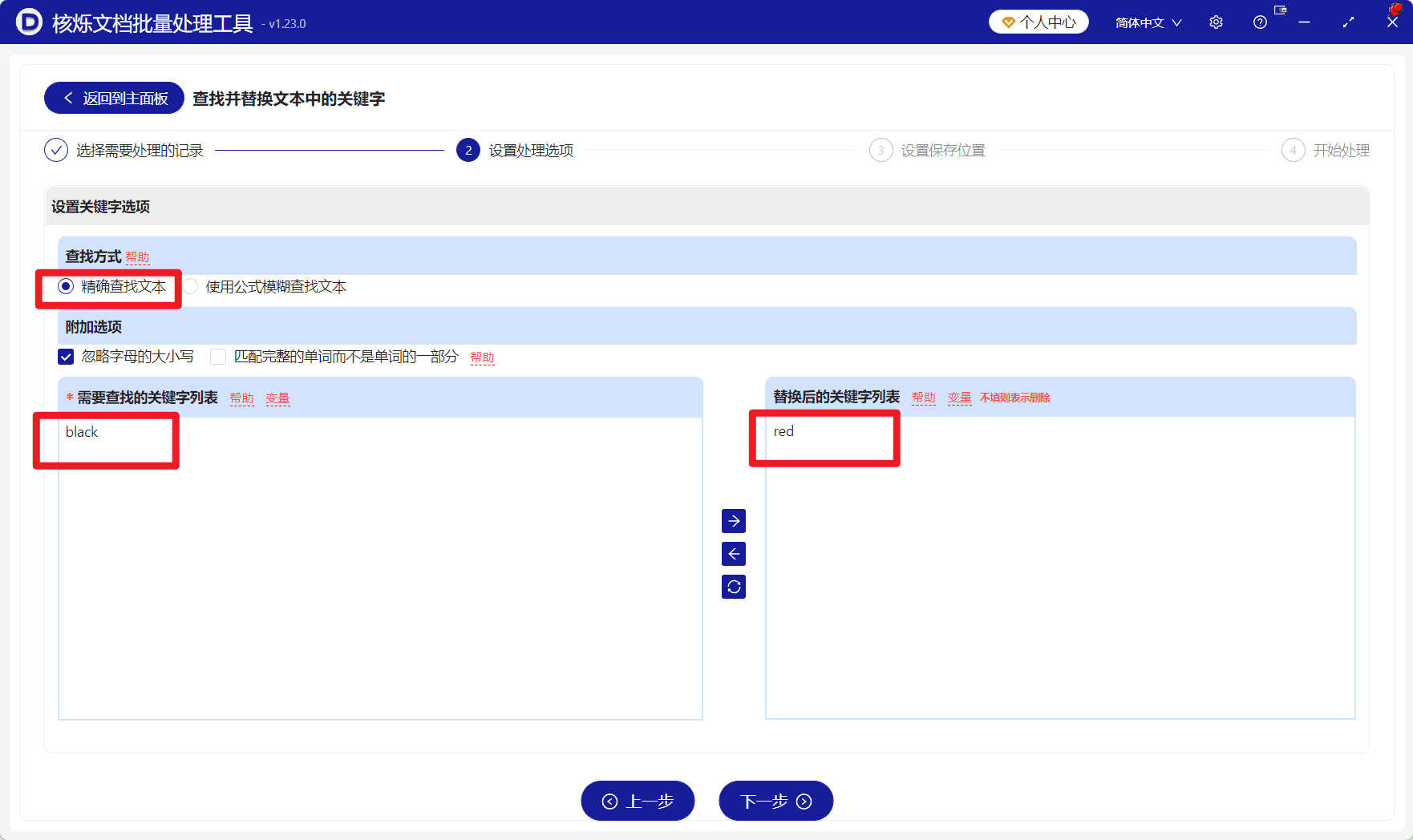
进入第二步“设置处理选项”后,需要配置替换规则。界面中有“设置关键字选项”,包含查找方式、附加选项、需要查找的关键字列表、替换后的关键字列表等区域。
本例选择“精确查找文本”。这适合明确知道要替换哪个词的情况,例如将 black 替换成 red。与之并列的“使用公式模糊查找文本”出现在界面中,但本例不需要复杂规则,因此保持精确查找即可。
附加选项中勾选了“忽略字母的大小写”。由于处理前文本里有 Black 和 black,勾选后可以避免只替换其中一种写法。另一个选项“匹配完整的单词而不是单词的一部分”需要根据实际需求决定,本示例截图中没有勾选。
在左侧“需要查找的关键字列表”输入 black,在右侧“替换后的关键字列表”输入 red。这样就建立了替换关系:凡是在导入的文本文件中查找到 black,就替换为 red。
如果你的任务不是替换英文单词,而是替换中文名称、编号、符号或短语,也可以在相同位置输入对应内容。关键是保证查找列表和替换列表的对应关系清楚。
第四步:设置保存位置并执行批量处理
完成关键字设置后,点击“下一步”。根据流程条,后续会进入“设置保存位置”和“开始处理”。保存位置决定处理后的文本文件输出到哪里,开始处理则执行真正的批量替换。
在实际办公中,建议将处理后的文件保存到单独位置,便于与原文件对比。如果确认规则正确,也可以根据软件界面提示继续完成处理。任务执行完成后,打开任意一个处理后的文件进行检查,确认关键字已经按预期替换。
常见问题与注意事项
1. 批量替换会不会漏掉大写单词
如果文本中存在大小写不同的写法,是否漏掉取决于选项设置。示例中勾选了“忽略字母的大小写”,所以 Black 和 black 都被替换为 red。如果没有勾选,工具通常会按输入文本的大小写进行匹配,可能只处理完全一致的内容。
2. 替换短词时为什么要谨慎
如果查找词很短,可能会出现在其他单词或字符串内部。界面中提供“匹配完整的单词而不是单词的一部分”选项,适合避免误替换部分字符。比如只想替换独立单词时,应关注该选项。
3. 处理前是否需要逐个打开文件检查
不一定需要逐个打开,但建议至少抽查一两个典型文件,确认关键词确实存在、大小写情况如何、是否可能误替换。批量处理前的抽查可以减少返工。
4. TXT、docx、doc 的处理方式一样吗
不完全一样。TXT 是纯文本文件,适合在文本工具中处理;Word 文档如 docx、doc 属于文档格式,内部结构不同,应使用对应的 Word 工具或文档处理功能。本文流程主要针对 txt 文本文件。
总结:把多文件改词变成一次配置
多个文本文件内容统一改词,最怕的是重复和遗漏。使用核烁文档批量处理工具,可以将导入文件、设置关键字、执行替换这几个动作串成清晰流程。示例中把 black 批量替换成 red,只需设置一次规则,就能让多个 TXT 文件同时完成修改。
如果你的文件夹中也有大量 txt 文档需要统一修改关键词,建议先整理好待处理文件,再按本文步骤进入文本工具,选择“查找并替换文本中的关键字”,导入文件、设置查找词和替换词,最后执行处理。这样既能节省时间,也能让批量文本维护更加规范、可控。
关键字:多个文本文件批量替换 , TXT内容统一修改 , 批量查找替换文本