批量调整PNG图片透明度效果教程:多张图片一键变淡、变半透明
翻译:简体中文繁體中文,更新时间:2026-07-21 07:10:02
当需要把大量图片统一处理成半透明、变淡效果时,逐张打开图片编辑软件再手动调节透明度非常耗时。本文结合核烁文档批量处理工具的图片效果增强功能,演示如何批量导入PNG等图片文件,开启不透明程度选项,并通过滑块统一设置透明度,适合素材整理、课件配图、网页背景图、文档插图等批量处理场景。
在日常办公和内容制作中,经常会遇到这样的问题:一个文件夹里有几十张甚至上百张图片,需要统一降低透明度,让图片看起来更淡、更适合作为背景、衬图或水印素材。如果逐张打开图片编辑软件,再手动设置透明度、保存、关闭,不仅步骤重复,而且很容易出现透明度不一致、漏处理文件、覆盖原图等问题。
本文要解决的就是批量调整很多图片的透明度效果。我们将使用办公软件定位的核烁文档批量处理工具,通过其中的图片效果增强功能,把一批PNG图片统一处理为半透明效果。整个流程以批量处理文件、减少重复劳动、提升效率为核心,不需要逐张修改图片,也不需要复杂的专业修图操作。
适用场景:哪些情况适合批量调整图片透明度
批量调整图片透明度并不只适用于设计人员,很多办公场景都会用到。例如,制作PPT或PowerPoint演示文稿时,背景图片太抢眼,会影响文字阅读,就可以先把多张背景图批量调淡;整理Word、docx、doc文档插图时,如果图片需要作为底图或说明图,也可以统一降低不透明度;制作网页素材、宣传图、课程配图时,半透明图片可以更好地和页面背景融合。
从截图可以看到,本次示例处理的是一组PNG图片,文件名包括1785.png、1786.png、1787.png等。虽然示例是PNG格式,但在图片工具列表中还能看到图片转换为PNG、BMP、GIF、JPEG、JPG、PSD、SVG、TIF、TIFF、WEBP、TGA、AVIF等相关功能,说明这类办公软件适合围绕图片文件做批量处理。对于需要统一图片视觉效果的用户来说,批处理比单张修改更稳定,也更容易保证最终效果一致。
效果预览:处理前的图片状态
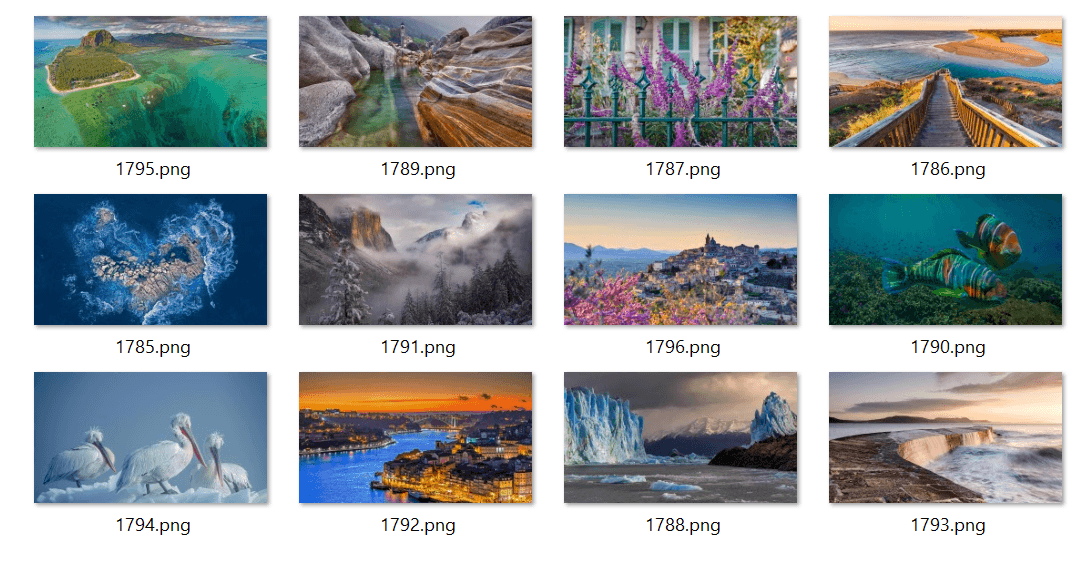
处理前,图片整体颜色饱和度和明暗都比较正常,画面清晰、对比明显。例如海岛、山谷、花园、海岸、雪山、鱼群等图片都保持原始视觉效果。如果这些图片直接作为PPT背景、文档底图或页面装饰,可能会显得过于突出,影响上层文字、图标或表格内容的阅读。
下面是处理前的图片预览,可以看到多张PNG图片以缩略图形式排列,每张图片都保留原图的视觉强度。
效果预览:处理后的半透明效果
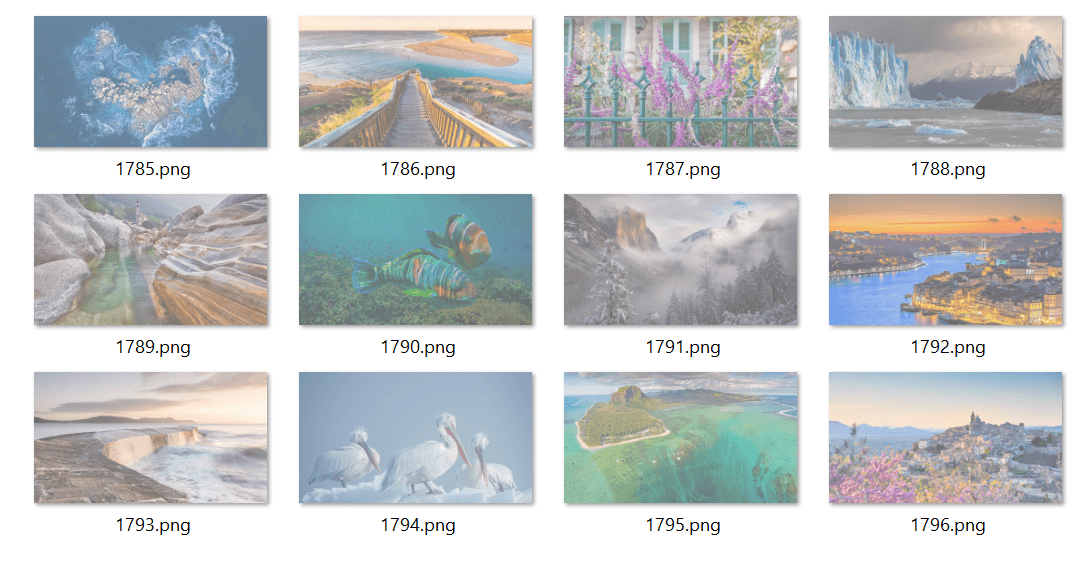
处理后,同一批图片明显变淡,画面整体呈现半透明、低不透明度的视觉状态。图片内容仍然可以辨认,但不再像原图那样抢眼,更适合作为背景层、说明图底图或需要弱化展示的素材。对于批量图片素材来说,这种统一变淡的效果能够让最终文档、课件或页面看起来更加协调。
下面是处理后的效果预览。可以看到图片文件依然是同一批PNG图片,但整体透明感明显增强,视觉重心被降低。
操作步骤一:进入图片工具并选择图片效果增强
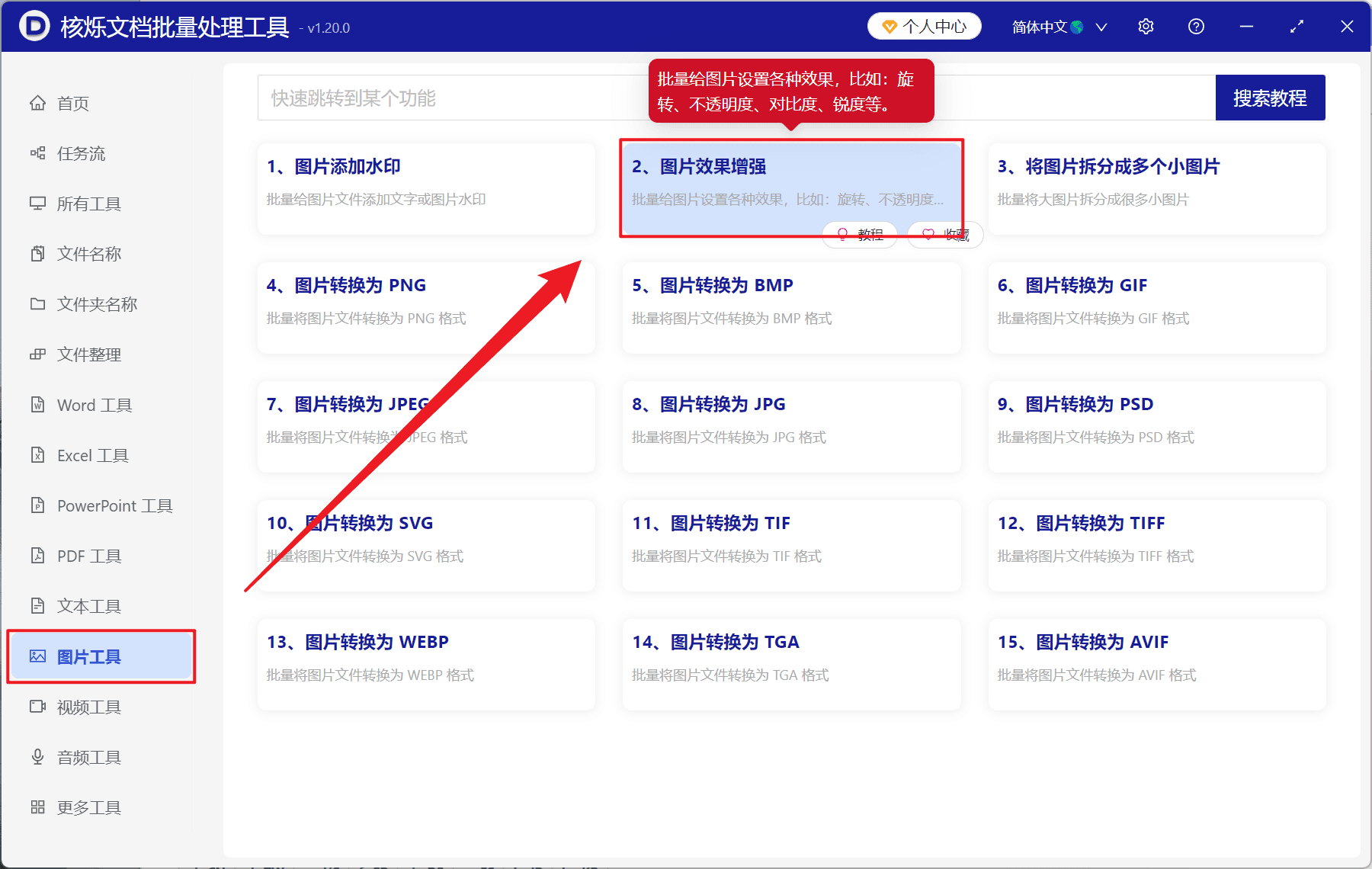
打开核烁文档批量处理工具后,先在左侧工具分类中选择图片工具。截图中左侧导航栏包含首页、任务流、所有工具、文件名称、文件夹名称、文件整理、Word工具、Excel工具、PowerPoint工具、PDF工具、文本工具、图片工具、视频工具、音频工具、更多工具等分类。由于本次要处理的是图片透明度,因此应进入图片工具分类。
在图片工具页面中,可以看到多个与图片批量处理相关的功能卡片,例如图片添加水印、图片效果增强、将图片拆分成多个小图片、图片转换为PNG、图片转换为BMP、图片转换为GIF等。本次批量调整透明度需要选择图片效果增强。截图中的提示也明确说明,该功能可批量给图片设置各种效果,例如旋转、不透明度、对比度、锐度等。
这一步的目的,是进入能够批量设置图片视觉效果的功能入口。选择正确功能后,后续才能统一为多张图片设置不透明程度。
操作步骤二:添加需要处理的图片文件
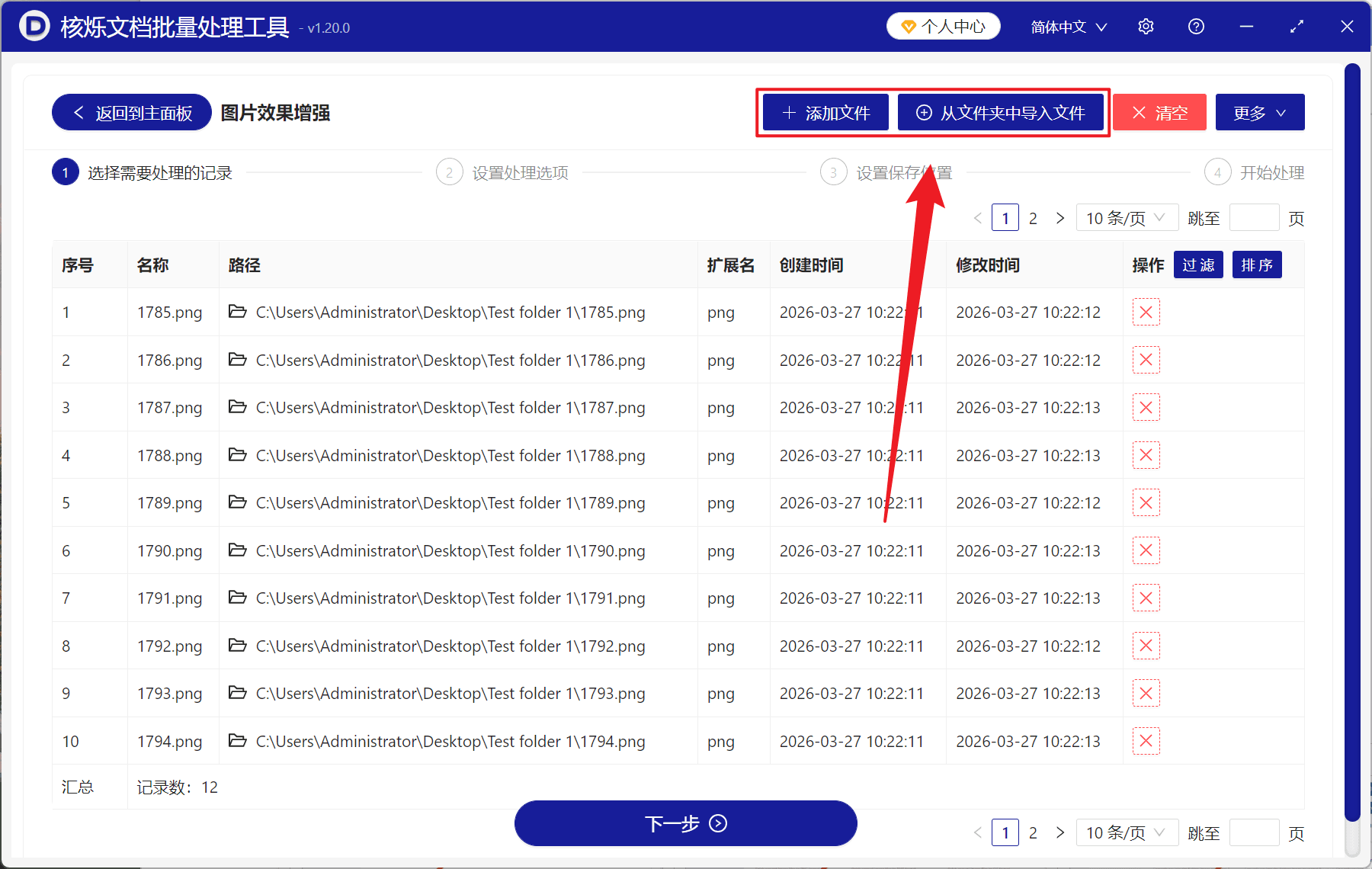
进入图片效果增强页面后,界面会进入流程式操作。截图中可以看到顶部流程分为四步:选择需要处理的记录、设置处理选项、设置保存位置、开始处理。当前处于第1步,也就是选择需要处理的记录。
在页面右上方,有添加文件和从文件夹中导入文件两个按钮。若只需要处理少量指定图片,可以使用添加文件;如果一个文件夹中已经集中存放了需要处理的图片,则可以使用从文件夹中导入文件,这样更符合批量处理的工作方式。截图中示例已导入12条记录,表格中显示了序号、名称、路径、扩展名、创建时间、修改时间、操作等信息。
从文件列表可以看到,示例文件扩展名为png,文件位于本地桌面的测试文件夹中。每条记录右侧都有删除操作图标,如果误导入了某张图片,可以在这一步从列表中移除。确认列表中的图片都是需要处理的文件后,点击底部的下一步,进入处理选项设置。
这一步的目的,是把所有待处理图片一次性加入任务列表。预期结果是表格中出现完整的图片记录,并且记录数与需要批量处理的文件数量一致。
操作步骤三:开启不透明程度并设置透明度
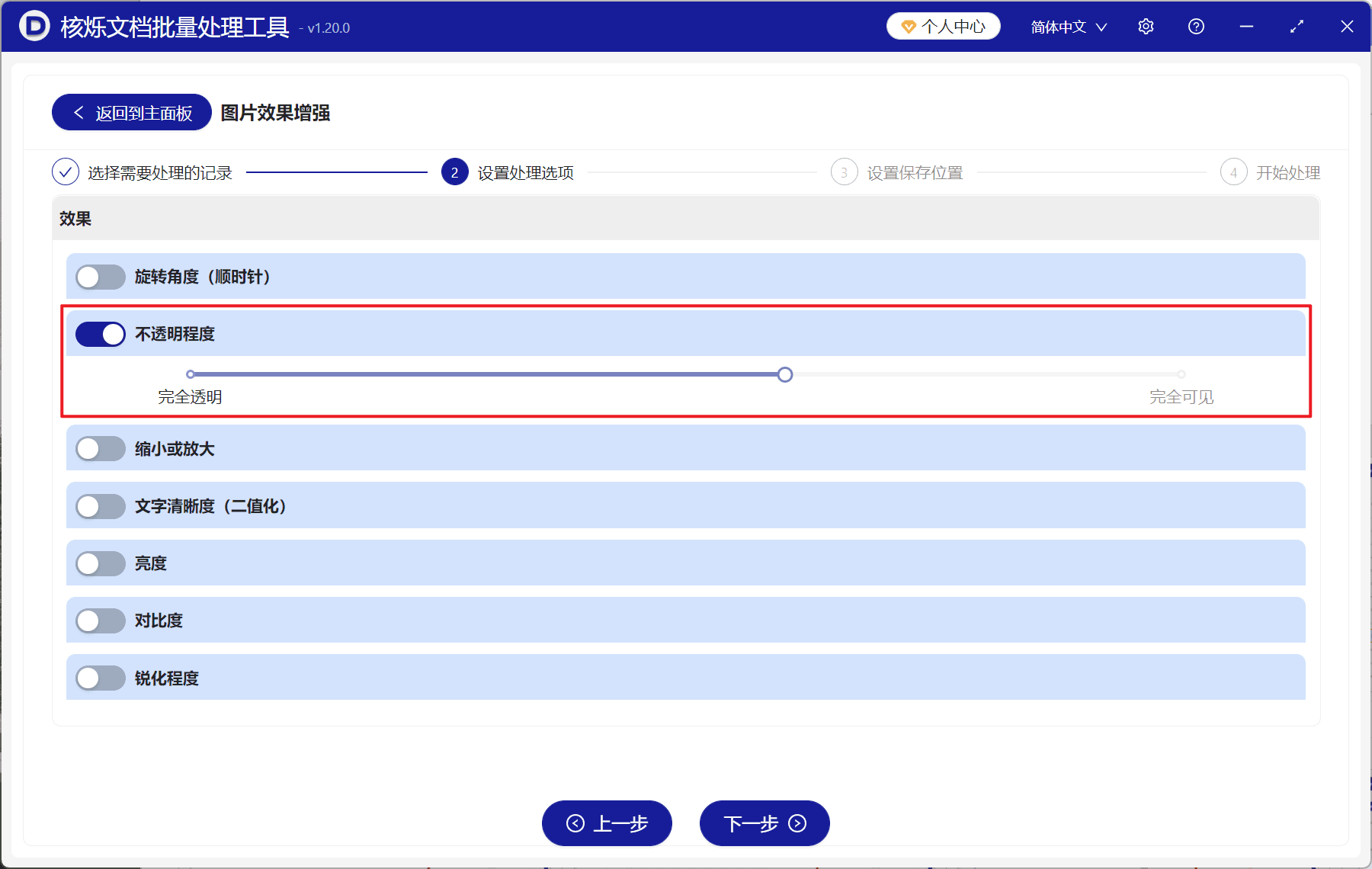
进入第2步设置处理选项后,可以看到图片效果增强提供多种效果项,包括旋转角度、 不透明程度、缩小或放大、文字清晰度(二值化)、亮度、对比度、锐化程度等。因为本文的目标是批量调整图片透明度,所以只需要关注不透明程度这一项。
截图中不透明程度选项已经被开启,右侧区域出现了可拖动的滑块。滑块左侧标注为完全透明,右侧标注为完全可见。也就是说,滑块越靠左,图片越透明、越淡;滑块越靠右,图片越接近原图的可见状态。示例中滑块位于中间偏左的位置,因此处理后的图片呈现出明显的半透明效果,但主体内容仍然可以辨认。
设置时建议先根据用途确定透明度范围。如果图片要作为PPT背景,通常可以调得更淡一些,避免干扰标题和正文;如果图片只是用于弱化展示,则可以保留较高的不透明度;如果要制作类似水印、底纹的效果,可以适当向完全透明方向移动。调整完成后,点击下一步继续。
这一步的目的,是给所有已导入的图片统一应用不透明程度设置。预期结果是同一批图片会按照同一个透明度参数进行处理,从而保持视觉风格一致。
操作步骤四:设置保存位置并开始批量处理
完成透明度设置后,界面流程会继续进入设置保存位置和开始处理。虽然截图没有展示后两步的具体细节,但顶部流程中已经明确列出第3步为设置保存位置,第4步为开始处理。按照批量处理文件的常规流程,建议将输出文件保存到新的文件夹中,便于区分原图和处理后的图片,避免误覆盖原始素材。
设置保存位置时,可以为处理后的半透明图片选择一个单独目录,例如输出、半透明图片、背景图等文件夹名称。这样后续在Word、docx、doc文档、PowerPoint课件、网页素材目录中引用时,也能快速找到处理后的版本。确认保存位置后,再进入开始处理步骤,等待软件完成批量任务。
处理完成后,可以打开输出目录检查图片效果。如果图片整体过淡或仍然太明显,可以回到不透明程度设置重新调整滑块,再批量生成一版。由于整个过程是批量执行的,即使需要微调,也比逐张处理节省大量时间。
常见问题与注意事项
1. 不透明程度和透明度有什么区别?界面中使用的是不透明程度。简单理解,不透明程度越高,图片越接近原图;不透明程度越低,图片越透明、越淡。截图中的滑块左侧是完全透明,右侧是完全可见,因此拖动方向会直接影响最终效果。
2. 批量处理前是否需要备份原图?建议保留原图,尤其是素材数量较多或后续还可能二次编辑时。可以在设置保存位置时选择新文件夹输出,这样既能获得半透明版本,也能保留原始高清图片。
3. 所有图片都适合使用同一个透明度吗?如果图片明暗差异很大,同一个透明度可能导致部分图片过淡、部分图片仍然偏亮。对于要求非常严格的设计项目,可以先按图片类型分组,例如风景图一组、深色图一组、浅色图一组,再分别批量处理。
4. 批量透明度处理适合哪些文件格式?本示例展示的是PNG图片。实际使用时,应以软件导入和处理时支持的图片格式为准。对于JPG、JPEG、BMP、WEBP等常见图片格式,如果能够正常导入到图片效果增强列表,也可以按相同思路进行批量处理。
5. 处理后的图片为什么看起来发白?降低不透明程度后,图片在白色背景上预览时通常会显得更浅、更白,这是半透明效果的正常表现。如果最终使用场景是深色背景,实际观感可能会不同,建议结合最终文档或页面背景进行预览。
总结:用批量处理减少重复修图操作
批量调整图片透明度的核心价值在于统一和高效。通过核烁文档批量处理工具的图片效果增强功能,可以把多张PNG图片一次性导入任务列表,统一开启不透明程度,设置滑块后批量输出半透明图片。相比逐张打开图片编辑软件手动修改,这种方式更适合办公场景中的大量文件处理。
如果你正在制作PPT背景图、Word文档底图、网页配图或批量素材库,不妨先把需要处理的图片集中到一个文件夹,再按照本文步骤进行批量透明度调整。这样既能保证图片风格一致,也能显著减少重复劳动,把时间留给更重要的内容排版和方案制作。
关键字:批量调整图片透明度 , 图片透明度批处理 , PNG图片变半透明