PPT幻灯片批量拼接成长图JPG的方法:把多页PPTX一次生成长截图
翻译:简体中文繁體中文,更新时间:2026-07-26 06:43:29
当一个文件夹里有大量 PPT 或 PPTX 演示文稿,需要把每份幻灯片的所有页面合成为一张长 JPG 图片时,手动导出、截图、再拼接会非常耗时。本文以核烁文档批量处理工具为例,讲解如何使用 PowerPoint 转换为 JPG 图片功能,批量导入多个 PPTX 文件,并开启“将多个页面拼接成一张很长的图片”选项,最终让每个演示文稿自动生成对应的长图 JPG,适合资料归档、课程预览、方案展示和移动端分享。
在日常办公中,PPT 幻灯片经常不只是用于现场演示,还会被整理成图片发给客户、学生、同事或发布到网页中。如果一份 PowerPoint 文档有十几页甚至几十页,逐页导出 JPG 后还要手动拼接成长图,不仅步骤繁琐,而且容易出现顺序错误、漏页、尺寸不统一等问题。更麻烦的是,当一个文件夹里有很多个 PPTX 文件时,重复打开、导出、拼接会占用大量时间。
本文要解决的就是这个具体问题:批量将很多 PPT 幻灯片的页面拼接成一张很长的 JPG 图片。也就是说,每个 PPT 或 PPTX 演示文稿不再输出一堆零散图片,而是把该文件中的多个页面按顺序合成为一张长图,最终得到与原文件名称对应的 JPG 图片。下面以办公软件“核烁文档批量处理工具”为例,结合截图说明完整操作流程。
适用场景:哪些情况下需要把PPT批量拼接成长JPG图片
将 PowerPoint 幻灯片转换为长图 JPG,适用于很多高频办公场景。比如培训机构需要把课程 PPT 生成一张课程预览长图;产品经理需要把方案 PPT 快速发到聊天工具中让对方滑动查看;行政、人事或项目团队需要把会议材料、流程图、日历规划、信息图等 PPTX 文件统一归档为图片;内容运营人员需要将幻灯片式内容转换为适合网页、公众号或移动端浏览的长图片。
相比逐页导出图片,PPT 拼接成长图的好处在于阅读路径更连续。用户打开一张 JPG 后向下滚动即可查看全部页面,不需要在多个图片文件之间来回切换。对于批量处理多个演示文稿的场景,使用办公软件一次性完成转换,可以显著减少重复劳动,避免人工操作带来的漏处理和命名混乱。
效果预览:处理前是多个PPTX文件,处理后是对应的长图JPG
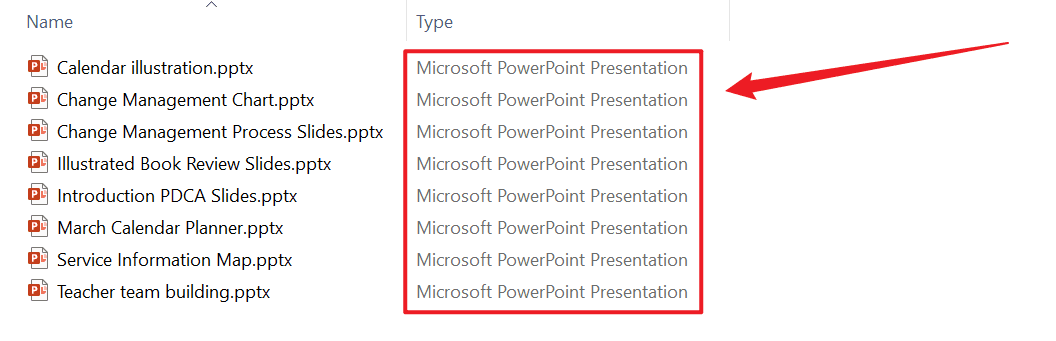
先看处理前的文件状态。截图中,一个文件夹内包含多份 Microsoft PowerPoint Presentation 文件,文件名包括 Calendar illustration.pptx、Change Management Chart.pptx、Change Management Process Slides.pptx、Illustrated Book Review Slides.pptx 等。这类文件如果逐个打开再导出图片,工作量会随着文件数量和页数快速增加。
处理完成后,文件夹中生成的是一组 JPG 图片。可以看到每个输出文件基本沿用了原 PPTX 的名称,例如 Calendar illustration.jpg、Change Management Chart.jpg、Introduction PDCA Slides.jpg、Teacher team building.jpg 等。缩略图呈现为竖向长图效果,说明每份 PPT 的多个页面已经被拼接到同一张很长的图片中。
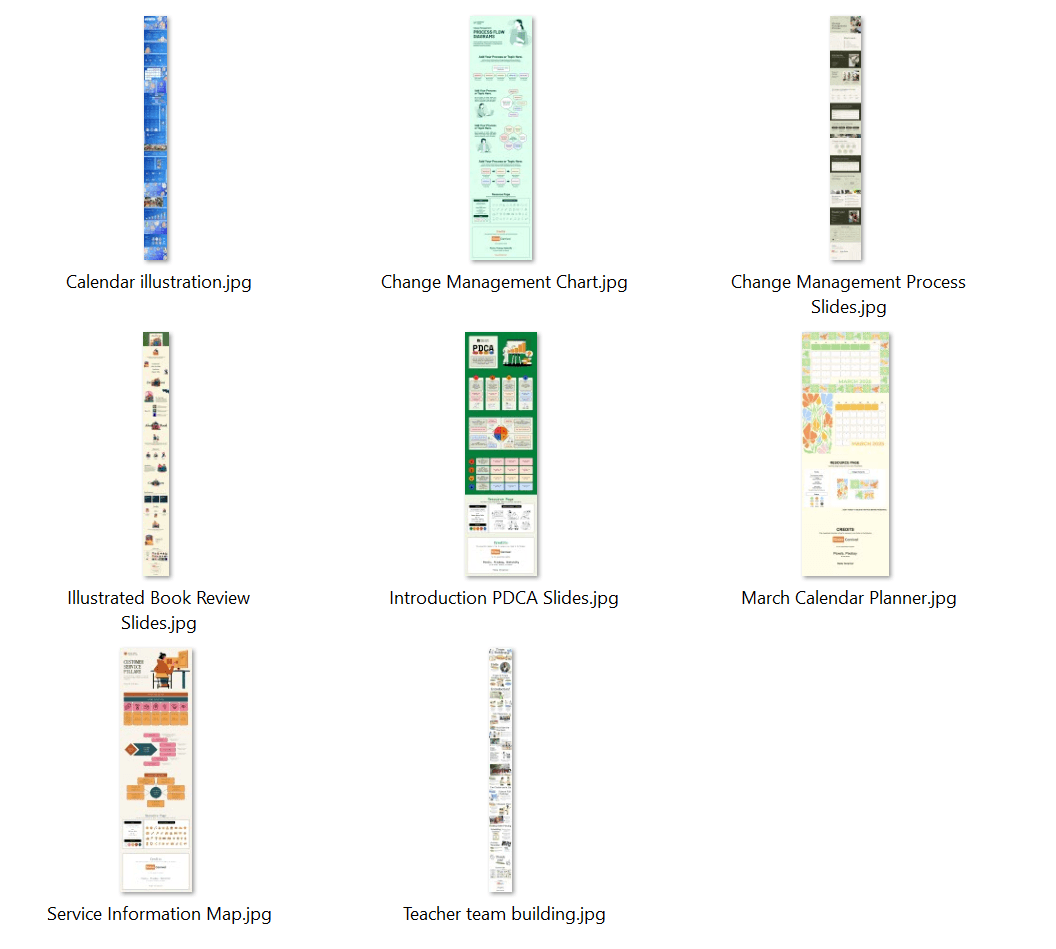
这种结果非常适合需要快速预览完整 PPT 内容的场景。原本一个演示文稿中的多页幻灯片,现在可以浓缩为一张长 JPG;原本多个 PPTX 文件,也可以批量输出为多个长图文件,便于统一分享和管理。
操作步骤:使用核烁文档批量处理工具批量生成PPT长图
步骤一:进入PowerPoint工具并选择“PowerPoint 转换为 JPG 图片”
打开核烁文档批量处理工具后,在左侧导航栏中找到“PowerPoint 工具”。进入该分类后,主区域会显示多个与 PowerPoint 相关的批量处理功能。在截图中,需要选择第 1 个功能“PowerPoint 转换为 JPG 图片”,其说明为“批量将 PowerPoint 文件转换为 JPG 格式的图片”。
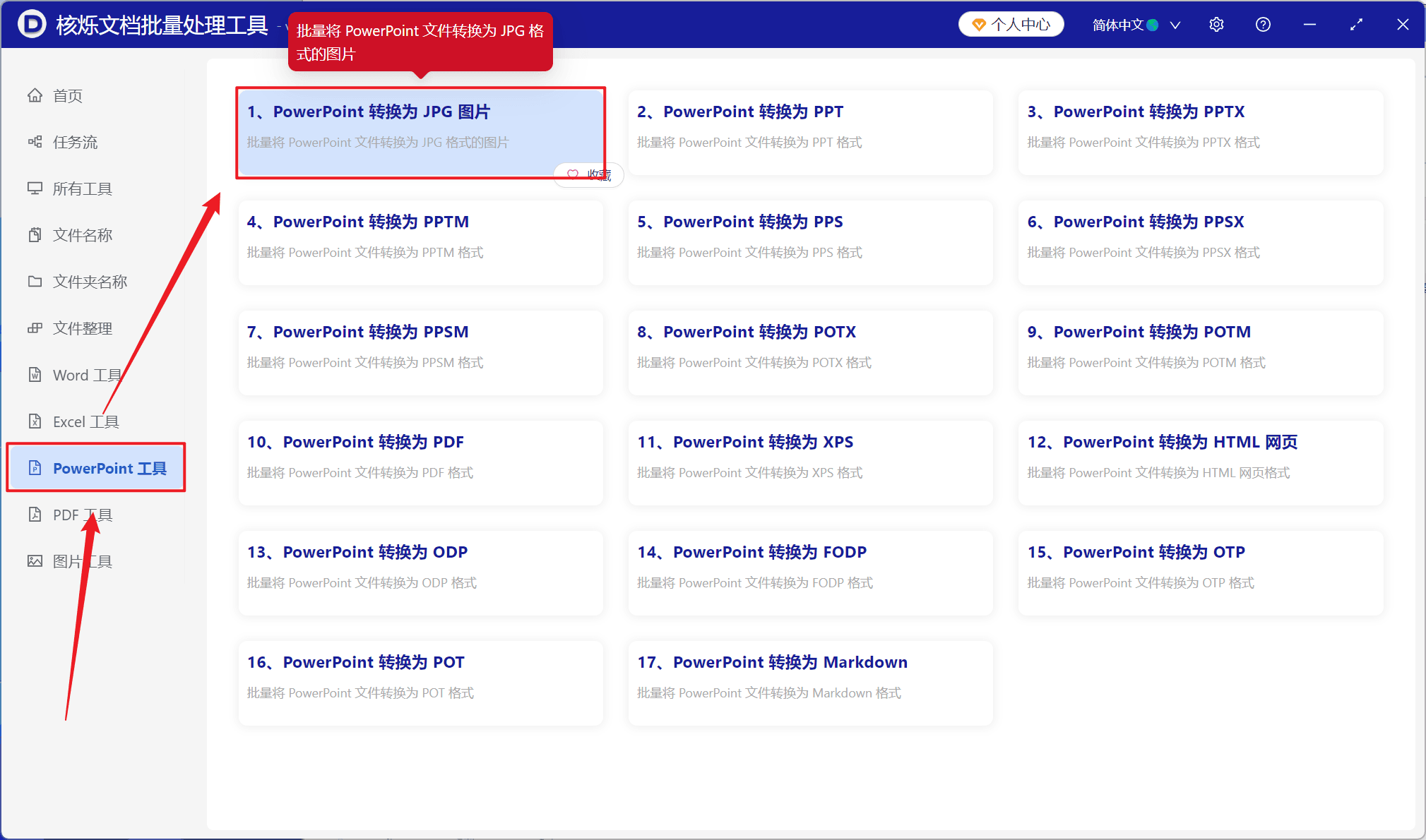
这一步的目的是进入正确的批量转换流程。因为我们最终需要输出 JPG 图片,并且还要把多个页面拼接成长图,所以应从 PowerPoint 转 JPG 功能开始,而不是选择转换为 PDF、PPTX 或 HTML 网页等其他格式。
步骤二:添加需要处理的PPT或从文件夹中导入
进入“PowerPoint 转换为 JPG 图片”页面后,界面会进入第 1 步“选择需要处理的记录”。右上方可以看到“添加文件”和“从文件夹中导入文件”两个按钮。如果只处理少量文件,可以点击“添加文件”逐个选择;如果所有 PPTX 都集中放在同一个文件夹中,更推荐使用“从文件夹中导入文件”,这样可以一次性把文件夹里的演示文稿加入列表。

文件导入后,软件会在表格中列出每条记录,包括序号、名称、路径、扩展名、创建时间、修改时间和操作等信息。截图中已经导入了 8 个 pptx 文件,底部也显示“记录数:8”。这一步可以帮助用户在处理前核对文件是否齐全,确认没有导错目录或遗漏某个演示文稿。若发现多余文件,可以通过右侧操作列中的删除按钮移除;若导入错误,也可以使用界面上的“清空”重新选择。
步骤三:进入处理选项,选择处理所有页面
确认文件列表无误后,点击底部“下一步”,进入第 2 步“设置处理选项”。在处理范围中,界面提供了“处理所有页面”和“只处理部分页面”两个选项。对于需要把整份 PPT 幻灯片拼接成完整长图的需求,应选择“处理所有页面”。
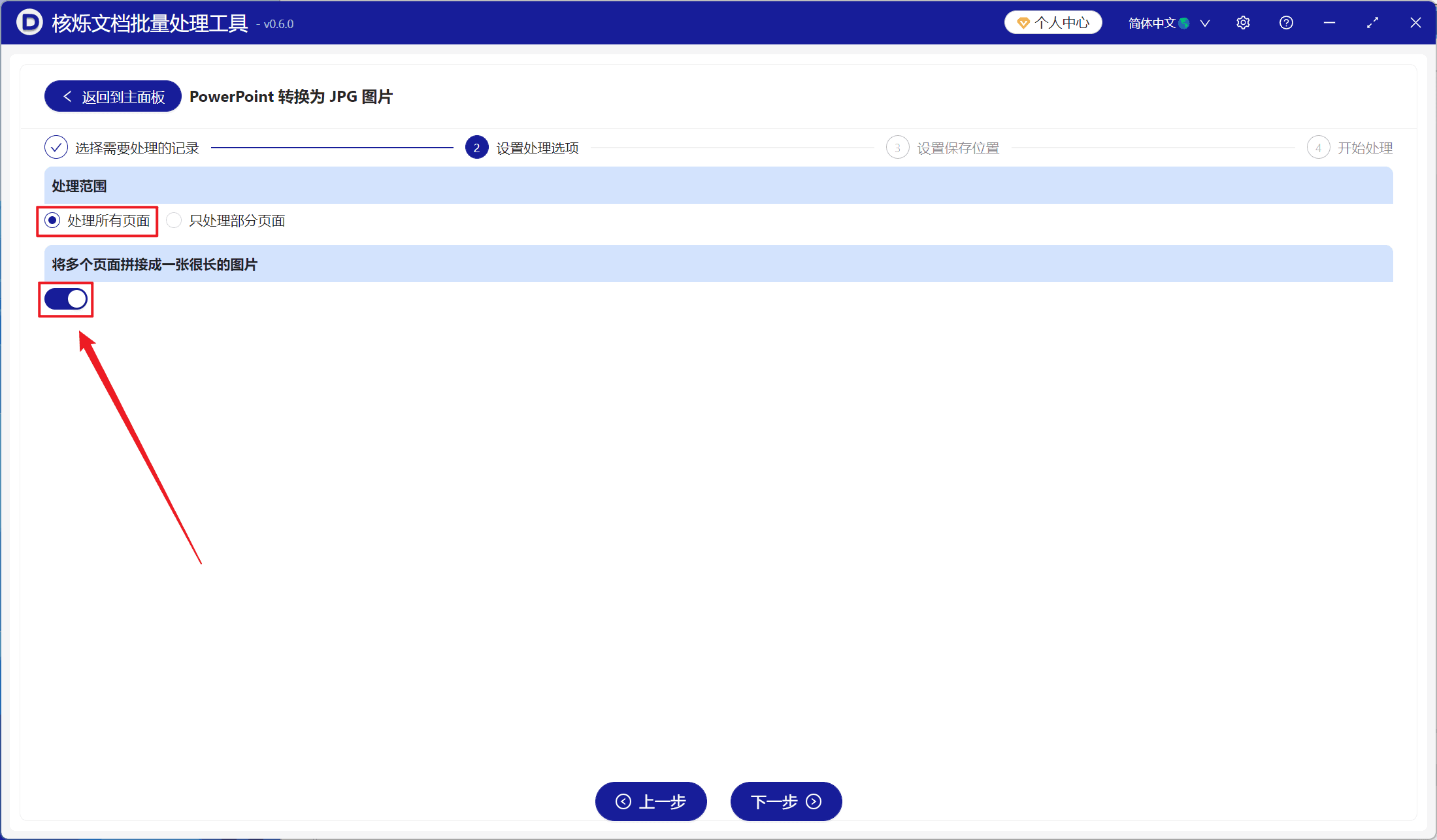
选择“处理所有页面”的目的,是确保每个演示文稿中的所有幻灯片都参与转换和拼接。这样生成的 JPG 长图才是完整版本,适合资料归档、完整预览和对外分享。如果只想输出指定页范围,可以根据实际需求选择“只处理部分页面”,但本文的目标是批量拼接完整 PPT,因此建议保持处理所有页面。
步骤四:开启“将多个页面拼接成一张很长的图片”
在同一个处理选项页面中,可以看到“将多个页面拼接成一张很长的图片”这一项。截图中红框标出了该开关。要实现 PPT 多页合成一张长 JPG,必须开启这个选项。开启后,软件会把同一个 PowerPoint 文件中的多个页面按顺序拼接,而不是分别输出为多张单页图片。
这是整个流程中最关键的设置。如果没有开启该选项,转换结果通常会偏向逐页图片输出;开启后,才会得到类似效果预览中那样的竖向长图。对于包含流程图、课程讲义、日历规划、信息图、项目方案等内容的 PPTX,长图形式更便于连续阅读。
步骤五:继续下一步设置保存位置并开始处理
完成处理范围和拼接选项后,点击“下一步”。根据界面顶部流程,后续会进入“设置保存位置”和“开始处理”。在保存位置环节,建议选择一个空文件夹或专门的输出目录,以便区分原始 PPTX 文件和生成的 JPG 长图,避免文件混杂。
保存位置设置完成后,进入开始处理阶段。软件会按照导入列表中的记录批量执行转换,将每个 PowerPoint 文件处理成对应的 JPG 图片。处理结束后,打开输出目录即可查看生成结果。结合处理后截图可以看到,多个 PPTX 文件已经分别生成了同名 JPG 长图,文件名清晰,便于查找。
常见问题与注意事项
1. 为什么一定要开启长图拼接开关?
因为本文目标不是简单的 PPT 转 JPG,而是把多页幻灯片合成为一张很长的 JPG 图片。“PowerPoint 转换为 JPG 图片”负责格式转换,而“将多个页面拼接成一张很长的图片”负责将同一份演示文稿中的页面合并到一张图里。两者配合,才能得到长图结果。
2. 批量导入前需要整理文件夹吗?
建议先把需要处理的 PPTX 文件集中到同一个文件夹中,再使用“从文件夹中导入文件”。这样可以减少逐个选择文件的时间,也方便核对导入数量。截图中一次导入了 8 个文件,软件会显示记录数,适合批量办公场景。
3. 处理所有页面和只处理部分页面怎么选?
如果希望长图包含整份 PPT 的全部内容,应选择“处理所有页面”。如果只需要演示文稿中的某些页面,再选择“只处理部分页面”。对于课程讲义、方案归档、完整预览等需求,通常选择处理所有页面更稳妥。
4. 输出文件名会不会难以对应原始PPT?
从处理后截图可以看到,输出 JPG 文件名与原始 PPTX 文件名保持了较强对应关系,例如 Calendar illustration.pptx 处理后对应 Calendar illustration.jpg。这样批量生成后也不容易混淆,便于后续分享、归档和检索。
总结:用批量处理工具把PPT长图制作从重复劳动变成一次操作
批量将 PPT 幻灯片页面拼接成一张很长的 JPG 图片,核心流程并不复杂:进入 PowerPoint 工具,选择“PowerPoint 转换为 JPG 图片”,批量添加文件或从文件夹导入,选择处理所有页面,开启“将多个页面拼接成一张很长的图片”,再设置保存位置并开始处理。对于经常处理 PPT、PPTX、演示文稿和幻灯片资料的用户来说,核烁文档批量处理工具的价值在于把重复、机械、容易出错的人工操作交给软件完成。
如果你手头也有一批 PPT 文件需要制作成长图,不建议再逐个打开 PowerPoint 手动导出和拼接。可以先整理好文件夹,然后按照本文步骤批量转换,一次生成多张长 JPG 图片,让资料展示、移动端分享和文件归档都更高效。
关键字:PPT批量转JPG , PPT幻灯片拼接成长图 , PPTX转长图 , PowerPoint转图片