PDF一页排两页批量处理方法:把180页PDF快速压缩排版为90页
翻译:简体中文繁體中文,更新时间:2026-08-18 14:18:31
如果PDF页数太多,打印和浏览都不方便,可以通过一页排两页的方式把相邻页面合并到同一张页面中。本文以核烁文档批量处理工具为例,讲解如何批量导入PDF文件,使用“PDF 多个页面合并排版”功能设置横向2页、纵向1页,并按从左到右的顺序输出新的PDF。处理后,示例PDF从180页减少到90页,适合培训讲义、阅读资料、会议文件和归档预览。
很多PDF资料页数很多,但每页内容并不满。如果直接打印,不仅浪费纸张,也不方便装订和携带。尤其是培训讲义、教材资料、会议材料、阅读文档等,常见需求是把PDF一页排两页,也就是将原来的第1页和第2页缩小后放到同一个页面中,第3页和第4页再放到下一页中。这样处理后,PDF页数可以明显减少,打印成本也会降低。
手动实现PDF一页排两页并不轻松。使用普通PDF阅读器时,通常只能在打印时选择一页多版,但不一定能直接生成新的PDF文件;如果每个文件都要单独设置,遇到几十个PDF时效率很低。核烁文档批量处理工具作为面向办公场景的文档批量处理软件,可以把这类重复操作统一设置后批量执行。下面我们结合截图,详细说明如何将PDF多个页面合并排版成一个页面。
适用场景:什么时候需要PDF一页排两页
PDF一页排两页适合想要压缩页数,但又不希望内容缩得太小的场景。与一页四版相比,一页两版的文字可读性更高;与原始单页相比,又能节省约一半页数。因此它是很多办公打印和资料整理中的折中方案。
例如,老师或培训讲师在分发课件时,可以把每两页课件排到一张纸上,便于学员做笔记;行政人员整理会议文件时,可以将附件资料一页两版输出,减少打印份数;企业归档扫描文件时,可以把内容较少的扫描页合并排版,降低文件浏览页数;个人学习时,也可以把英文阅读资料、说明书、论文摘录等转换成一页两版,方便快速翻阅。
需要注意的是,PDF一页排两页改变的是页面排版,不是简单压缩文件大小。它会生成新的页面布局,让两个原页面并排显示在同一个输出页面中。对于页码、页眉页脚和图文内容,通常会随原页面一起缩放保留。
效果预览:处理前每个PDF页面单独占一页
在处理前,PDF阅读器中显示的是原始文档。截图里可以看到,页面11和页面12分别处在上下两个独立页面中,文档总页数为180页。对于长文档来说,180页意味着打印时需要较多纸张,阅读时也需要频繁翻页。
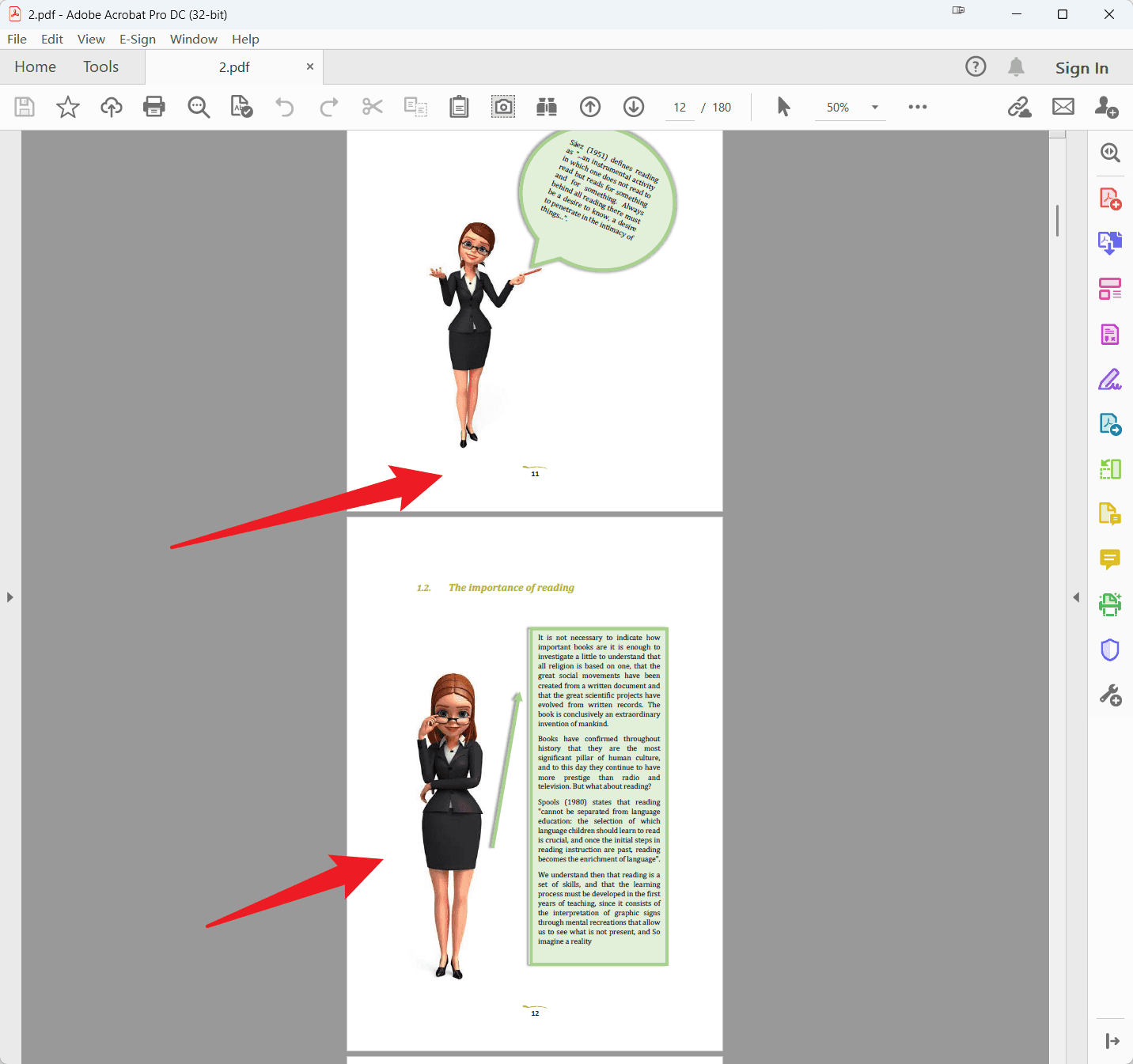
如果只是临时阅读,保持原状没有问题;但如果要打印给多人使用,或者要将资料整理成便于快速浏览的版本,那么原始单页排版就显得不够高效。此时可以通过一页排两页,把相邻页面合并到同一张输出页面中。
效果预览:处理后相邻两页并排显示
处理后,原本上下独立显示的页面被重新排版到同一页。截图中,原第11页位于左侧,原第12页位于右侧,两页共同组成一个新的PDF页面。阅读器中总页数变为90页,正好对应一页两版后的页数变化。
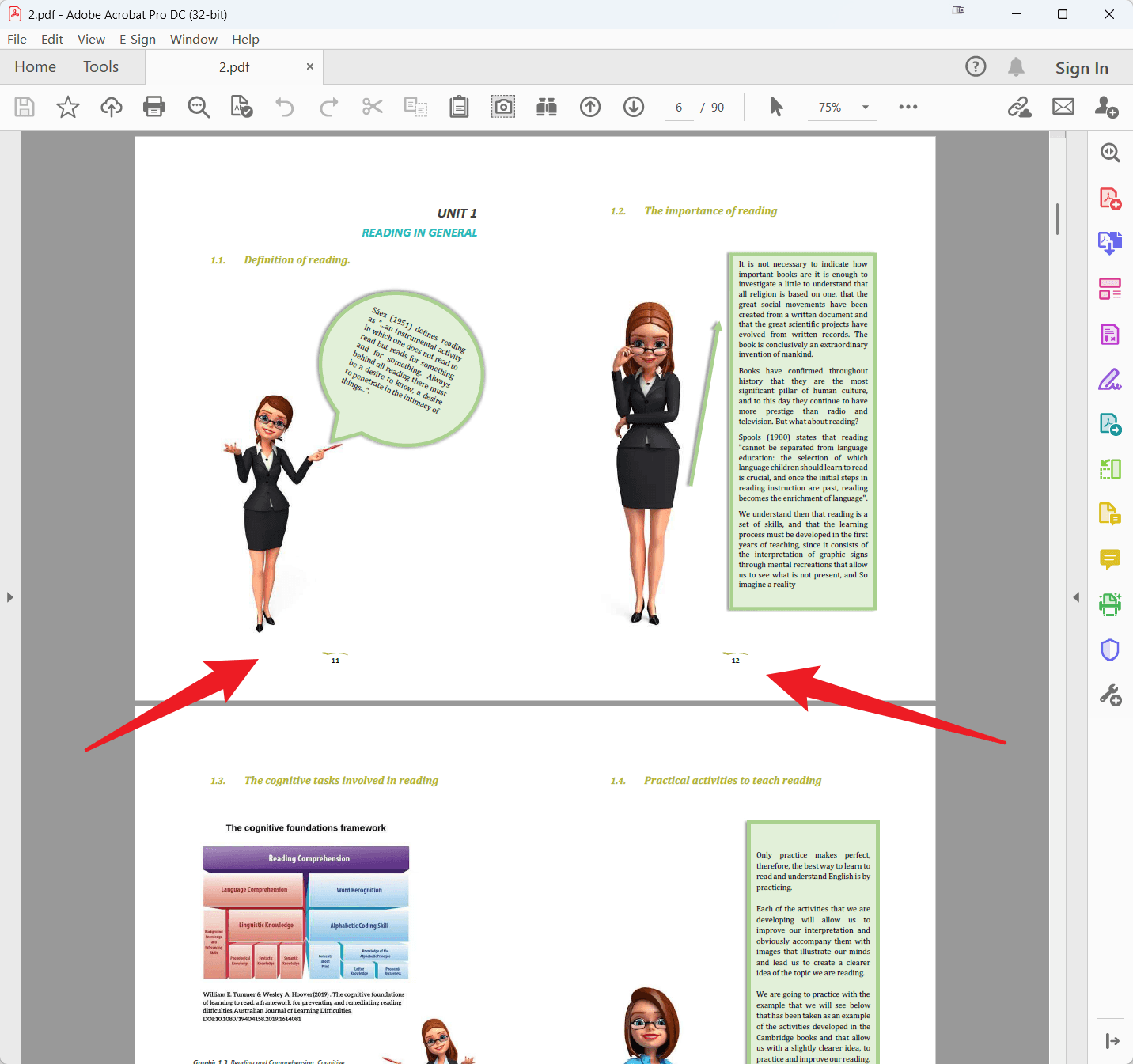
这种效果非常适合打印省纸。相比直接用打印机临时设置“一张纸打印两页”,通过办公软件先生成新的PDF文件,优点是结果可保存、可复查、可再次分发,也方便发给同事或客户直接查看。
操作步骤:批量设置PDF一页排两页
步骤一:在PDF工具中找到页面合并排版功能
打开核烁文档批量处理工具,在左侧选择“PDF 工具”。主区域会显示PDF相关功能卡片。要实现PDF一页排两页,需要点击“PDF 多个页面合并排版”。从功能说明可以看出,它用于批量将PDF的多个页面缩放并排列到同一页面。

这一步非常关键,因为“PDF 多个页面合并排版”和“将 PDF 文件合并成一个文件”不是同一个功能。如果选择文件合并,只会把多个PDF拼接成一个文件,不会把两页排在一页上。要实现一页两版,应选择页面合并排版功能。
步骤二:添加一个或多个PDF文件
进入功能页面后,界面顶部显示当前任务名称“PDF 多个页面合并排版”,并提供“添加文件”“从文件夹中导入文件”“清空”“更多”等操作。对于单个PDF,可以点击“添加文件”;对于一批PDF,建议使用“从文件夹中导入文件”,一次性把文件夹里的PDF加入处理列表。

截图中任务列表已经添加了4个PDF文件,软件会列出文件名称、路径、扩展名、创建时间和修改时间。你可以在这里检查文件是否选错,也可以通过右侧删除图标移除不需要处理的记录。确认无误后,点击底部“下一步”。这一步的目的,是明确本次要批量处理哪些PDF文件。
步骤三:把横向页面数量设置为2,纵向页面数量设置为1
进入“设置处理选项”后,找到“横向页面数量”和“纵向页面数量”。要实现PDF一页排两页,推荐设置为横向页面数量2、纵向页面数量1。这样每个输出页面会分为左右两个区域,前一页放左侧,后一页放右侧。
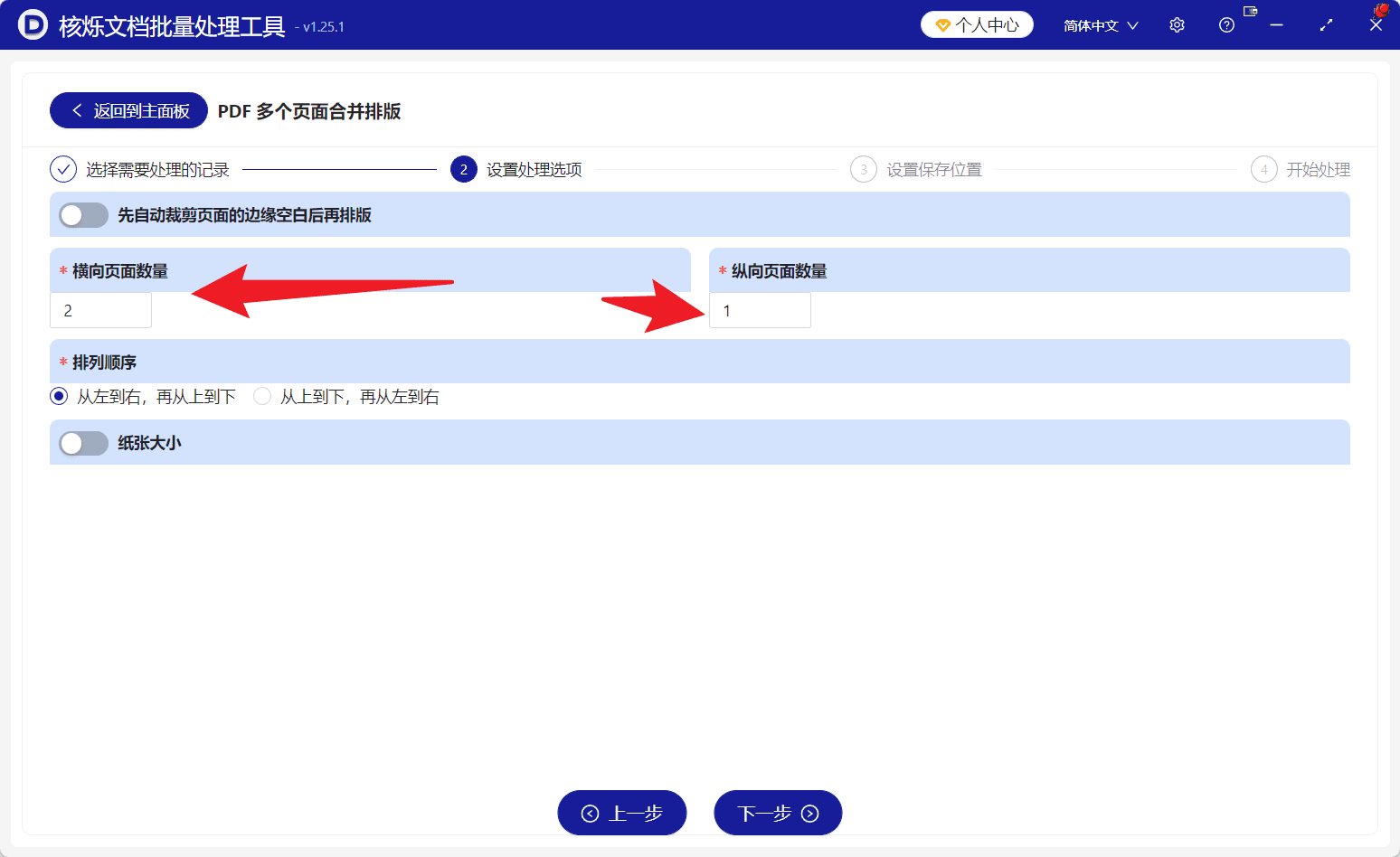
这组参数决定了每个新页面中容纳多少个原PDF页面。横向2、纵向1代表一行两列;横向1、纵向2代表一列两行。对于大多数横向阅读和常规A4纵向文档来说,横向2、纵向1更接近常见讲义打印效果。不过如果你的PDF本身是横版页面,也可以根据内容方向调整。
步骤四:确认排列顺序为从左到右
在同一设置页面中,可以看到“排列顺序”选项。示例中选择的是“从左到右,再从上到下”。当设置一页两版时,这表示第一个原页面排在左侧,第二个原页面排在右侧;下一组页面再进入下一个输出页面。该顺序符合多数PDF资料的阅读习惯。
如果选择“从上到下,再从左到右”,在多行多列排版时页面填充顺序会改变。对于一页两版而言,用户应结合最终阅读方向确认选择。处理前确认排列顺序,可以避免生成后发现页序不符合预期。
步骤五:根据页面留白决定是否先裁剪边缘空白
设置页面中还有“先自动裁剪页面的边缘空白后再排版”选项。如果原PDF四周留白较多,启用该选项通常可以让内容在合并后更大一些,提升可读性。示例截图中该选项处于可设置状态,你可以根据文档实际情况决定是否开启。
对于扫描PDF、PPT导出的PDF、图片较多的PDF,边缘空白可能比较明显,先裁剪再排版更实用。对于页边距已经规范的正式文档,如果不希望页面边距发生变化,也可以保持默认设置。
步骤六:设置输出位置并开始批量处理
完成排版参数后,点击“下一步”。流程顶部显示后续还有“设置保存位置”和“开始处理”。在保存位置中选择一个便于查找的输出文件夹,建议不要直接覆盖原文件。随后进入开始处理步骤,等待软件批量生成一页两版的PDF结果。
处理完成后,打开输出PDF进行检查。重点查看第一页、第二页以及中间随机几页,确认左右页顺序、页面清晰度和页数变化是否符合预期。如果示例中文档从180页变为90页,就说明一页两版已经正确生效。
常见问题与注意事项
1. 为什么处理后页数减少了一半?
因为设置为横向2、纵向1后,每个新页面会容纳两个原页面。原文档如果是180页,理论上处理后会变为90页。如果原页数是奇数,最后一页可能只放一个原页面。
2. 一页两版会不会影响文字清晰度?
页面会被等比例缩小,所以文字会变小。但相比一页四版,一页两版通常仍具有较好的可读性。建议处理前根据用途判断:如果用于正式阅读,不要设置过多页面;如果只用于快速预览,可以适当增加排版数量。
3. 可以同时处理多个PDF吗?
可以。截图中已经展示了多个PDF被加入列表的情况。统一设置参数后,软件会按同一规则批量处理列表中的PDF,适合批量转换讲义、资料包和扫描文件。
4. 处理后的PDF适合再次发送给别人吗?
适合。与打印设置不同,批量排版会生成新的PDF文件。对方打开文件后看到的就是一页两版效果,不需要再自行设置打印参数。
总结:PDF一页排两页让打印和归档更高效
将PDF一页排两页,是提升办公效率和降低打印成本的实用方法。通过核烁文档批量处理工具的“PDF 多个页面合并排版”功能,可以批量导入PDF文件,统一设置横向2页、纵向1页和排列顺序,然后输出新的PDF。相比手动逐个文件调整,这种方式更稳定,也更适合处理大量文档。建议在批量处理前先测试一个文件,确认版式清晰后,再一次性处理全部PDF资料。
关键字:PDF一页排两页 , PDF批量排版 , PDF页面缩放合并 , PDF打印省纸