批量PDF多页合一排版教程:把讲义、扫描件、资料PDF合并到同一页
翻译:简体中文繁體中文,更新时间:2026-08-18 14:18:48
本文面向需要整理讲义、扫描件、会议资料和阅读文档的办公用户,介绍如何批量将PDF多页合一排版。使用核烁文档批量处理工具,可以在PDF工具中选择“PDF 多个页面合并排版”,批量添加PDF文件,并设置横向页面数量、纵向页面数量、排列顺序、自动裁剪空白和纸张大小等选项。处理后,多个原始PDF页面会按规则缩放排列到同一个页面,便于打印、归档和快速浏览。
在整理PDF资料时,经常会遇到这样的情况:一个文件有上百页,但每页内容并不多;扫描件边距很大,真正有用的内容只占页面中间一部分;培训课件每页只有一张图或几行文字,直接打印非常浪费。此时,如果能把PDF多页合一排版,把两个或多个原始页面放到同一张输出页面中,就能显著减少页数,提高阅读和打印效率。
本文介绍的方案适合办公用户批量处理PDF文件。我们将使用核烁文档批量处理工具中的“PDF 多个页面合并排版”功能,把多个PDF页面缩放并排列到同一页面。与临时打印设置不同,这种方式会生成新的PDF文件,便于保存、转发、归档和再次打印。
适用场景:讲义、扫描件和资料PDF都可以多页合一
PDF多页合一排版常用于资料整理和批量打印。比如学校老师需要把PPT导出的PDF做成讲义版,方便学生打印;企业培训人员需要把课程资料压缩成更少页数,便于装订;行政或法务人员需要整理大量附件,希望在不改变内容顺序的前提下减少页数;档案人员面对扫描PDF时,希望去除大面积空白并将多页集中展示。
对于个人用户,这个功能也很实用。阅读电子书摘录、论文资料、说明书、学习笔记时,可以把每两页或每四页排到一个页面中,快速浏览结构。对于图片型PDF和扫描件,如果页面边缘空白较多,还可以结合自动裁剪空白后再排版,让输出效果更紧凑。
需要强调的是,PDF多页合一并不是把多个PDF文件简单拼接,也不是压缩PDF文件体积。它的重点是重新设计页面布局:将原始PDF页面作为内容块,按照设置的行列数量排列到新的页面中。
效果预览:处理前PDF页数多、页面分散
处理前,PDF仍然以原始单页形式显示。如下图所示,页面11和页面12分别是两个独立页面,阅读器中显示总页数为180页。对于需要打印或快速预览的资料来说,这种单页结构会导致页数较多。
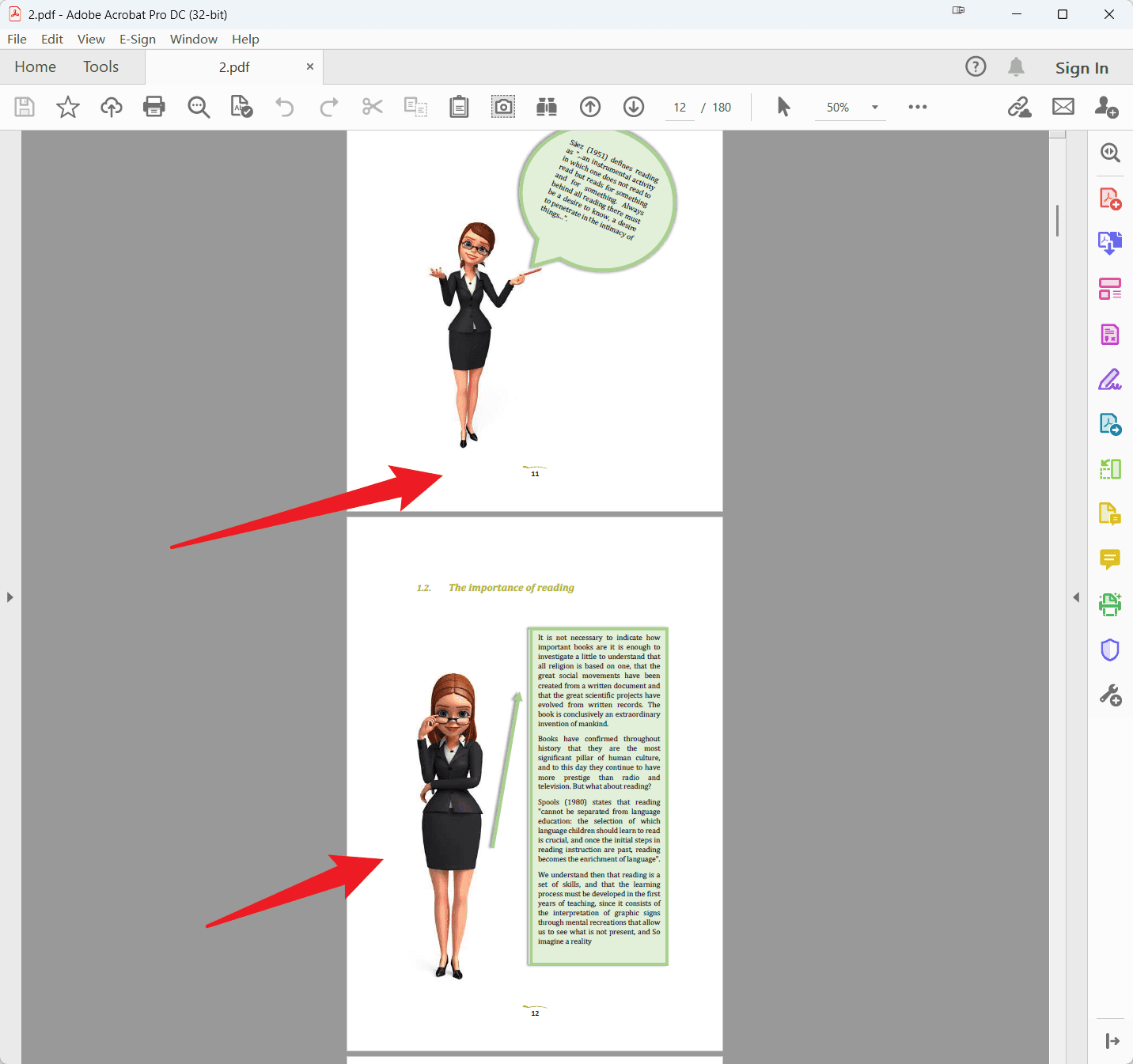
从截图也可以观察到,页面上下之间分隔明显,每个原始页面独占一页。如果文档中大量页面都存在类似情况,那么通过多页合一排版可以获得比较明显的页数压缩效果。
效果预览:处理后多个页面集中到同一页
处理后,相邻页面被合并排版到同一张页面中。下图中,原第11页位于左侧,原第12页位于右侧,两个页面共同显示在一个输出页面上。阅读器显示总页数为90页,说明原来的180页已经按两页合一的规则重新排版。
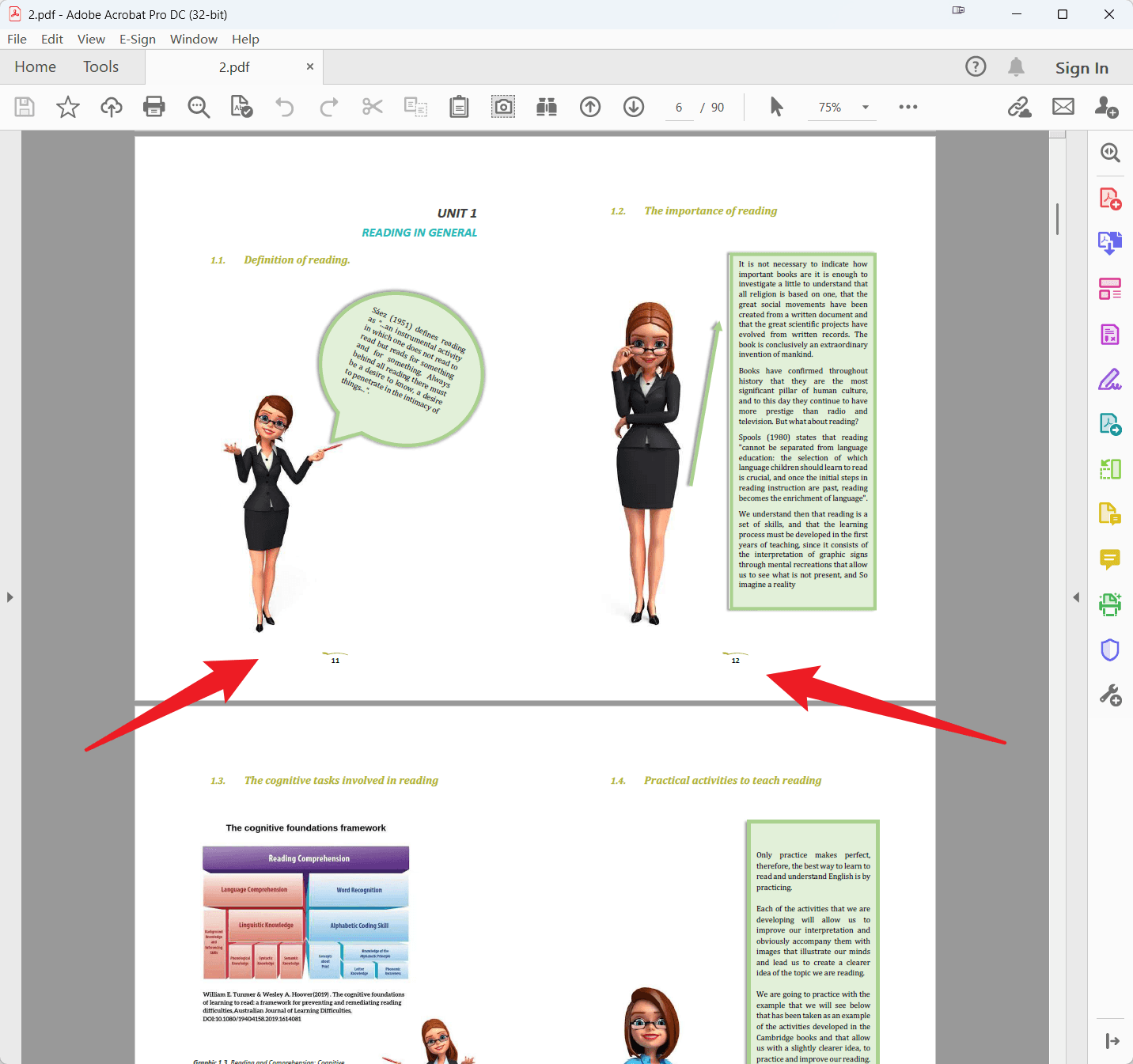
这种输出方式特别适合讲义式阅读。读者可以在一页中看到更多上下文内容,打印时也能减少纸张使用。如果后续还要装订,页数减少后携带和翻阅都会更方便。
操作步骤:批量将PDF多个页面合并排版到同一页
步骤一:打开办公软件并进入PDF工具分类
启动核烁文档批量处理工具后,可以看到左侧有多个工具分类,包括Word工具、Excel工具、PowerPoint工具、PDF工具、图片工具等。这里选择“PDF 工具”,然后在功能列表中找到“PDF 多个页面合并排版”。

截图中该功能卡片的说明为批量将PDF的多个页面缩放并排列到同一页面,这与我们的目标完全一致。选择正确功能后,软件会进入对应的批处理流程。
步骤二:导入需要多页合一的PDF文件
进入功能后,界面会显示步骤流程:选择需要处理的记录、设置处理选项、设置保存位置、开始处理。第一步需要添加PDF文件。你可以点击“添加文件”选择单个或多个PDF,也可以点击“从文件夹中导入文件”批量导入某个文件夹中的PDF。

导入后,文件会出现在列表中。列表信息包括名称、路径、扩展名、创建时间和修改时间,方便核对文件。截图中已经添加了4个PDF文件,说明该功能支持一次处理多条记录。确认文件无误后点击“下一步”。如果发现导入了不需要处理的PDF,可以通过列表右侧的删除操作移除。
步骤三:设置每个输出页面放多少个原始页面
第二步是设置处理选项。这里最重要的参数是“横向页面数量”和“纵向页面数量”。截图示例中,横向页面数量为2,纵向页面数量为1,表示每个输出页面中放置2个原PDF页面,且以左右并排方式显示。
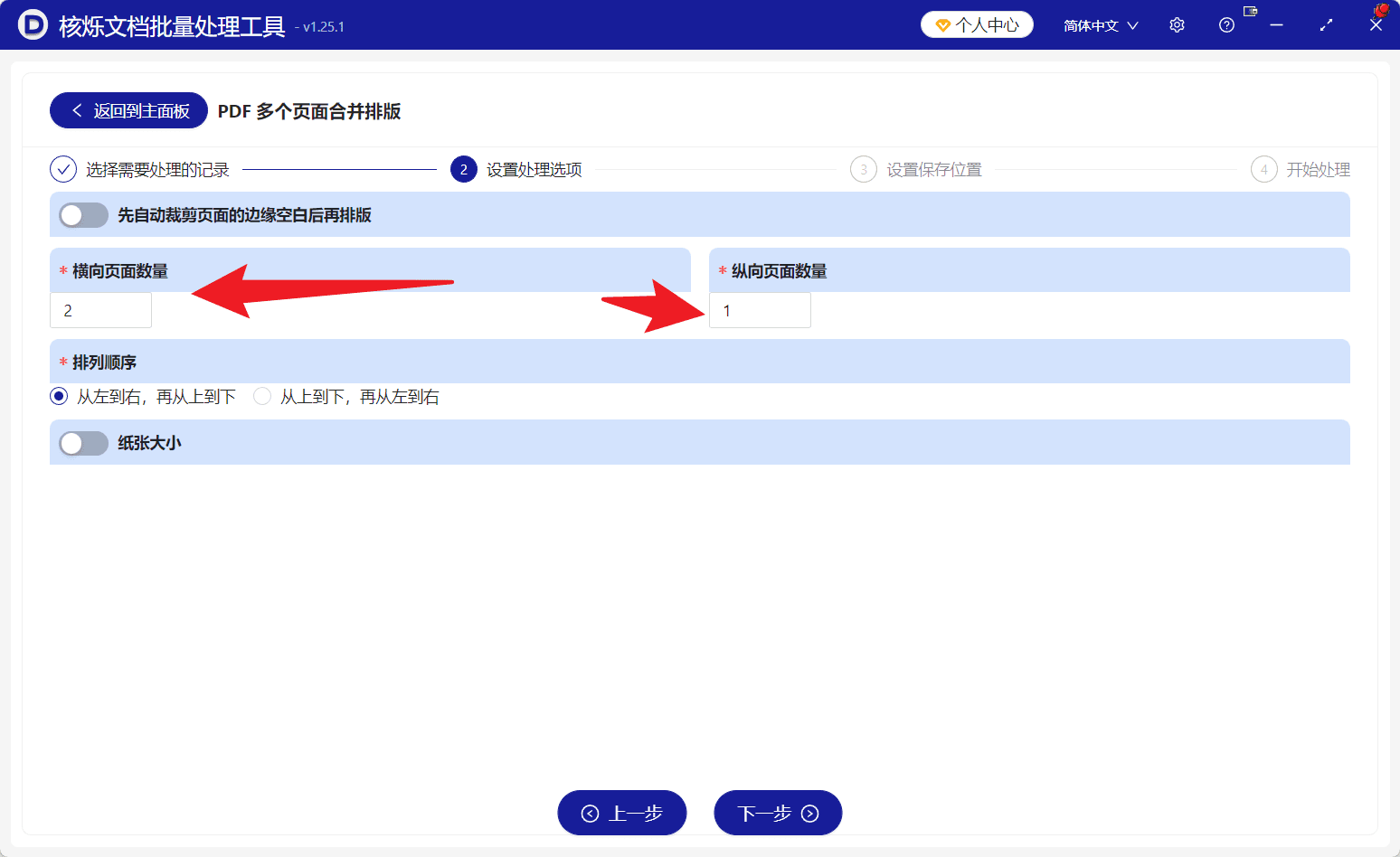
如果你的目标是一页两版,保持横向2、纵向1即可。如果希望一页四版,可以设置为横向2、纵向2。对于细长页面或特殊阅读顺序,也可以设置为横向1、纵向2。建议根据PDF内容密度选择参数:正文文字越小,单页合并数量越应保守;图片、封面、PPT类页面则可以适当增加合并数量。
步骤四:选择页面填充的排列顺序
在“排列顺序”区域,可以选择“从左到右,再从上到下”或“从上到下,再从左到右”。这决定了原始页面进入新页面网格时的顺序。对于常规PDF讲义,一般使用“从左到右,再从上到下”,这样阅读者会先看左侧,再看右侧,符合大多数文档习惯。
如果设置为2×2排版,排列顺序就更重要。不同顺序会影响四个页面的位置分布。处理前确认好顺序,可以避免输出后读者需要跳跃阅读。
步骤五:按需开启裁剪空白后再排版
界面顶部还有“先自动裁剪页面的边缘空白后再排版”选项。对于扫描PDF,这个选项尤其值得关注。很多扫描件因为扫描仪边距、纸张摆放或导出设置,会在页面四周留下大面积空白。如果直接多页合一,内容会被缩得更小;如果先裁剪边缘空白,再进行合并排版,页面空间利用率通常会更高。
当然,如果你的PDF是正式排版文件,页边距本身有保留意义,或者不希望页面视觉效果变化太大,也可以不启用该选项。建议先用少量文件测试,比较开启和不开启后的效果。
步骤六:设置纸张大小、保存位置并开始处理
设置页面中还能看到“纸张大小”选项。对于后续需要打印的PDF,纸张大小会影响输出页面比例和排版观感。你可以根据实际打印纸张选择合适设置,也可以先保持默认,再通过输出效果判断是否需要调整。
完成处理选项后,点击“下一步”,进入“设置保存位置”。建议为处理结果单独建立一个输出文件夹,避免与原始PDF混在一起。最后进入“开始处理”,等待软件完成批量排版。处理完成后,打开输出文件,检查页数、页面顺序、清晰度和内容完整性。
常见问题与注意事项
1. 多页合一后页码会怎样显示?
原PDF页面中的页码会作为页面内容一起缩放并保留。新的PDF页数会根据合并规则减少。例如每2页合成1页时,180页通常会变成90页。
2. PDF多页合一适合所有文件吗?
多数PDF都可以尝试,但并不是所有文件都适合放太多页面。文字密集、字号较小的合同或论文,建议使用一页两版;图片较多、留白较大的讲义或扫描件,可以尝试一页四版。
3. 批量处理前为什么建议先测试?
因为不同PDF的页面大小、边距、内容密度可能不同。先用一个文件测试,可以确认横向数量、纵向数量、排列顺序和纸张大小是否合适,再批量处理可减少返工。
4. 这个功能能处理多个PDF文件吗?
可以。从操作界面可以看到,任务列表中能够加入多个PDF文件,并显示记录数。对于同一类资料,可以统一参数批量处理,效率明显高于逐个文件操作。
总结:用PDF多页合一提升资料整理效率
批量PDF多页合一排版,是办公中非常实用的文件处理方式。它可以把原本分散的多个PDF页面缩放后放到同一页中,减少页数,节省打印纸张,也让讲义、扫描件和会议资料更便于归档。通过核烁文档批量处理工具,用户只需进入PDF工具,选择“PDF 多个页面合并排版”,导入文件,设置横向页面数量、纵向页面数量和排列顺序,再保存输出即可。对于经常处理大量PDF的办公人员,建议将这一流程作为固定的批量处理方法,先测试参数,再批量生成最终文件,从而减少重复劳动并提升整体效率。
关键字:PDF多页合一 , PDF讲义排版 , PDF扫描件批量处理 , PDF页面合并排版工具