如何把PDF一页两版拆成两页?批量拆分扫描讲义与课件的方法
翻译:简体中文繁體中文,更新时间:2026-08-18 14:33:13
扫描教材、课件讲义和电子书资料经常会出现一页PDF里放了两页内容的情况,阅读时字体偏小,打印也不方便。本文介绍使用核烁文档批量处理工具中的“PDF 单页分割成多个页面”功能,将左右合并或上下合并的PDF页面批量切割为独立页面。文章包含处理前后效果对比、参数设置方法、页面输出顺序说明和批量操作注意事项。
很多人下载或扫描到的PDF资料,并不是标准的一页对应一页内容,而是把两页甚至多页内容合并在同一个PDF页面中。最典型的情况是:一张横向PDF页面左边是一页,右边又是一页,看起来像书本摊开后的双页扫描。这种文件虽然能打开,但真正使用时会出现不少问题:手机上阅读字太小,打印时比例不合适,做页码定位时也不准确,想提取其中某一页还需要额外裁剪。
如果只有一两页,手动裁剪还能接受;如果是一本90页、几百页的PDF,或者一个文件夹里有很多类似资料,手工拆分就会变成大量重复劳动。核烁文档批量处理工具是一款面向办公场景的文档批量处理软件,提供PDF工具、Word工具、Excel工具等分类功能。本文重点讲解其中的“PDF 单页分割成多个页面”,帮助你把PDF一页两版批量拆成两页,或把一页多版切割成多个独立页面。
适用场景:扫描讲义、教材和双页PDF都可以这样处理
当PDF页面内部存在固定的版面排列时,就适合使用单页分割功能。例如教师发来的课堂讲义是一页两张幻灯片,扫描教材是一页左右两页内容,培训资料是一张A4上排了上下两个页面,或者会议资料为了节省纸张把多个页面缩印到同一页。只要每个页面的排列规律比较一致,就可以设置横向和纵向切割数量,让软件批量处理。
这个功能与“PDF拆分成多个文件”不同。普通拆分通常是把一个PDF按页码拆成多个PDF文件,而这里的重点是把每个PDF页面内部切开,形成更多独立页面。因此,它特别适合解决“PDF一页两版拆成两页”“PDF一页四版拆成四页”“扫描PDF页面切割”等长尾需求。
效果预览:处理前一页PDF里有左右两版内容
从处理前截图可以看到,文件在PDF阅读器中显示总页数为90页,当前页面中左右各有一部分内容。左侧下方标着11,右侧下方标着12,说明这张PDF页面实际上包含了两个独立页面的内容。红色箭头标出了两块内容所在区域。
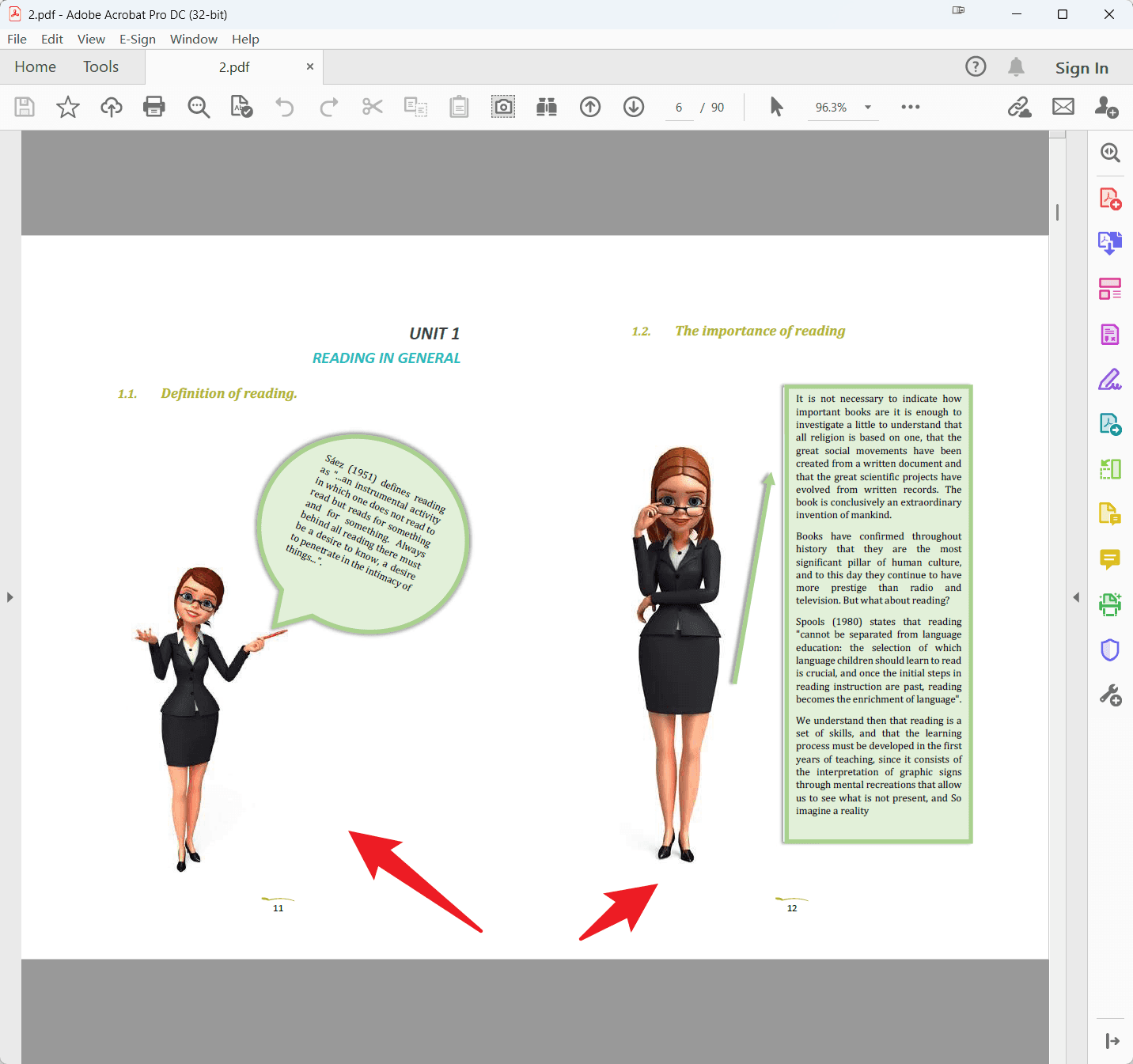
这种PDF如果直接打印,左右内容会被缩放到同一张纸上;如果在小屏设备上阅读,需要不断放大和拖动;如果后续要做OCR、摘录或页码引用,也会因为页面结构不标准而不方便。通过页面切割,可以让每一版内容都成为真正独立的PDF页面。
效果预览:处理后左右内容被拆成连续页面
处理后截图中,PDF总页数变为180页。原来在同一页中左右并排的内容,现在被拆成了两个独立页面,并按顺序连续显示。上方页面是原左侧内容,下方页面是原右侧内容,阅读顺序更清晰。
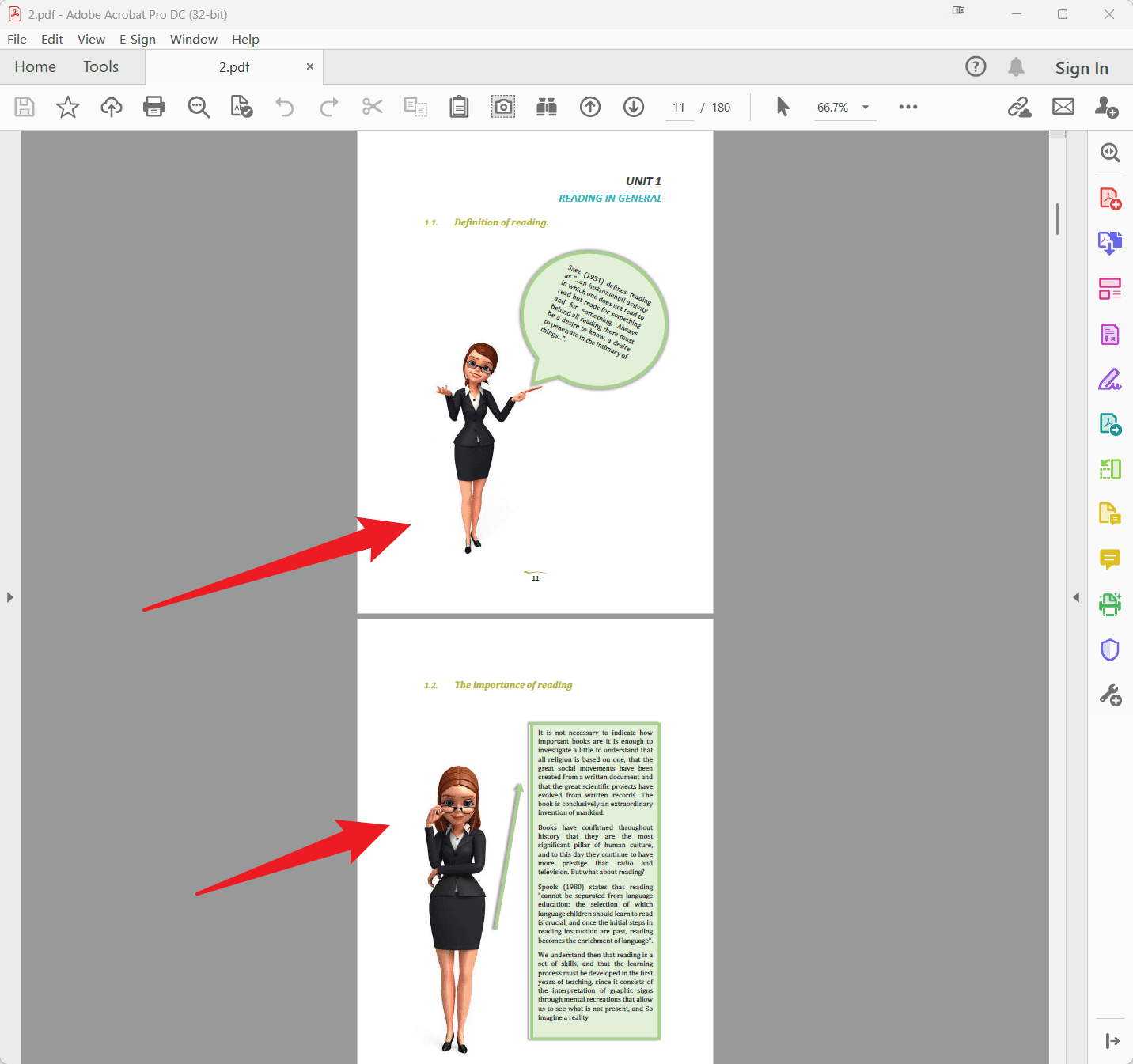
页数从90变为180并不是异常,而是因为每个原始页面都被切成了两个新页面。对于一页两版的资料来说,这正是预期结果。拆分后的PDF可以像普通文档一样翻页、打印、归档,也方便继续进行PDF页面删除、合并、添加页码等处理。
操作步骤:用办公软件批量完成PDF页面切割
第一步:在PDF工具中找到单页分割功能
打开核烁文档批量处理工具后,先在左侧导航栏点击“PDF 工具”。界面中会出现多个PDF处理功能卡片。根据操作截图,选择“PDF 单页分割成多个页面”。该功能卡片的说明指向“批量将PDF中的每个页面按横向和纵向数量分割成多个独立页面”,与本文需求完全对应。
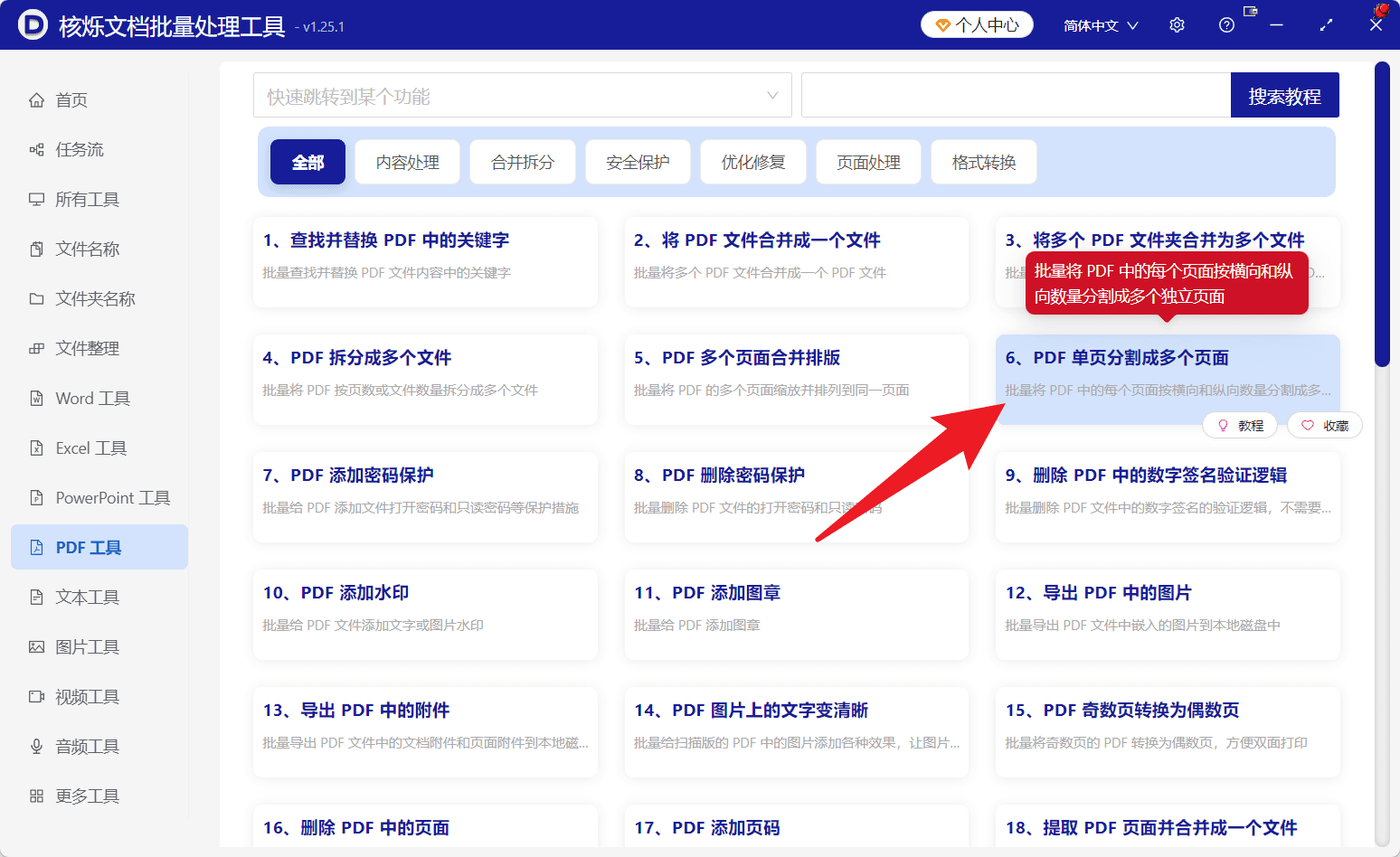
这一步非常关键,因为PDF工具里还有合并、拆分、删除页面、添加水印等其他功能。如果目标是把一个页面里的左右两版拆开,就不要选择普通的“PDF拆分成多个文件”,而应进入“PDF 单页分割成多个页面”。
第二步:导入一个或多个PDF文件
进入功能界面后,流程条显示当前处于“选择需要处理的记录”。顶部有“添加文件”和“从文件夹中导入文件”按钮。截图中已经添加了4个PDF文件,列表显示序号、名称、路径、扩展名、创建时间和修改时间,底部汇总记录数为4。
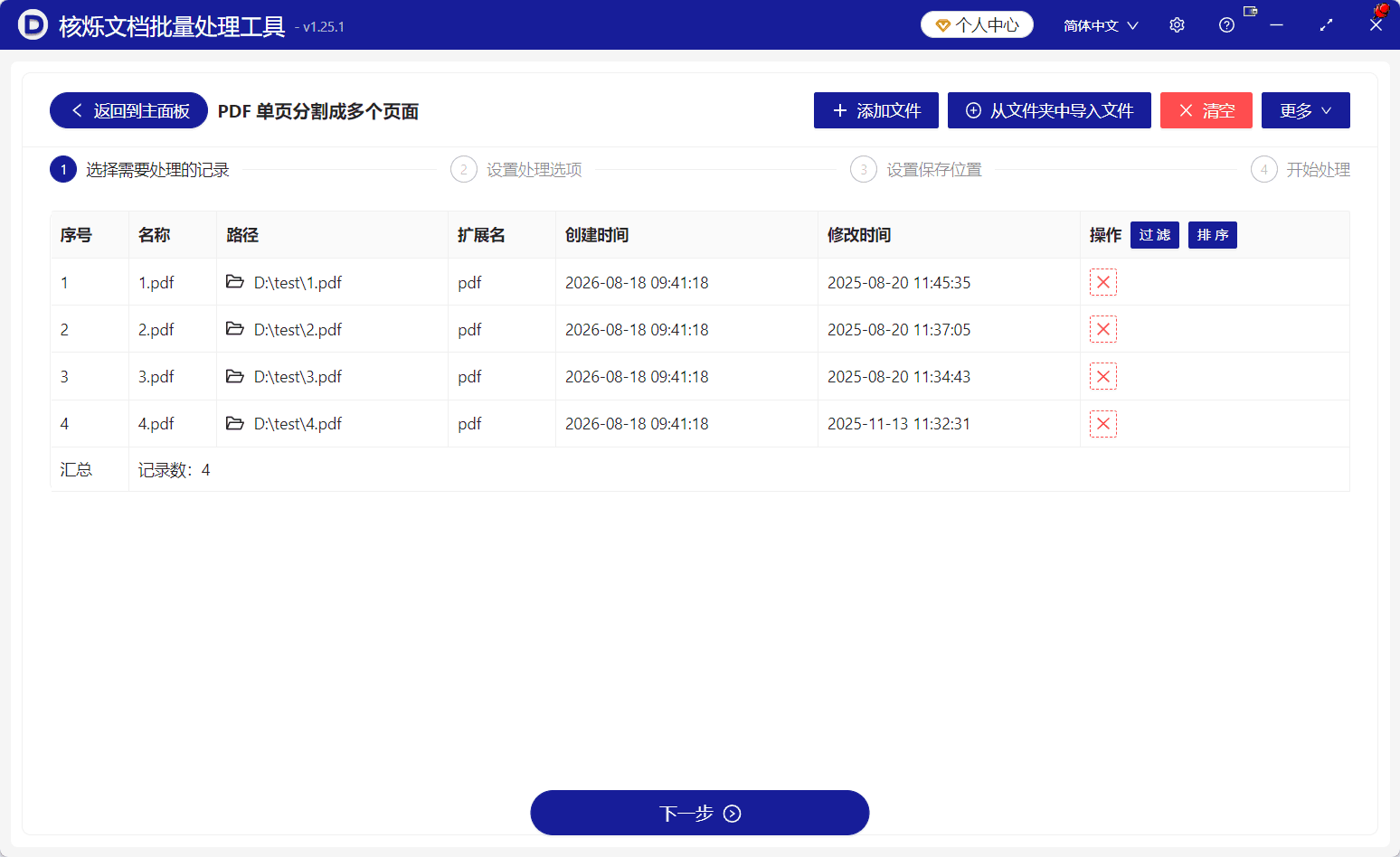
如果你的文件分散在不同位置,可以使用“添加文件”逐个选择;如果同一批资料放在同一文件夹中,使用“从文件夹中导入文件”更高效。批量处理前建议检查文件列表,确认扩展名为pdf,并核对路径是否正确。误添加的文件可以通过操作列删除,全部重新选择则可以点击“清空”。确认后点击底部“下一步”。
第三步:按版面结构填写横向和纵向页面数量
在“设置处理选项”页面,需要填写两个核心参数:横向页面数量、纵向页面数量。截图中横向页面数量为2,纵向页面数量为1,表示把每个PDF页面在水平方向分成两块,在垂直方向保持一块。对于左右两版合并的PDF,这就是最常见的设置。
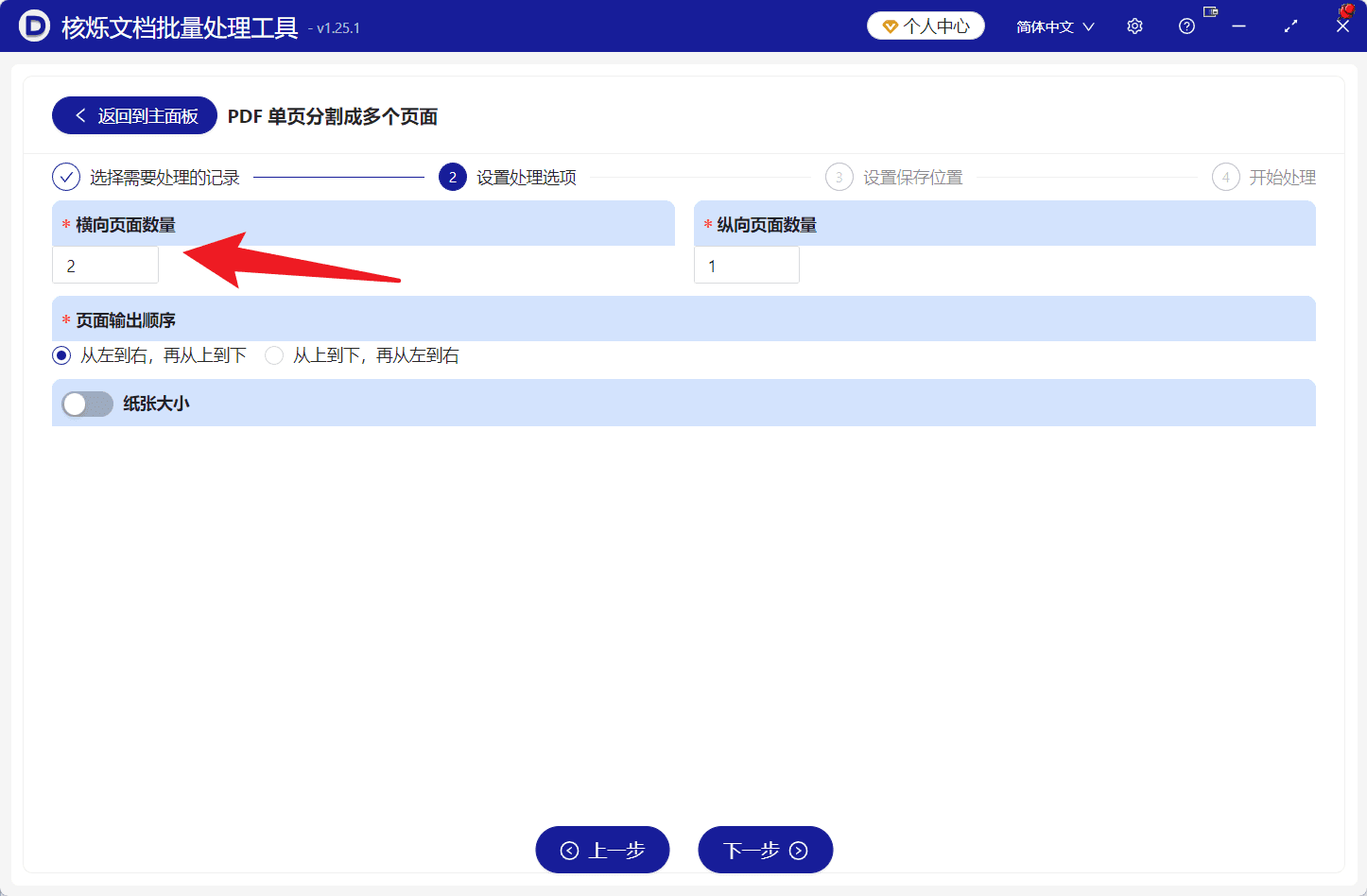
你可以把这两个参数理解为“每张PDF页面里横向有几列、纵向有几行”。左右两版是2列1行;上下两版是1列2行;四宫格是2列2行。设置时要以页面内容为准,而不是以纸张方向为准。有些PDF虽然是横向页面,但内容可能是上下排布,仍然要按照实际排布填写。
第四步:根据阅读习惯选择输出顺序
截图中的“页面输出顺序”提供了两种方式:“从左到右,再从上到下”和“从上到下,再从左到右”。对于左右两版的教材或讲义,通常选择“从左到右,再从上到下”,这样先输出左边页面,再输出右边页面,拆分后的阅读顺序会更自然。
如果你的PDF是上下一分为二,或者一页四版内容的阅读顺序不是左右优先,就需要根据资料实际顺序选择。页面顺序会直接影响处理后的阅读体验,因此建议先处理一个样本文件检查效果。确认无误后再批量处理所有文件,可以避免大批量返工。
第五步:设置保存位置并开始处理
流程条显示后续步骤为“设置保存位置”和“开始处理”。完成切割参数设置后,点击“下一步”,进入保存位置设置。为了避免覆盖原文件,建议把输出结果保存到单独文件夹中,便于和原始PDF对比。最后进入开始处理步骤,执行批量分割。
处理完成后,用PDF阅读器打开结果文件,重点检查三点:总页数是否符合预期,页面内容是否被完整切开,输出顺序是否正确。例如原PDF为90页,每页左右两版,处理后变为180页,通常说明拆分数量正确。
常见问题与注意事项
为什么拆分后页面看起来变窄或变高?
因为原来的一张宽页面被切成了独立页面,显示比例会发生变化。只要内容没有被裁掉,页序正确,这通常属于正常现象。截图中的处理后页面就从原来的横向双页效果变成了更适合单页阅读的竖向页面。
能不能一次处理整个文件夹里的PDF?
从操作界面可以看到有“从文件夹中导入文件”按钮,适合把同一文件夹中的PDF批量加入任务。对于多个扫描教材、多个课件PDF,统一导入后设置一次参数即可批量处理。
如果有些页面不是双页合并怎么办?
如果同一个PDF内版式不统一,统一切割可能会让部分页面不符合预期。更稳妥的方法是先把不同版式的文件或页面分开,再分别设置对应的横向、纵向数量。
纸张大小开关要不要打开?
截图中可以看到“纸张大小”选项,但未展示其具体设置内容。一般情况下,如果只是将一页两版拆成两页,可以先保持默认状态进行测试;如对输出纸张规格有明确要求,再结合实际输出效果调整。
总结:批量拆分PDF一页两版,让资料更适合阅读和打印
PDF一页两版、扫描讲义双页合并、教材左右页合在一张PDF中,都是非常常见的办公与学习资料整理问题。使用核烁文档批量处理工具的“PDF 单页分割成多个页面”功能,可以通过横向页面数量、纵向页面数量和输出顺序,把这类PDF批量切割为独立页面。
如果你正在整理大量扫描PDF,不建议继续手动裁剪。可以先用一个文件测试横向2、纵向1等参数,确认处理后页数、内容和顺序都正确,再一次性导入整批PDF处理。这样既能提升文件规范性,也能大幅减少重复操作时间。
关键字:PDF一页两版拆成两页 , 扫描PDF批量拆分 , PDF页面切割工具