文件太多?按首个字母归类
翻译:简体中文,更新时间:2026-10-17 06:59:57
文件夹里混着 PDF、Excel、Word、图片等文件时,可以提取每个文件名中出现的第一个英文字母,自动建立对应的字母文件夹并完成归类,适合整理项目资料、下载文件和日常办公文档。
一个文件夹里堆着 PDF、Excel、Word、图片和压缩包,文件名又是数字、字母混排,手动新建文件夹再逐个移动很麻烦。这个方法可以读取文件名中出现的第一个英文字母,再把大量文件批量归到对应的字母文件夹里。
处理前的文件都混在同一层目录中,格式包括 pdf、csv、xlsx、pptx、docx、txt、zip、jpg、png 等,而且不少名称以数字开头。这里要提取的不是文件扩展名,也不一定是文件名的第一个字符,而是名称里最先出现的英文字母。
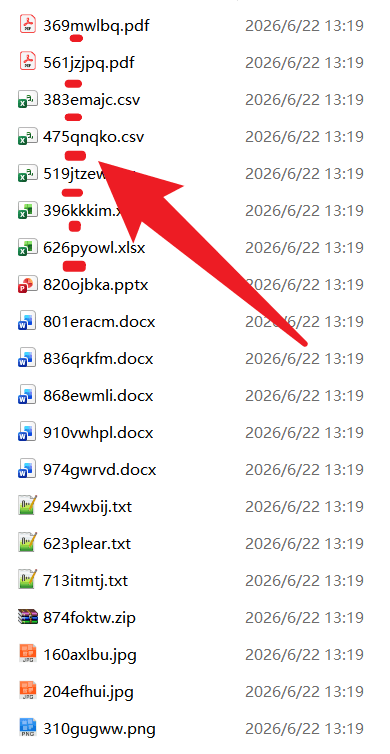
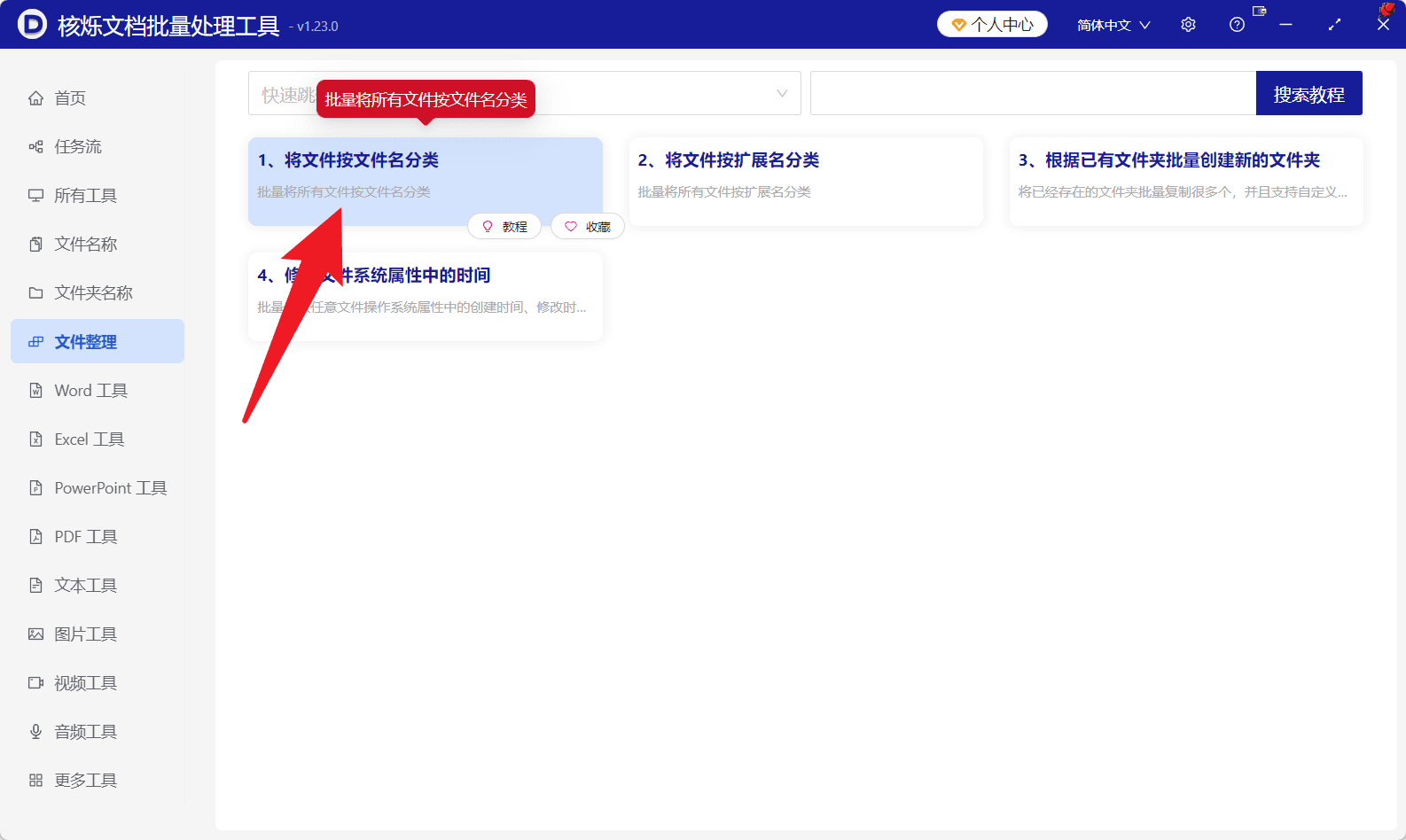
第一步,打开工具左侧的「文件整理」,进入功能页面后选择「将文件按文件名分类」。这个功能针对的是文件名内容,旁边的「将文件按扩展名分类」用途不同,别选错啦。
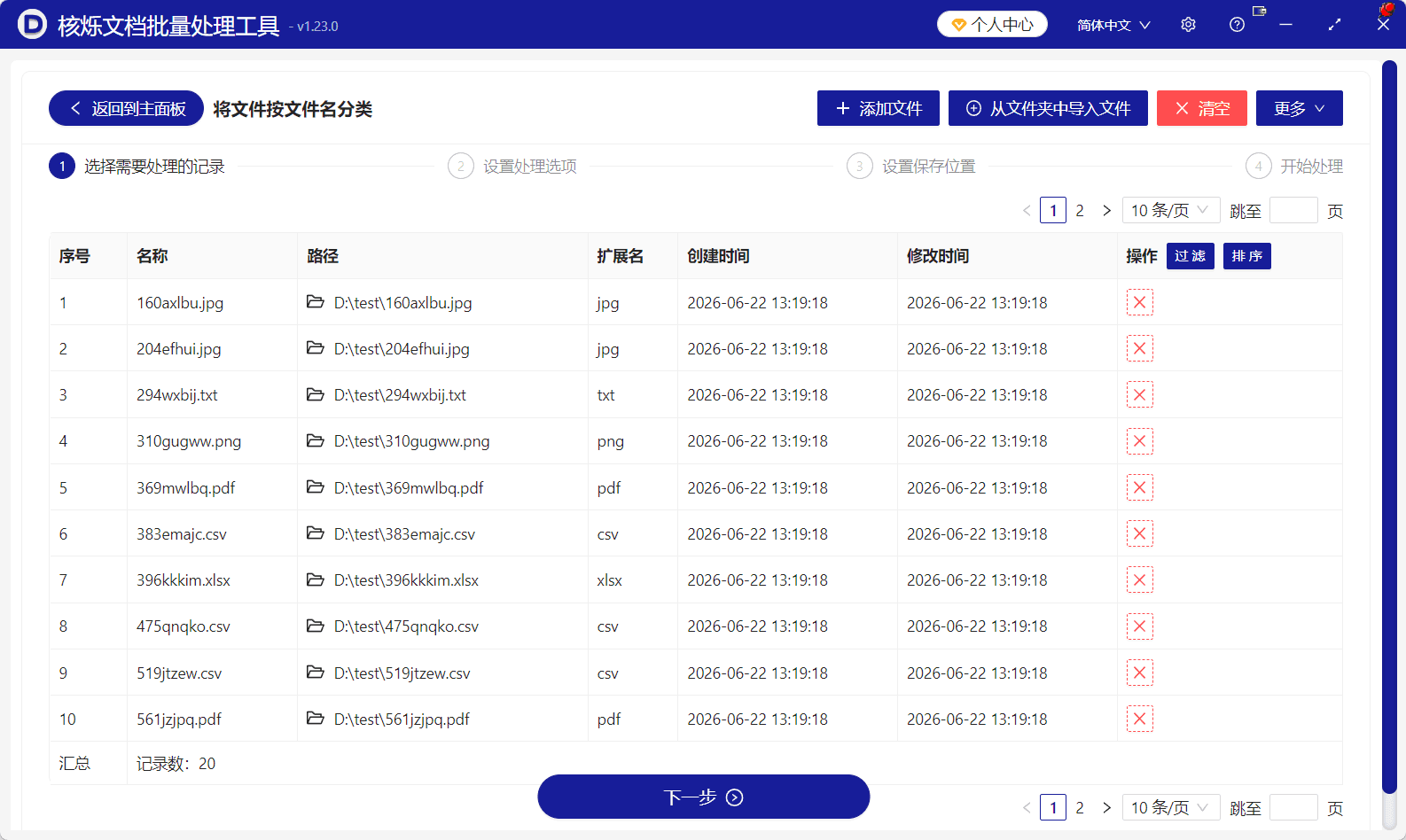
第二步,点击「添加文件」,或者用「从文件夹中导入文件」一次加入整个目录。文件导入后会显示名称、路径、扩展名和时间等信息,先检查记录是否完整;如果有不想参与整理的文件,可以通过右侧删除按钮移除,再点击「下一步」。
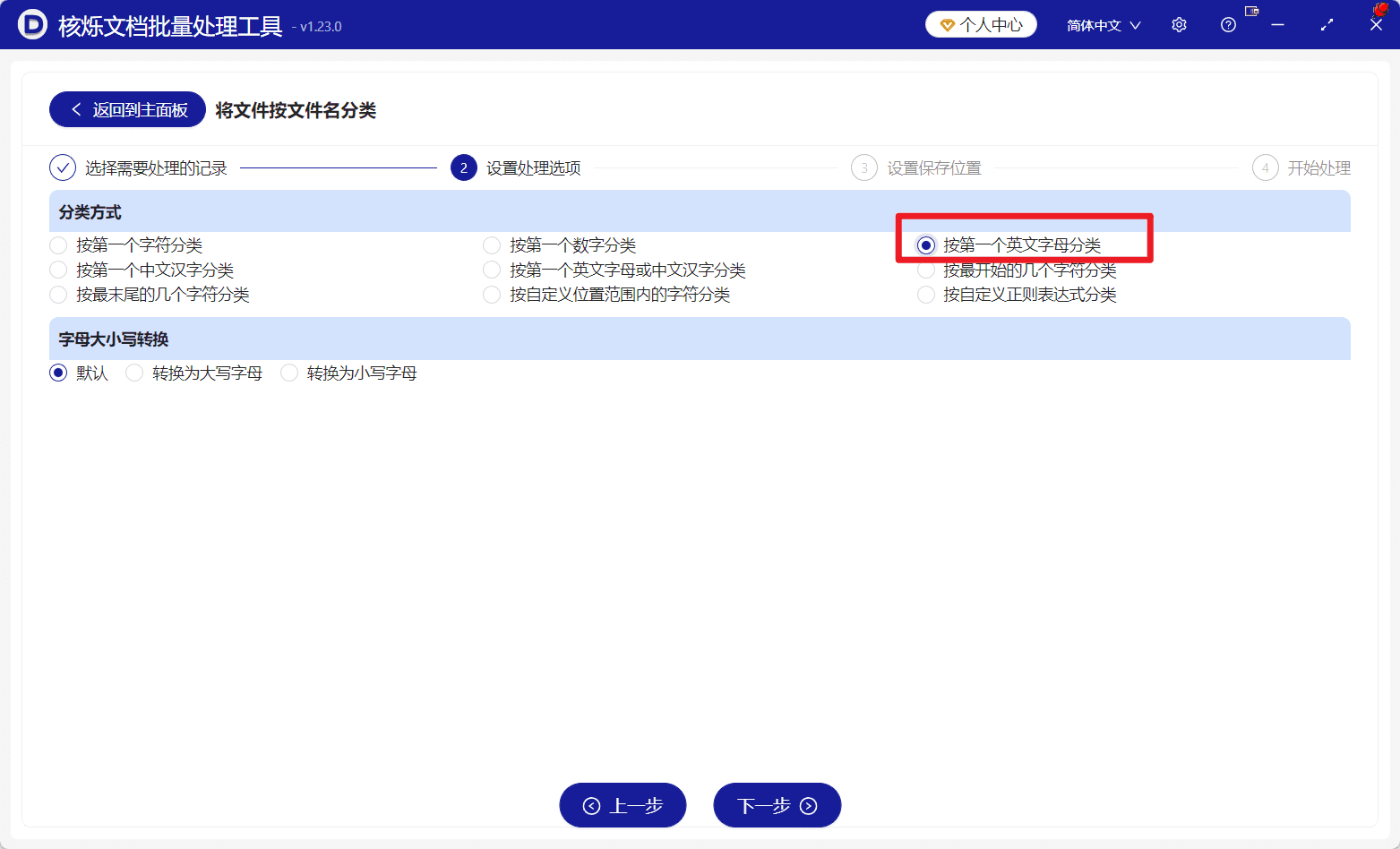
第三步,在「设置处理选项」中勾选「按第一个英文字母分类」。下方还可以设置字母大小写转换;如果希望沿用文件名原来的大小写,就保持「默认」,确认后点击「下一步」。
接着按页面流程设置保存位置并开始处理。完成后会生成 a、e、f、g、i、j 等字母文件夹,文件根据名称中最先出现的英文字母被放到一起,数字开头的文件也能照常识别。
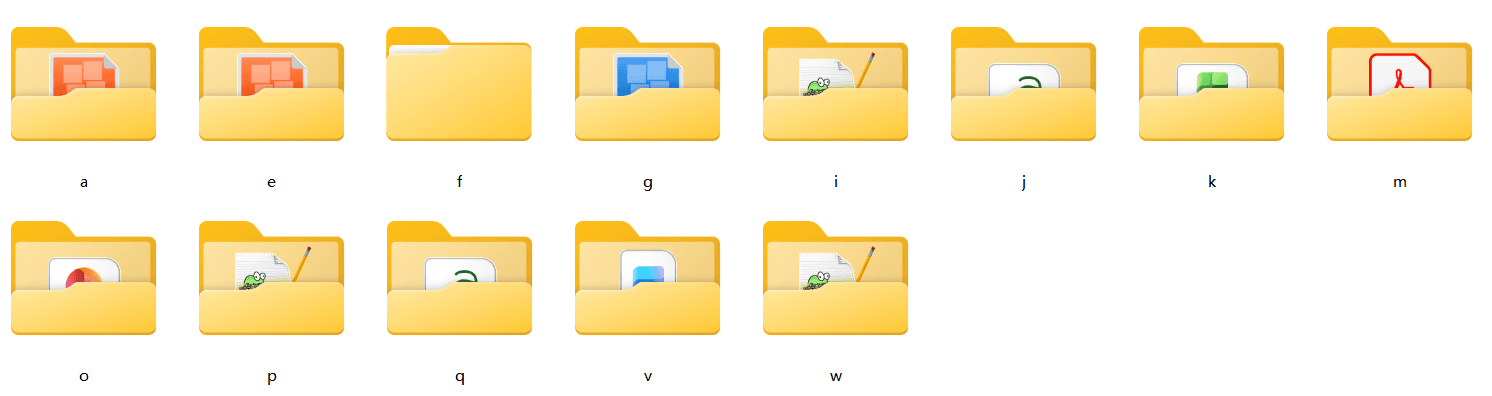
这种整理方式适合项目附件、下载资料、客户文件和跨格式办公文档。正式处理前建议先确认保存位置,重要资料也可以预留备份。
#按文件名分类文件 #批量整理文件 #首个英文字母分类 #办公文件归档 #docx文档整理
关键字:按文件名分类文件 , 批量整理文件 , 首个英文字母分类 , PDF文件整理 , Excel文件分类 , docx文档整理 , 办公文件归档