客户资料太多按姓名首字归档
翻译:简体中文,更新时间:2026-10-17 07:13:31
客户或员工资料同时使用中文姓名和英文姓名时,可以按文件名开头的首个英文字母或中文汉字自动归档。导入整个文件夹、选择分类方式并设置保存位置后,即可生成对应首字文件夹,方便集中查找资料。
客户资料、员工档案或报名文件一多,最麻烦的不是文件格式不同,而是中文姓名和英文姓名全挤在一个目录里。这篇就讲清楚怎样按照文件名的第一个英文字母或中文汉字分类,让同一首字的资料集中存放。
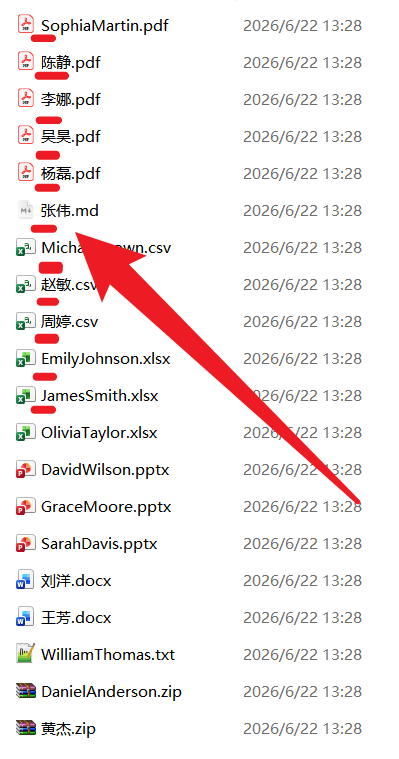
从处理前的目录可以看到,里面同时有 SophiaMartin.pdf、EmilyJohnson.xlsx、DavidWilson.pptx,也有陈静.pdf、刘洋.docx、黄杰.zip 等文件。手动建立 D、E、陈、刘这样的文件夹再逐个整理,文件越多,重复步骤也越多。
第一步,在软件左侧找到“文件整理”,点击“将文件按文件名分类”。注意这里选的是按文件名分类,不是旁边的“将文件按扩展名分类”,所以 pdf、xlsx、pptx、csv、txt、zip 等不同格式不会被拆成格式文件夹。

第二步,进入任务页面后,少量文件可以点“添加文件”;如果资料都在同一个目录里,直接点“从文件夹中导入文件”更方便。文件加入后,页面会列出名称、路径、扩展名、创建时间和修改时间,先检查是否导入完整,再点击底部“下一步”。

第三步,在分类方式里勾选“按第一个英文字母或中文汉字分类”。这一步是关键:英文名称会依据开头字母归类,中文名称会依据开头的汉字归类。字母大小写转换可以保持“默认”,也可以根据自己的归档习惯选择“转换为大写字母”或“转换为小写字母”,设置好后继续点“下一步”。

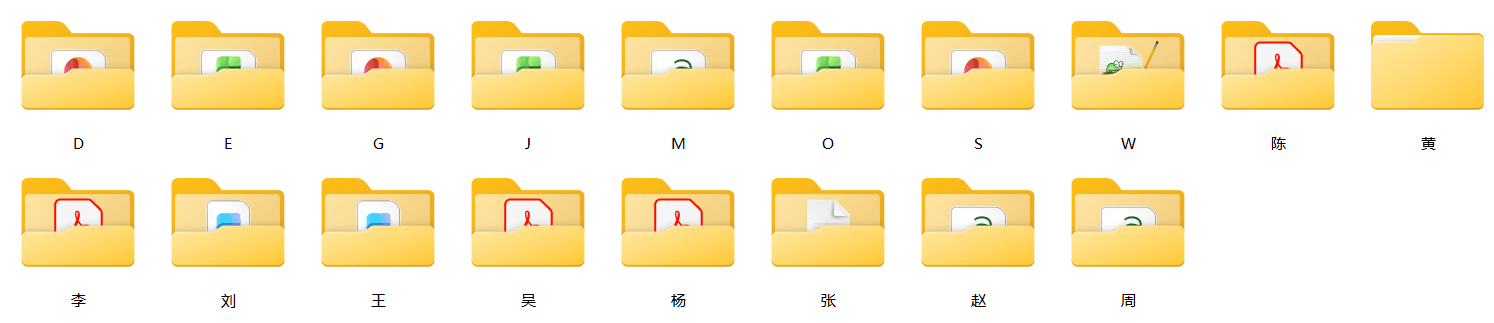
之后根据页面提示设置保存位置,并进入“开始处理”。处理完成后,可以看到文件已经形成多个首字文件夹:DanielAnderson 和 DavidWilson 对应 D,EmilyJohnson 对应 E;中文名称则分别进入陈、李、刘、王、吴等文件夹。
这种整理方式尤其适合按姓名命名的合同、简历、客户附件和项目资料。处理前最好统一文件命名习惯,避免无关文字出现在名称最前面,这样分类结果会更符合预期。
#客户资料分类 #按姓名整理文件 #批量文件归档 #中英文文件分类 #文件名首字母分类 #Word文档整理
关键字:客户资料分类 , 按姓名整理文件 , 批量文件归档 , 中英文文件分类 , 文件名首字母分类 , PDF批量整理 , Excel文件整理 , Word文档整理