大量文件按文件名中间三位代码自动分文件夹的操作方法
翻译:简体中文繁體中文,更新时间:2026-06-28 06:46:33
很多办公文件会在文件名中嵌入城市代码、项目代码或部门代码,例如128LON75957.txt中的LON。如果这些代码位于固定字符范围,就可以通过核烁文档批量处理工具自动识别并分类。本文围绕“按文件名中间三位代码批量分文件夹”的需求,说明处理前后的效果、软件中的具体设置方法,以及范围填写、大小写、文件命名规则等注意事项,帮助用户快速完成批量归档。
在企业办公、数据交付、财务归档或项目资料整理过程中,经常会收到一批名称结构相似的文件。比如一组txt文件中,文件名前三位是数字编号,中间三位是城市或区域代码,后面又跟着一串编号。文件名看起来很规整,但如果要把所有LON文件放在一起、所有NYC文件放在一起、所有PAR文件放在一起,人工整理仍然很麻烦。
本文介绍一种更高效的做法:使用办公软件核烁文档批量处理工具,将文件按文件名中固定范围内的字符自动分类。示例中用于分类的是文件名第4到第6位字符,也就是LON、NYC、PAR、SYD、TYO这类三位代码。软件会根据这段字符生成对应文件夹,并把相同代码的文件归到一起。对于需要批量处理txt、doc、docx、xls、xlsx、pdf等文件的用户,这种方法可以明显减少手动操作时间。
适用场景:按中间代码归档的典型办公需求
按文件名中间三位代码分类,适合所有“文件名结构固定”的资料。例如物流系统导出的文件可能包含城市代码,销售系统导出的报表可能包含区域代码,项目资料可能包含项目组缩写,客服或售后资料可能包含网点编号。如果这些代码在每个文件名中的位置相同,就能通过固定范围提取来完成批量归档。
以本例为例,文件名“128LON75957.txt”中,前三位“128”是前置编号,第4到第6位“LON”是分类代码,后面的“75957”是后续编号。类似地,“213TYO11946.txt”中的TYO、“230SYD60610.txt”中的SYD、“378PAR56483.txt”中的PAR,都可以作为自动分类依据。
这种方法特别适合需要频繁处理大量文件的岗位,例如行政人员整理通知附件,财务人员按部门归档报销资料,运营人员按城市拆分数据文件,项目助理按项目代号整理Word文档和PDF资料。只要命名规则稳定,就不需要逐个打开或移动文件。
效果预览:分类前文件堆在一个目录里
下图展示的是处理前的状态。所有文件都在同一个目录中,扩展名为txt,文件名中间包含LON、TYO、SYD、PAR等三位英文代码。红色标记和箭头强调了这些代码所在的位置,也就是本次自动分类要提取的内容。
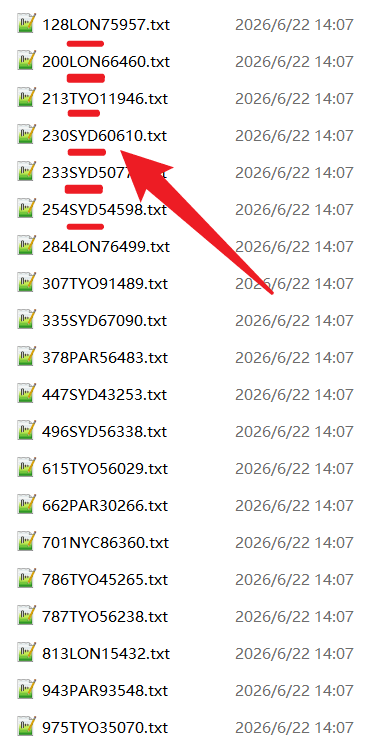
如果不借助工具,用户需要先观察每个文件名,再根据代码建立文件夹,最后把文件逐个拖放到对应目录。这一过程看似简单,但文件量一大就会非常耗时,还可能因为看错代码、拖错文件夹而产生归档错误。
效果预览:分类后形成多个代码文件夹
完成处理后,软件会按提取出的三位代码生成文件夹。示例中可以看到,目标位置已经出现LON、NYC、PAR、SYD、TYO五个文件夹。相同代码的文件会被放到同一个文件夹中,便于后续统计、打包、转发或长期存档。
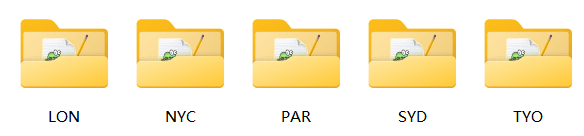
这种输出结果的优势在于结构清楚、命名直观。文件夹名称直接来自文件名中的分类代码,用户不需要再额外对照表格,也不需要人工重命名分类目录。
操作步骤:从导入文件到自动分类
步骤一:在文件整理中打开“将文件按文件名分类”
启动核烁文档批量处理工具后,在左侧导航栏选择“文件整理”。右侧会显示与文件整理相关的功能卡片,其中第一个功能为“将文件按文件名分类”。本次需求不是修改文件名,也不是按扩展名分类,而是要根据文件名中的字符进行归档,所以应进入这个功能。
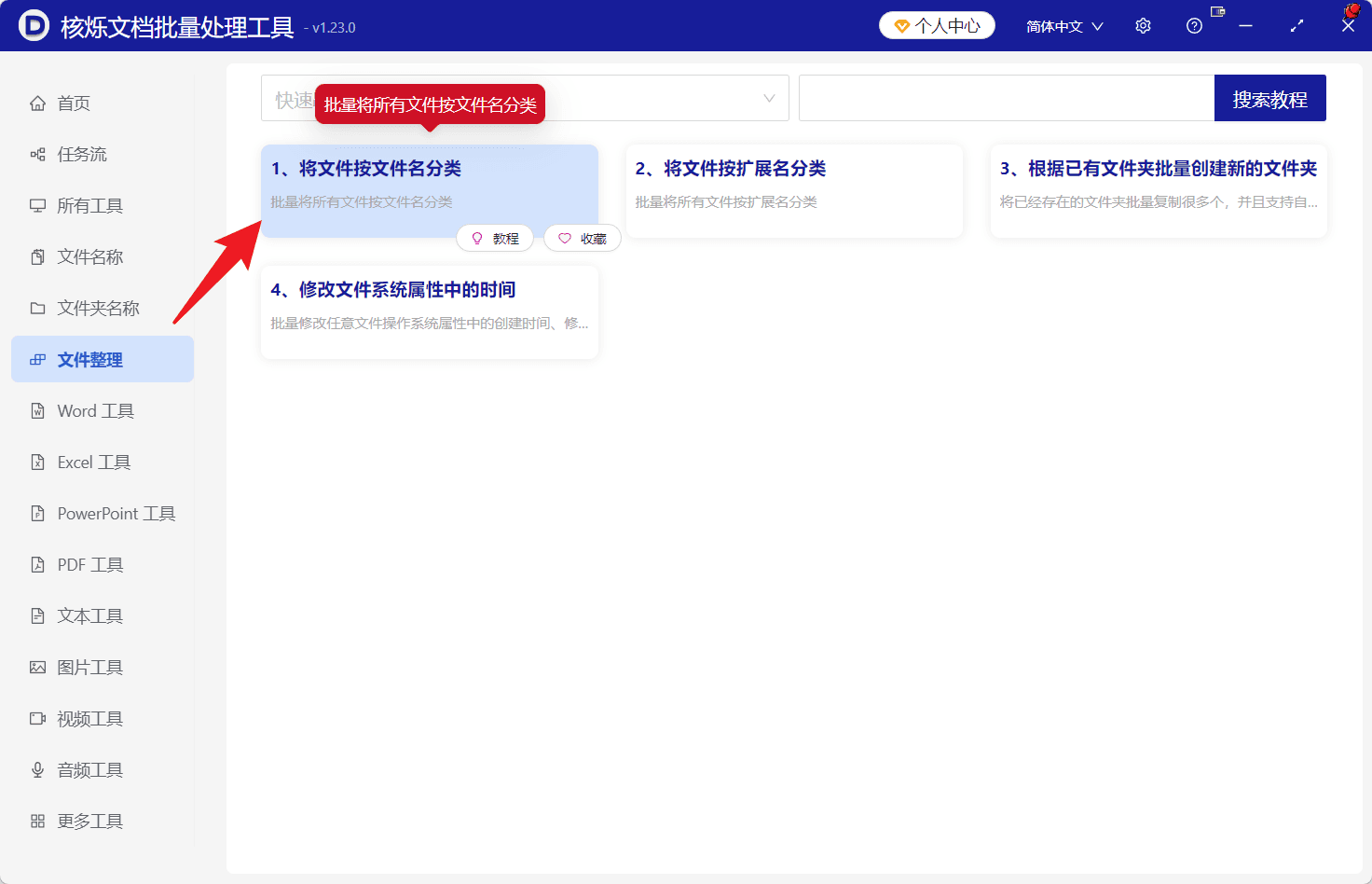
选择该功能后,软件会进入任务流程页面。界面按照步骤引导用户完成操作,从“选择需要处理的记录”开始,再到“设置处理选项”“设置保存位置”“开始处理”。这种流程能帮助用户避免漏掉关键设置。
步骤二:添加或从文件夹导入待处理文件
在任务页面顶部,可以看到“添加文件”“从文件夹中导入文件”等按钮。若文件已经集中在某个文件夹中,选择从文件夹导入更高效;如果只想处理其中部分文件,可以使用添加文件的方式。导入完成后,文件会出现在列表中。
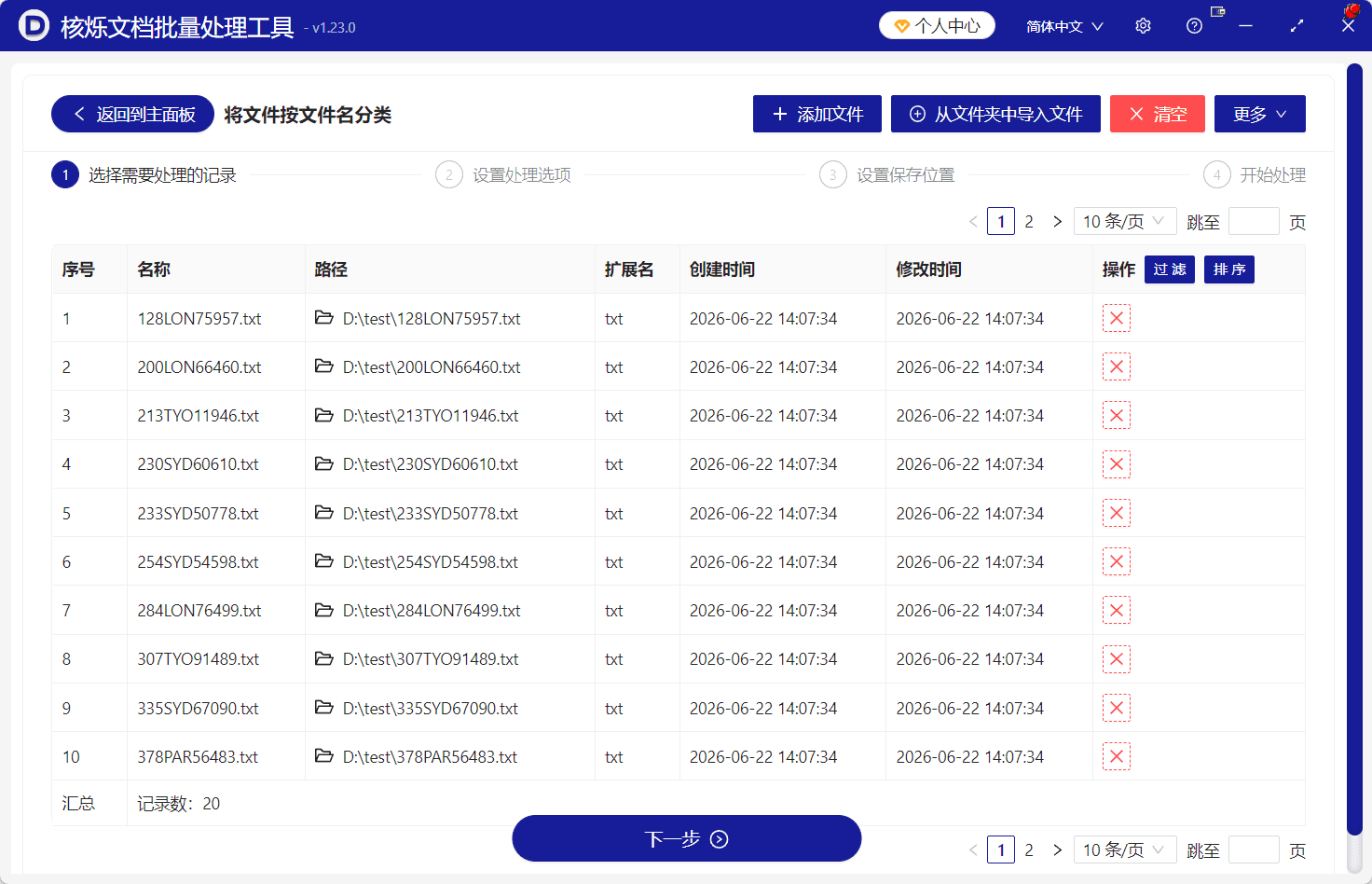
列表会展示文件名称、路径、扩展名、创建时间、修改时间等信息。这里建议重点检查三点:第一,文件数量是否正确;第二,文件名是否都符合相同的命名规则;第三,是否误导入了不需要处理的文件。截图中显示记录数为20,文件名包含128LON75957.txt、200LON66460.txt、213TYO11946.txt等,说明已经成功导入待分类文件。
确认无误后,点击页面底部的“下一步”,进入分类规则设置。不要急着处理,规则设置是否准确会直接影响分类结果。
步骤三:在分类方式中选择自定义位置范围
进入“设置处理选项”页面后,可以看到多个分类方式选项。对于本例来说,分类依据不是文件名第一个字符,也不是第一个数字或第一个英文字母,而是固定出现在文件名中间的三位代码。因此应选择“按自定义位置范围内的字符分类”。
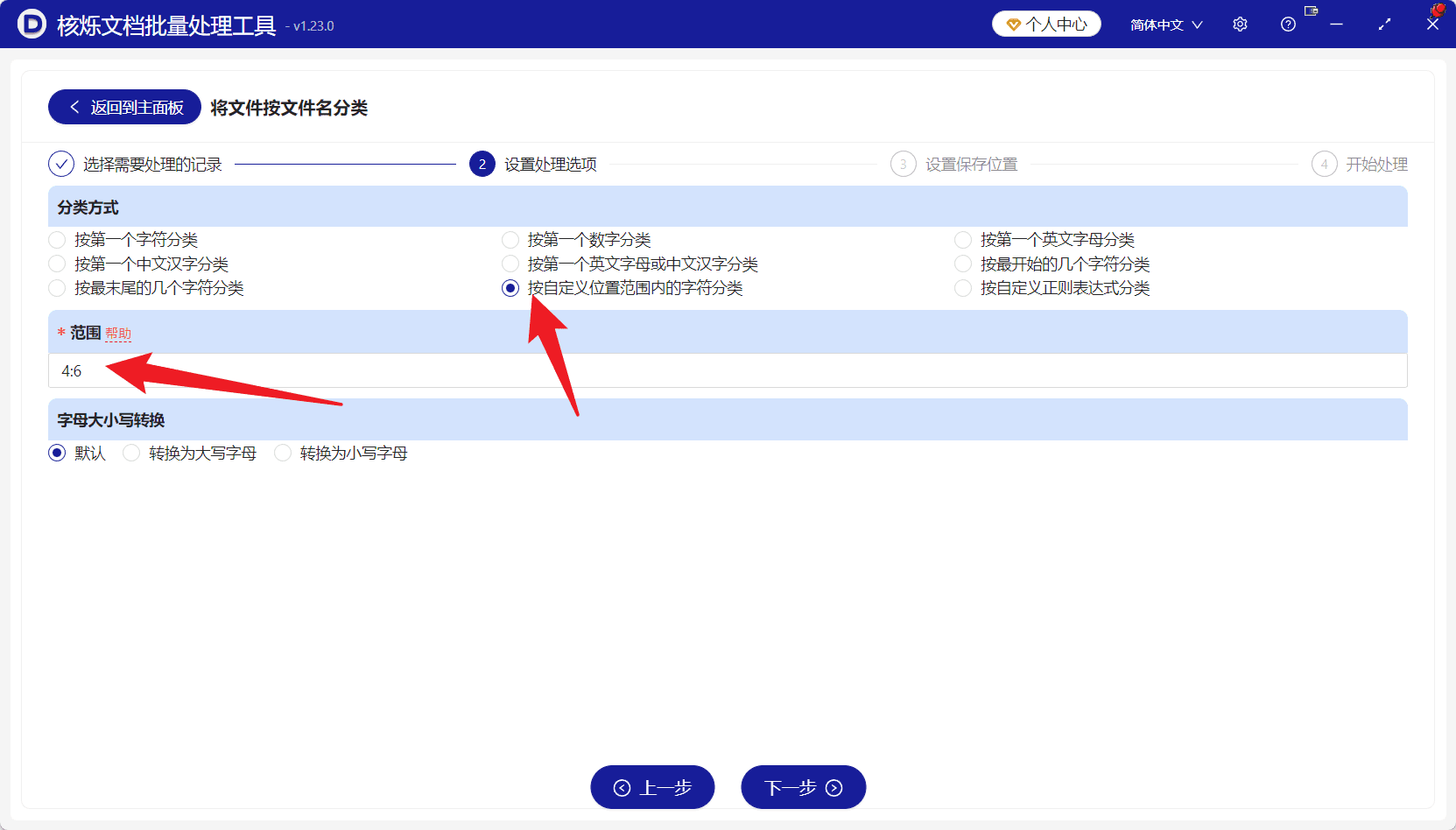
这个选项的作用是告诉软件:不要自动猜测分类字符,而是按照用户指定的位置范围提取字符。对于文件命名规则清楚的办公资料来说,这种方式最可控,也最容易得到准确结果。
步骤四:将范围设置为4:6
在“范围”输入框中填写“4:6”。这里的含义是从第4个字符开始,到第6个字符结束,把这一段作为分类依据。以“200LON66460.txt”为例,文件名主体的第1到第3位是200,第4到第6位是LON,所以该文件会进入LON文件夹。以“307TYO91489.txt”为例,第4到第6位是TYO,所以会进入TYO文件夹。
填写范围时建议先选取几个典型文件名进行验证。可以把文件名写出来逐位数:1、2、8分别是第1、第2、第3位,L、O、N分别是第4、第5、第6位。确认无误后再批量处理,可以避免范围填错导致文件夹名称异常。
步骤五:根据文件名情况选择大小写处理
页面下方有“字母大小写转换”设置。示例中保持“默认”,因为所有代码已经是大写形式。如果你的文件中同时存在“lon”“LON”“Lon”,而你希望它们都进入同一个文件夹,可以考虑在这里选择统一转换为大写或小写。这样可以减少因为大小写不同而生成多个相似文件夹的情况。
如果文件名本身已经规范,保持默认更合适,能最大程度保留原始分类字符的显示方式。
步骤六:设置输出位置并开始批量整理
规则设置完成后,继续点击“下一步”,按照界面提示设置保存位置。建议不要直接输出到杂乱的目录中,而是选择一个便于检查的新文件夹。这样处理完成后,可以一眼看到软件生成了哪些分类目录,也方便对照原始文件确认结果。
保存位置设置完成后,进入“开始处理”。软件会逐个读取文件名,提取第4到第6位字符,然后根据提取结果创建或使用对应文件夹,将文件归类放入其中。完成后即可得到LON、NYC、PAR、SYD、TYO等目录。
常见问题与注意事项
分类代码必须是英文吗?
不一定。截图示例是英文代码,但只要文件名中的字符位置固定,也可以是数字、中文、字母数字组合等。关键不是字符类型,而是它们是否出现在统一范围内。
如果某些文件不符合命名规则怎么办?
建议在导入后的文件列表中先筛查不符合规则的文件。对于命名明显不同的文件,可以先移除或单独处理。批量分类依赖规则,规则越统一,结果越准确。
范围写错会有什么影响?
范围写错会导致软件提取错误字符,并生成错误的分类文件夹。例如本来应提取LON,如果写成3:5,可能得到“8LO”这类无意义分类。因此在批量处理前,一定要用典型文件名验证范围。
能不能用于其他格式文件?
可以。本文演示的是txt文件,但思路同样适用于doc、docx、xls、xlsx、ppt、pptx、pdf、jpg等文件。只要文件名中有固定位置的代码,就可以按这个规则整理。
总结:用固定范围提取规则替代人工拖拽
大量文件按文件名中间三位代码分文件夹,本质上是一个重复性强、规则明确的整理任务。核烁文档批量处理工具作为办公文件批量处理软件,可以帮助用户把这类工作流程化:先导入文件,再选择按自定义位置范围内的字符分类,填写4:6,设置保存位置,最后开始处理。
与人工分类相比,软件批量处理更适合文件数量多、分类规则固定的场景。它不仅节省时间,还能降低误拖、漏分、重复建文件夹等问题。如果你手头也有一批按编号、城市、项目或部门代码命名的文件,建议先确认分类字符的位置,然后按本文步骤进行自动归档。
关键字:文件名中间字符分类 , 批量分文件夹 , 自动整理文件 , 按代码归档文件 , 办公文件批量处理