如何批量删除文件夹名称中两个指定文本之间的内容
翻译:简体中文繁體中文,更新时间:2026-10-12 22:41:22
当大量文件夹名称中包含临时版本号、项目代号、内部备注或其他不再需要的字段时,逐个重命名既耗时又容易出错。本文介绍如何使用办公软件中的文件夹名称批量处理功能,指定左侧和右侧边界文本,一次删除两个文本之间的全部内容,同时保留边界标记以及名称中的其他部分,并结合处理前后效果、完整操作步骤和注意事项说明具体设置方法。
整理项目资料、客户档案或归档文件时,经常会遇到一类结构相似的文件夹名称:名称前后部分需要保留,中间却夹着版本号、批次号、内部备注或临时说明。例如,文件夹名称为“Backup_START_tempFiles_END_Final”,真正需要删除的只有“START”和“_END”之间的“_tempFiles”。如果只有两三个文件夹,手动修改并不困难;但面对几十个甚至几百个目录,逐个重命名不仅耗费时间,还可能出现漏删、多删、分隔符不一致等问题。
这种情况下,可以使用核烁文档批量处理工具完成文件夹批量重命名。它是一款面向办公场景的批量处理软件,能够将重复的文件及文件夹整理工作转换为统一规则执行。本文将以批量删除文件夹名称中两个指定文本之间的所有内容为例,介绍处理效果、参数含义和完整操作流程。
适用场景:哪些文件夹名称适合这样处理
“删除两个文本之间的所有内容”适合处理具有固定命名边界、但边界之间内容不断变化的文件夹名称。只要每个名称中都能找到相同的左侧标记和右侧标记,就可以建立统一删除规则。
清理版本号和临时说明
研发、设计和运营资料中,经常出现“项目名_START_版本说明_END_状态”一类名称。中间部分可能是oldVersion、alpha、debugInfo或2024Draft,但左右标记保持一致。这时无需分别查找每一种版本文本,只要指定两个边界,就能删除其中不断变化的内容。
整理客户、订单和归档目录
客户资料可能在文件夹名称中包含内部编号,订单目录可能带有批次号,归档目录也可能保留了迁移时添加的临时字段。当这些字段位于两个固定文本之间时,可以批量清理,同时保留客户名称、归档状态等有用信息。
统一图片、Word、Excel等资料目录
该方法处理的是文件夹名称,因此不受文件夹内部资料格式影响。无论目录中保存的是Word文档,如docx、doc,还是Excel表格,如xlsx、xls,或者PDF、PPT、图片、音视频文件,都可以先统一整理其上级文件夹名称。软件本次修改的是目录名,不是这些文档的正文内容。
效果预览:处理前后的文件夹名称变化
处理前:每个名称的中间文本都不相同
下面的处理前截图展示了10个待整理文件夹。它们都包含“START”和“_END”两个可识别的边界,但中间内容分别是tempFiles、debugInfo、2024Draft、sampleChunk、oldVersion、batch001、privateText、rawSet、alpha和removeThis。
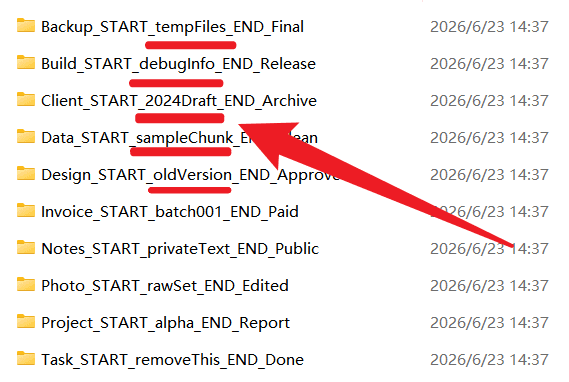
以其中几个名称为例:
- Backup_START_tempFiles_END_Final
- Client_START_2024Draft_END_Archive
- Invoice_START_batch001_END_Paid
- Project_START_alpha_END_Report
如果采用普通查找替换,需要为tempFiles、2024Draft、batch001等不同内容分别设置规则,显然不适合大量目录。更有效的方法是把START作为左边文本,把_END作为右边文本,让软件自动识别并删除两者之间的全部字符。
处理后:可变内容被统一清除
执行批量处理后,文件夹名称中的左右边界仍然保留,中间的临时内容则被删除。例如,“Backup_START_tempFiles_END_Final”变为“Backup_START_END_Final”,“Client_START_2024Draft_END_Archive”变为“Client_START_END_Archive”。
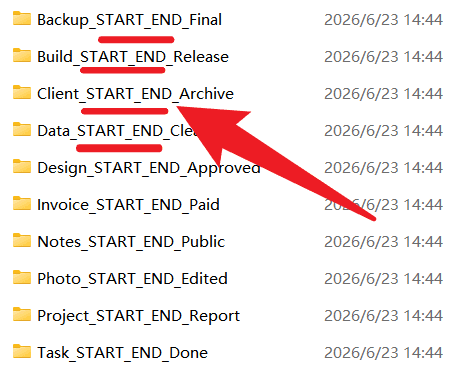
从处理后截图可以看到,10个文件夹都按照同一规则完成了重命名。名称开头的项目类别以及结尾的Final、Release、Archive、Clean、Approved等状态信息没有被改变,从而实现了有针对性的批量删除。
操作步骤:批量删除两个文本之间的内容
第一步:进入删除文件夹名称文本功能
打开核烁文档批量处理工具,在左侧功能分类中选择“文件夹名称”。主界面会显示与文件夹命名有关的工具,包括查找并替换、插入文本、添加前后缀、大小写转换以及删除文本等功能。本次需要选择“删除文件夹名称中的文本”。
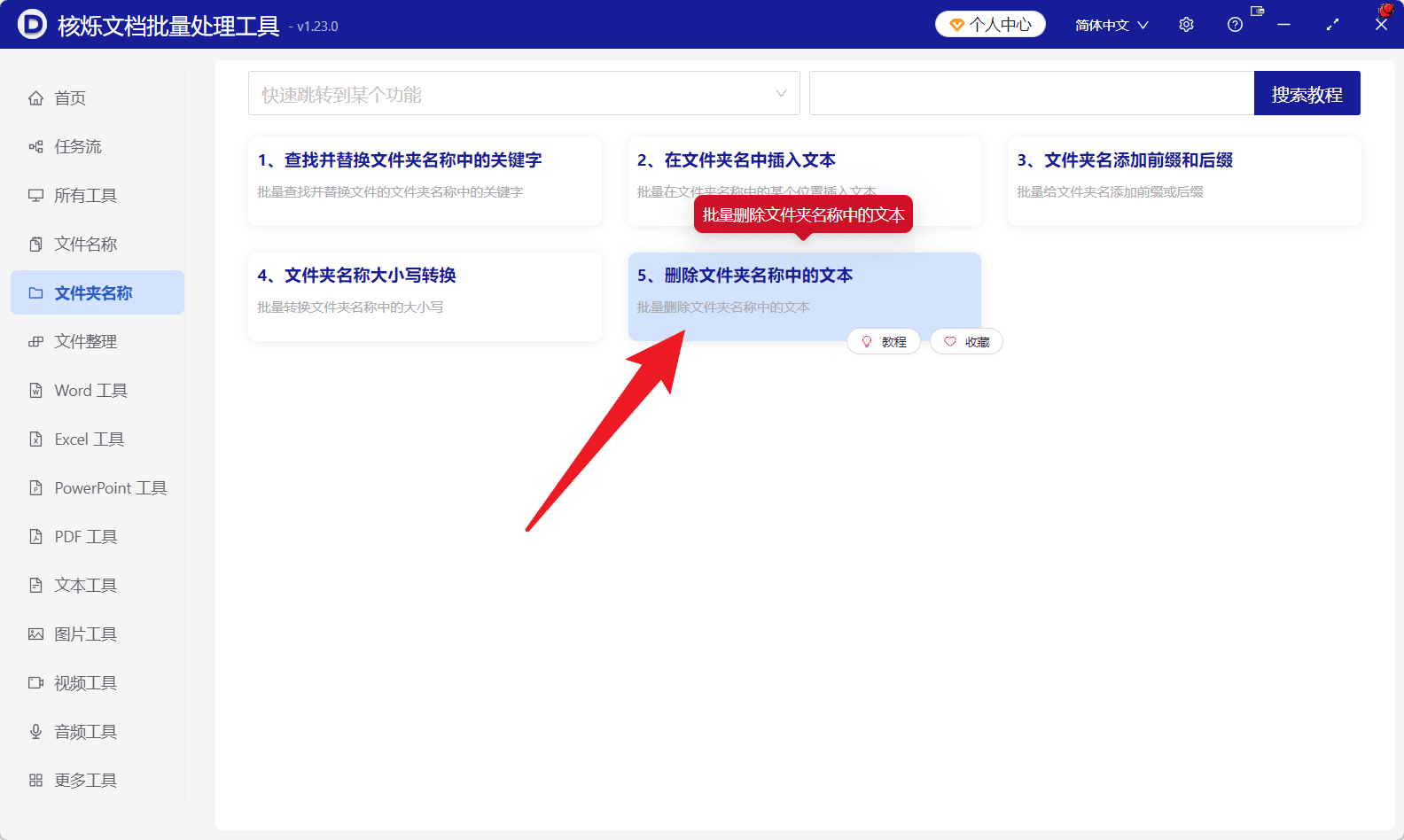
这一步的目的是进入专门处理文件夹名称的流程。需要注意,不要误选文件名称或文档内容处理功能,因为本文处理对象是文件夹本身的名称。
第二步:添加需要批量重命名的文件夹
进入功能页面后,当前位于“选择需要处理的记录”阶段。点击页面右上方的“添加文件夹”,把需要处理的目录加入列表。截图中已经添加了10条记录,表格会显示序号、名称、路径、创建时间和修改时间,底部同时显示记录数。
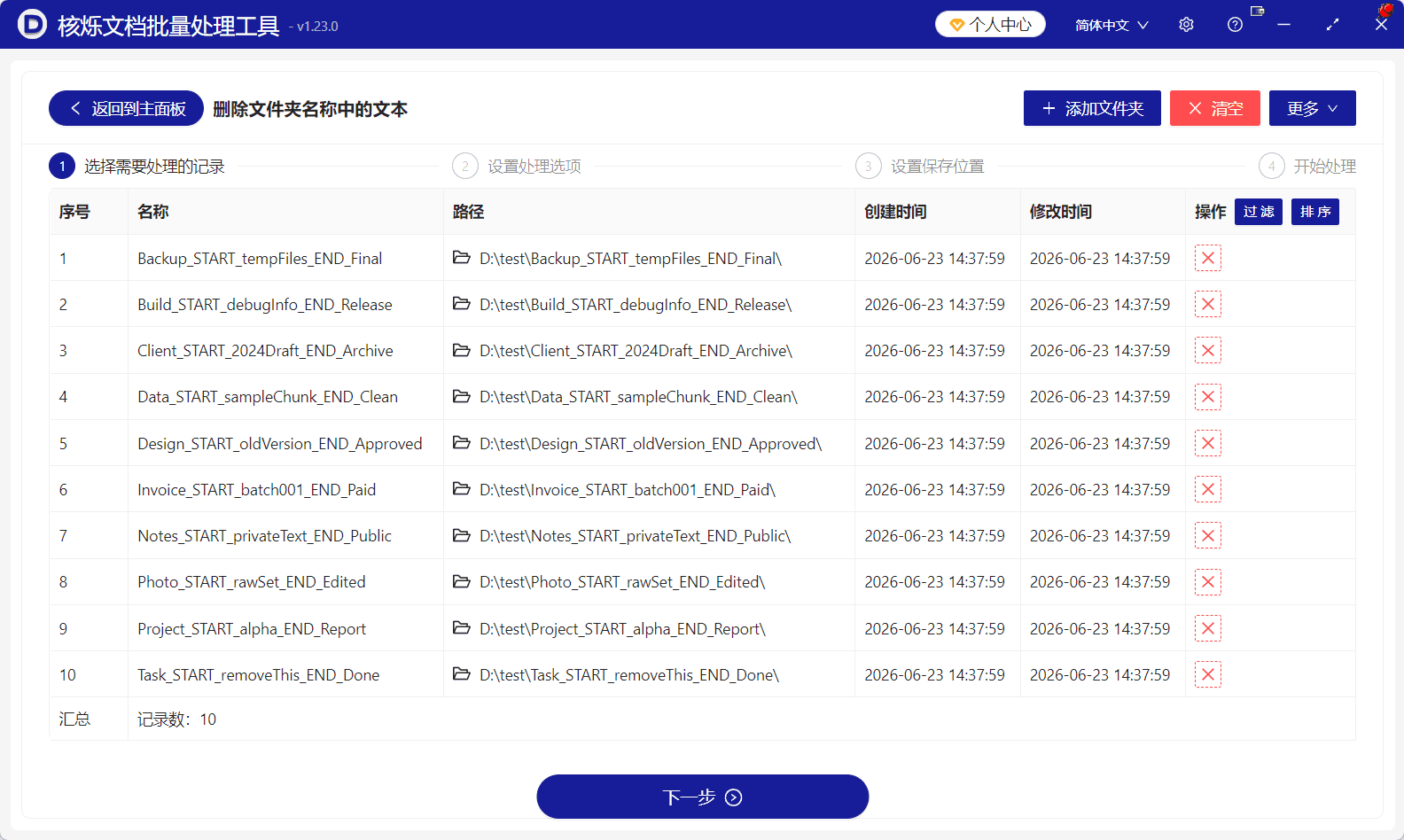
添加完成后,应先检查名称和路径,确认这些目录确实属于同一命名规则。若列表中混入了不需要处理的文件夹,可以通过对应记录右侧的删除图标将其移出当前任务;如果需要重新选择,也可以使用页面上方的“清空”。这里的移出或清空是针对当前处理列表进行调整,不应将其理解为删除磁盘中的原始文件夹。
确认列表无误后,点击底部“下一步”,进入处理选项设置。
第三步:选择两个文本之间的所有内容
在“设置处理选项”页面,可以看到多种删除方式,包括所有数字、所有空白、所有汉字、所有英文字母、最左边或最右边的几个文本、某个文本左右的所有内容、位置范围等。本例应选择“两个文本之间的所有内容”。
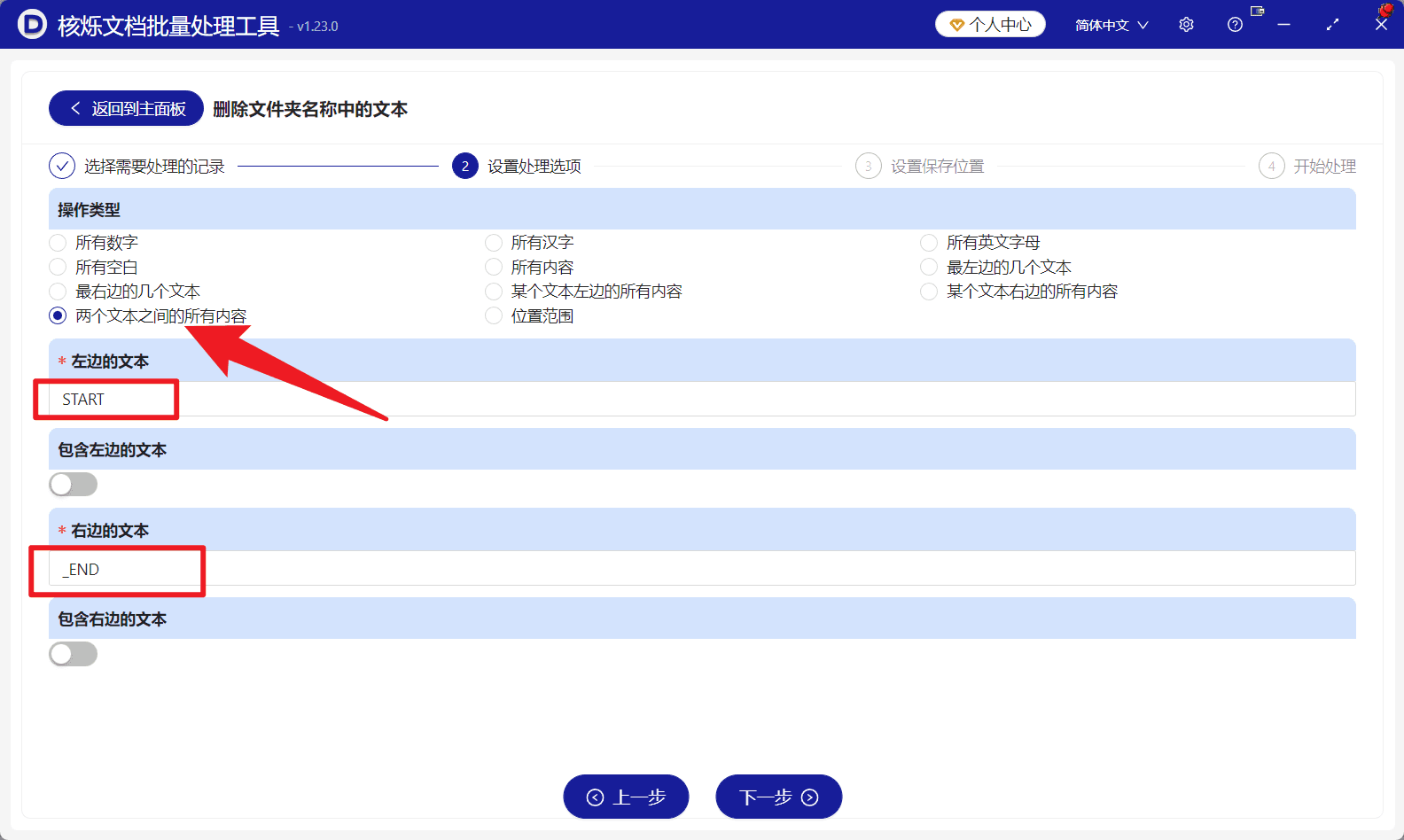
选择该操作类型后,需要填写两个边界:
- 左边的文本:输入START。
- 右边的文本:输入_END。
- 包含左边的文本:保持关闭,使START本身得到保留。
- 包含右边的文本:保持关闭,使_END本身得到保留。
按照截图中的设置,软件只删除START后面、_END前面的内容,不会删除这两个边界文本。由于右侧条件填写的是“_END”,其中包含下划线,因此处理后可得到“START_END”的连续结构。
第四步:理解边界文本是否包含的区别
两个“包含”选项会直接决定删除范围,设置前应先明确目标结果。如果关闭两个选项,删除的是边界之间的内容,START和_END都会保留,这正是截图所展示的方案。
如果开启“包含左边的文本”,删除范围会把左侧边界一并纳入;如果开启“包含右边的文本”,右侧边界也会被纳入。若两个都开启,则从左边文本开始到右边文本结束的整段内容都可能被清除。不同模式适用于不同命名目标,不能仅凭选项名称直接执行,建议先用少量副本验证。
第五步:设置保存位置并开始处理
完成参数设置后,点击“下一步”。根据页面顶部显示的流程,后续依次为“设置保存位置”和“开始处理”。在保存阶段按照界面提示确定处理结果的保存方式或位置,确认后进入开始处理阶段。
正式运行前建议再次核对三项内容:待处理记录是否正确、左右边界是否完整、两个包含选项是否符合预期。处理完成后,打开目标目录抽查若干文件夹,确认中间字段已被删除,并且名称前后部分没有受到影响。
常见问题与注意事项
为什么必须准确输入下划线
文本匹配通常以实际字符为准。“END”和“_END”并不是同一个边界。本例右侧输入“_END”,是为了让右侧下划线归入边界并予以保留。如果文件夹实际使用连字符、空格或其他符号,应根据真实名称输入,不能机械照搬示例。
不同文件夹的中间内容可以不一样吗
可以。本功能的价值就在于不需要提前知道中间内容。只要左右边界在名称中能够被识别,tempFiles、alpha、batch001或其他长度不一的文本都可以按统一规则删除。
没有出现边界文本的目录怎么办
如果某些文件夹缺少左侧或右侧文本,就不满足本次规则。为降低误处理风险,建议添加目录后先检查列表,把命名结构不同的记录移出任务,另行建立适合它们的处理规则。
左右文本出现多次时如何处理
当一个名称中重复出现相同边界时,匹配结果可能与预期不同。正式批量执行前,应挑选这类特殊名称单独测试,并观察实际结果。对于边界不唯一的目录,可以改用更完整、更有区分度的文本作为条件。
批量重命名前是否需要备份
文件夹名称往往还会被快捷方式、脚本、项目配置或其他文档引用。即使重命名规则本身正确,名称改变也可能影响外部引用。因此,重要业务资料应先备份,或者先复制少量目录进行测试,确认结果和后续使用均正常后再扩大处理范围。
总结
批量删除文件夹名称中两个文本之间的内容,关键是找到稳定的左侧边界和右侧边界,并正确决定是否连同边界一起删除。本文示例使用START和_END作为条件,关闭两个包含选项,从而只清除中间的临时字段,保留文件夹名称的其他有效部分。
借助核烁文档批量处理工具,可以把原本需要逐个重命名的重复劳动转换为一次添加、统一设置和批量执行。建议先整理出一组命名结构一致的文件夹,使用少量副本验证规则;确认处理前后效果符合预期后,再对完整目录执行批量处理,以更稳妥地提升文件整理效率。
关键字:批量删除文件夹名称文本 , 批量修改文件夹名称 , 删除两个文本之间内容 , 文件夹批量重命名 , 批量处理文件夹