文件夹前缀怎么批量去掉?按字符数量删除左侧文字的方法
翻译:简体中文繁體中文,更新时间:2026-10-13 06:53:07
文件夹前缀内容各不相同,但长度一致时,不必逐个查找和替换。本文演示如何按字符位置批量删除文件夹名称左侧的固定数量文本:先识别命名规律,再通过核烁文档批量处理工具导入目录,选择最左边的几个文本并设置数量,最后按流程完成处理。示例把 ABC20240101 等名称统一整理为 20240101,适用于日期归档、项目目录、客户资料及批量文件夹改名。
从业务系统导出的资料目录,常常会在文件夹名称前附带部门代码、地区缩写、人员标识或项目分类。例如 ABC20240101、BCD20241010、DEF20240202。随着归档规则变化,这些三位字母前缀可能已经没有保留价值,最终只需要后面的日期编号。
这类任务看似只是删除几个字符,但当目录数量很多时,手动重命名会变成高频重复操作。工作人员需要逐个选中文件夹、进入改名状态、删除前缀并确认,稍有疏忽就可能多删一位数字,或者漏掉某个目录。如果前缀本身还各不相同,普通的单关键词查找替换也很难一次覆盖全部名称。
更合适的思路不是逐一识别 ABC、BCD、DEF 等具体内容,而是寻找它们共同的位置规律:这些前缀都在文件夹名称最左边,并且都是3个字符。借助办公软件核烁文档批量处理工具,可以按位置和字符数量统一删除左侧文本,从而批量去掉文件夹前缀。下面结合示例说明完整方法。
一、适用场景:前缀不同但字符数量相同
按字符数量删除左侧文字,与按关键词删除存在明显区别。关键词方式要求多个名称中包含相同文本,而按位置删除只要求目标内容位于相同位置,并且长度一致。因此,它尤其适合前缀内容不同、结构相同的目录。
场景1:日期目录前带有三位来源代码
例如 ABC20240101、GHI20240303、JKL20240404。字母代表不同来源,但归档时只需要保留日期。由于来源代码均为3位,可以从左侧统一删除3个字符。
场景2:客户编号前带有固定长度的业务标识
例如 XS100238、SC100569、KF100781。若前两位是临时分类代码,后面的数字才是正式客户编号,就可以对同一批目录删除左侧2位。
场景3:迁移旧资料时清理历史命名标记
旧系统可能自动添加区域缩写或员工代号。迁移到新的文档管理规则后,可以用批量文件夹改名的方式移除这些标记,统一目录名称。
场景4:保留文件夹内容,只规范目录名称
这种方法针对文件夹名称本身,不要求打开内部的 doc、docx、xls、xlsx、ppt、pptx、PDF 或图片文件。对于只需要统一外层目录命名、不希望逐个检查内部文档的办公整理任务,能够显著减少机械操作。
需要注意的是,固定数量删除并不适用于所有情况。如果有些前缀是2位、有些是3位,还有些目录没有前缀,应先进行分类,不能把结构不同的文件夹不加检查地放在同一批任务中。
二、效果预览:从字母加日期整理为纯日期名称
处理前:每个文件夹都有三位字母前缀
下图展示了本次示例的原始目录。文件夹名称包括 ABC20240101、BCD20241010、DEF20240202、GHI20240303、JKL20240404 等。虽然开头字母不同,但结构都是三位英文字母加八位数字。
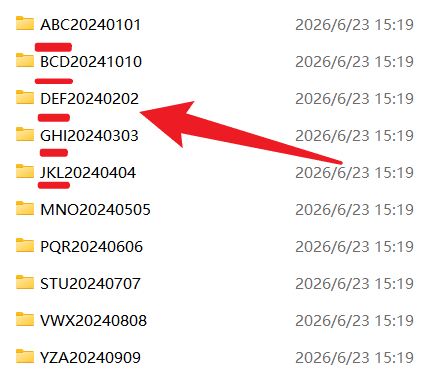
本次目标是删除名称左侧的三位字母,不改动后面的8位日期编号。这里无需分别建立 ABC、BCD、DEF 等多条替换规则,只需用一个按位置删除的规则覆盖全部文件夹。
处理后:仅保留后面的日期编号
处理结束后,各文件夹名称变为 20240101、20240202、20240303、20240404 等。原有三位字母已经去掉,后面的数字保持连续完整。
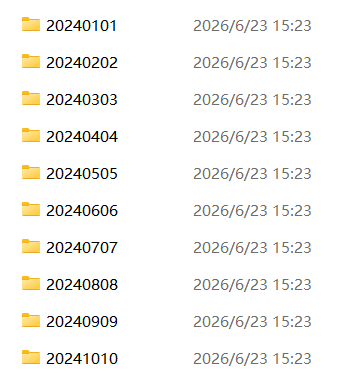
这种结果更便于按照日期进行排序、检索和归档。需要说明的是,名称改成纯数字后,资源管理器可能重新排列显示顺序。例如原本由字母决定的位置,会改为按照数字名称排序。这只是视图排序变化,不是目录丢失。
三、开始前先判断:应该按位置删除还是按内容删除
选择正确的处理逻辑,是保证批量重命名结果准确的关键。可以先随机查看几个文件夹名称,并回答以下问题:要删除的内容是否都在最左边?每个名称需要删除的字符数量是否一致?删除后剩余名称是否仍然具有明确含义?
如果答案都是肯定的,就适合使用最左边的几个文本。例如本例中,不管开头是 ABC 还是 YZA,需要删除的都是左侧3位。相反,如果想删除的是名称中间固定出现的某个词,或者需要删除某段文字右侧的全部内容,就应选择与该结构对应的其他操作类型,而不应机械套用本教程参数。
另外要检查隐藏细节。部分文件夹名称开头可能存在空格,字母后也可能带短横线或下划线。比如 ABC-20240101 中,若目标结果是 20240101,就需要把短横线也算入删除范围;如果只删除3位,结果会变成 -20240101。准确识别字符边界,能避免批量处理后再次返工。
四、操作步骤:按数量批量去掉文件夹前缀
步骤1:在文件夹名称分类中选择删除文本功能
启动核烁文档批量处理工具后,在左侧导航栏选择文件夹名称。功能面板中会显示多项与文件夹批量重命名有关的工具,本次点击删除文件夹名称中的文本。
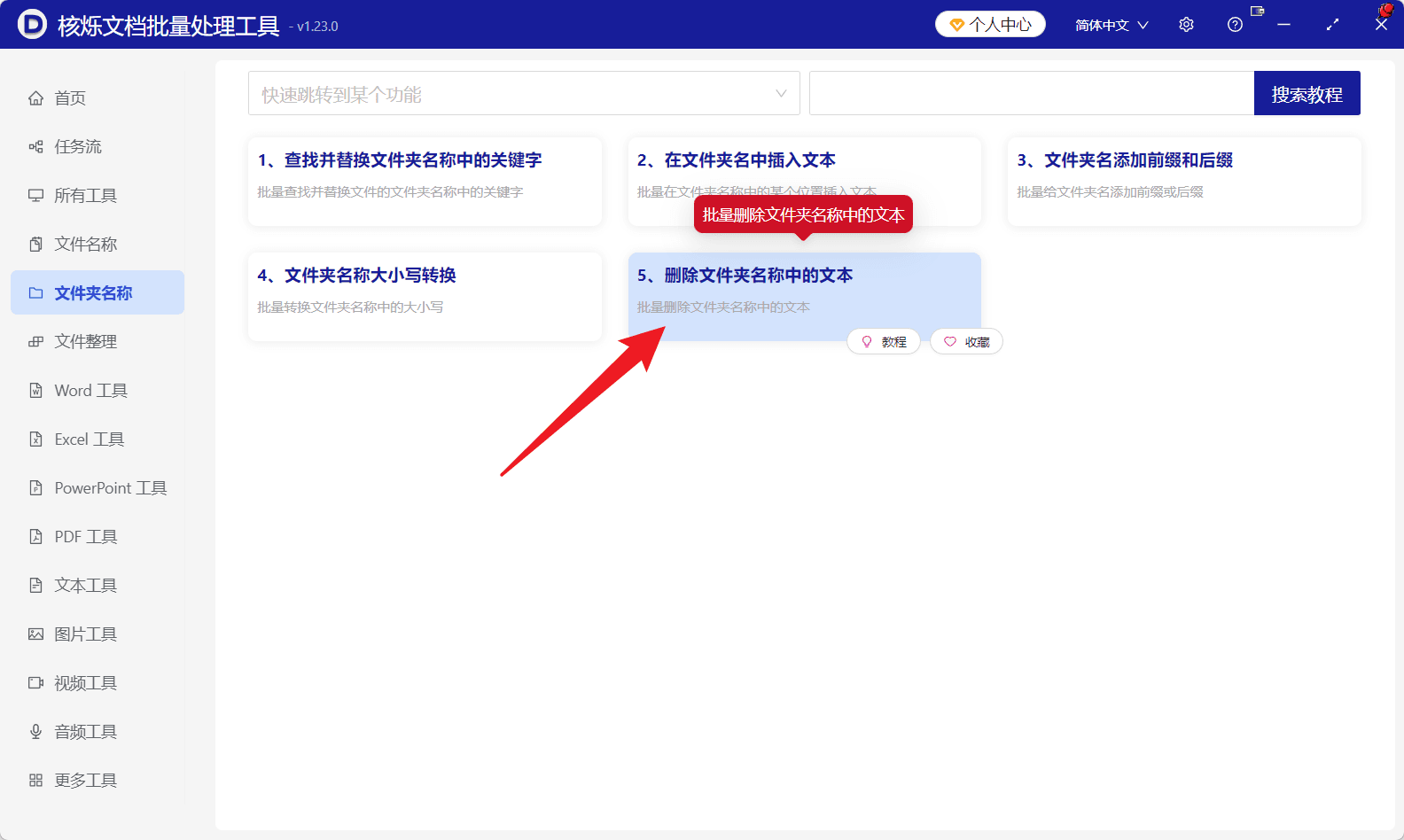
选择这一功能的目的,是建立一个专门删除名称字符的批处理任务。由于本例不是给名称增加内容,也不是把统一关键词替换成其他文字,所以无需进入添加前后缀或查找并替换功能。按实际需求选择入口,可以减少规则设置上的混淆。
步骤2:把目标文件夹添加到处理记录中
进入任务页面后,首先是选择需要处理的记录。点击添加文件夹,将准备去掉前缀的目录加入列表。软件会以表格形式展示名称、路径、创建时间、修改时间等信息,便于在执行前统一核对。
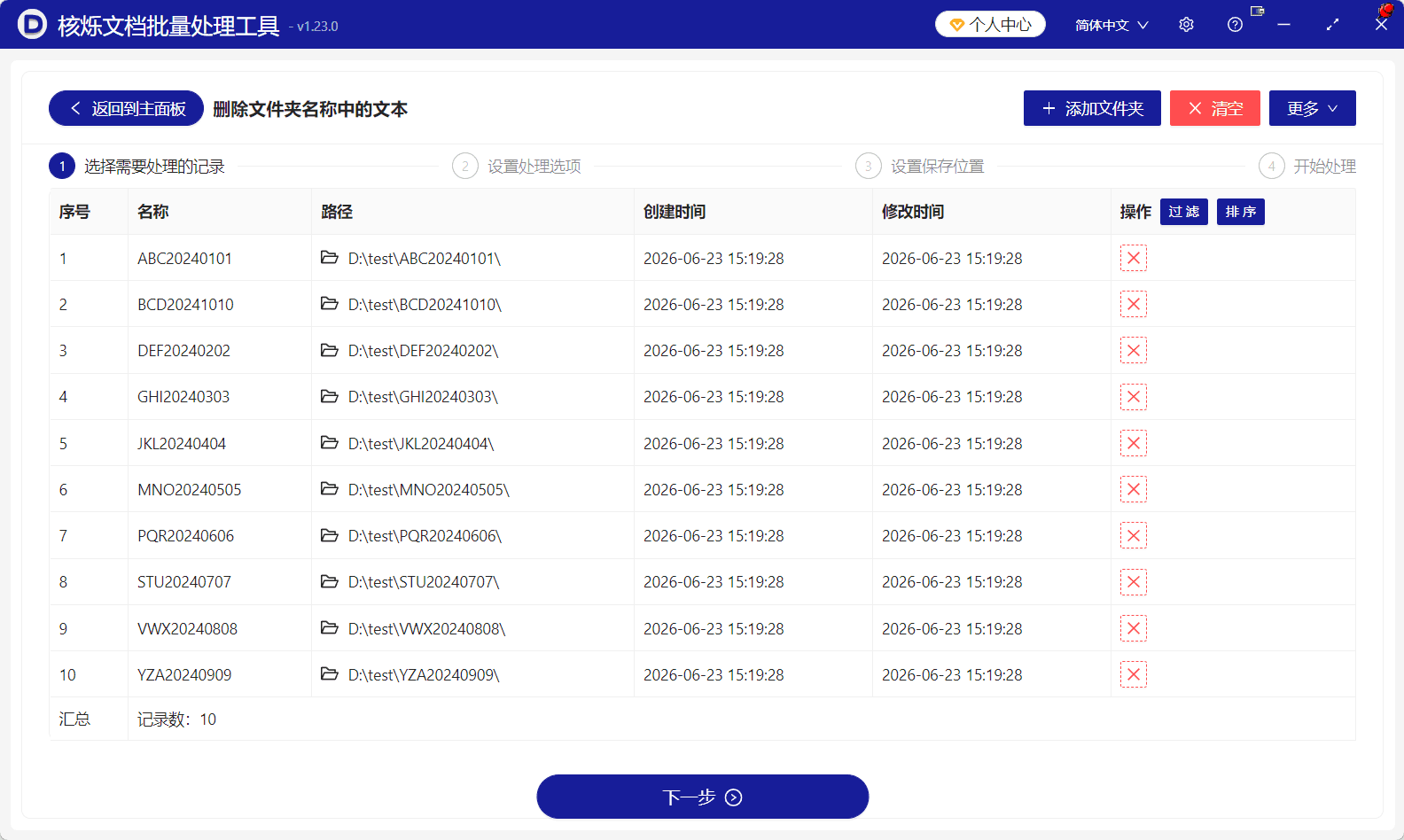
示例列表中共有10条记录,汇总处也显示记录数为10。此时不要急于点击下一步,应先查看名称列,确认所有目录都符合三位字母加数字的结构;再查看路径列,确认没有把其他位置的同名目录误加进来。
如果列表中出现不需要修改的文件夹,可以利用对应记录右侧的删除操作将其移出任务。需要重新添加时,也可以根据当前界面提供的清空、添加文件夹等入口重新整理。过滤和排序功能则可以帮助检查数量较多的记录,但是否使用可根据实际数据规模决定。
步骤3:设置操作类型为最左边的几个文本
列表确认无误后点击下一步,进入设置处理选项页面。在多个操作类型中勾选最左边的几个文本。该选项表示软件将从每个文件夹名称的起始位置计算,而不是查找某个固定的字母组合。
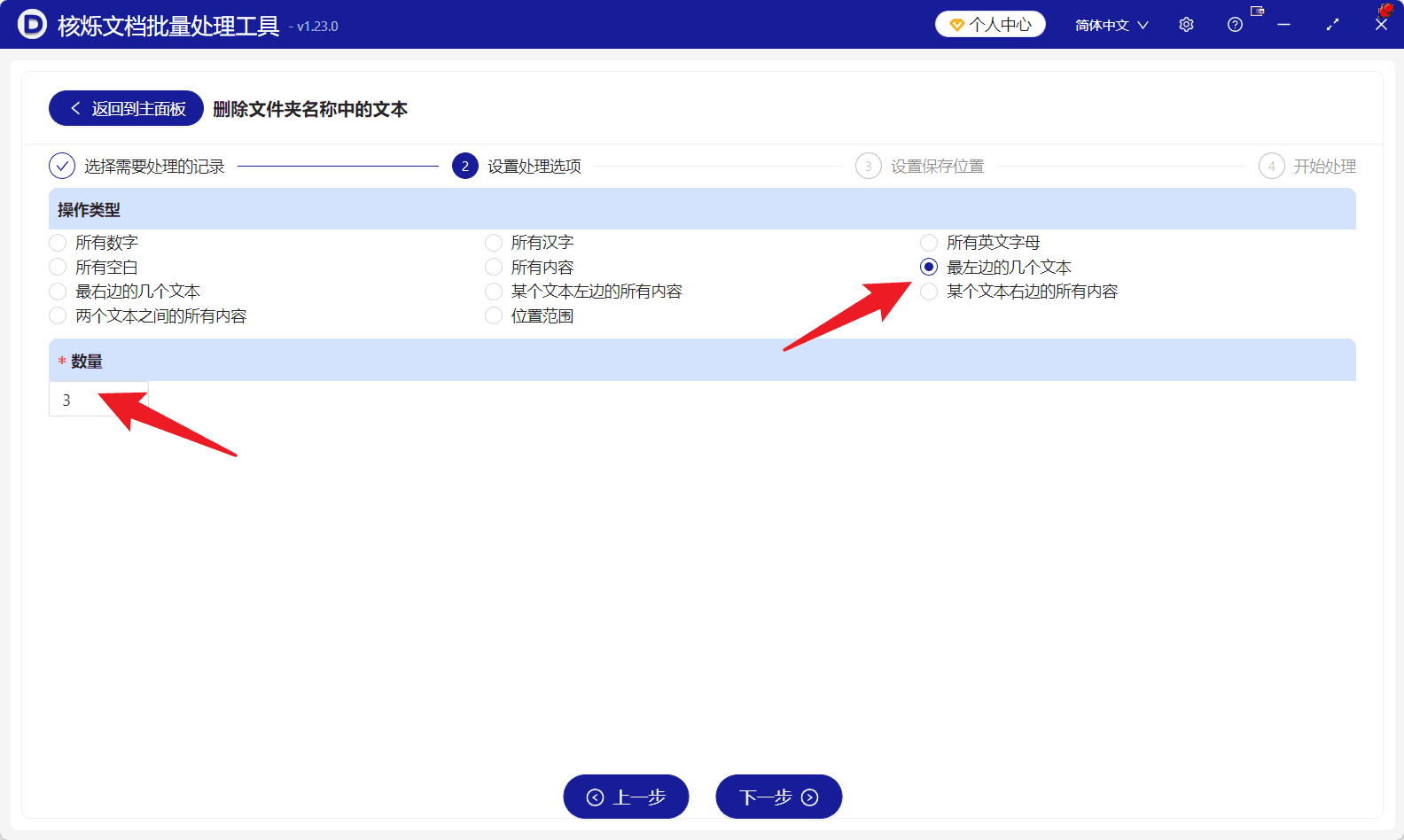
在数量处输入3。以名称 JKL20240404 为例,从左向右前三个字符是 J、K、L,删除后得到 20240404;以 MNO20240505 为例,删除 M、N、O 后得到 20240505。尽管两个前缀内容不同,同一条规则仍然适用。
数量字段代表要删除的字符数量,而不是处理记录数量,也不是最终保留的名称长度。这里填写3后,会对已添加且参与处理的每条记录执行相同规则。输入完毕后,应再次确认没有误填为8或其他数值,然后点击下一步。
步骤4:继续设置保存位置并执行任务
页面顶部显示了完整流程,包括选择需要处理的记录、设置处理选项、设置保存位置和开始处理。完成删除规则后,按照软件页面引导进入后续阶段,确认相应的保存安排,再进入开始处理。
由于截图主要展示了文件夹导入和规则设置,实际执行时应以软件当前界面给出的提示为准。开始前可以再次记录原始名称,或者保留一份目录备份。任务完成后打开目标目录,核对名称是否已经按预期去掉前缀。
步骤5:抽查并验收批量重命名结果
建议不要只看一条结果。可以从列表开头、中间和末尾各选一个文件夹进行检查,确认删除数量一致。随后核对处理前后的文件夹总数,并打开几个目录确认内部文档仍可正常访问。
验收时可以采用原名称减去左侧3位等于新名称的方式。例如 PQR20240606 对应 20240606,STU20240707 对应 20240707,VWX20240808 对应 20240808。这样能快速判断规则是否正确执行。
五、常见问题:批量删除文件夹前缀时容易忽略什么
问题1:为什么不能直接删除所有英文字母
如果确认名称中需要删除的只有左侧英文字母,且后面绝不会出现需要保留的字母,按字母类型处理可能也有对应场景。但本例最明确的规律是左侧3位,因此使用最左边的几个文本边界更清晰。若后面的正式编号含有英文字母,删除所有英文字母可能会连有效内容一起去掉。
问题2:名称开头有空格时,数量怎么计算
按位置删除时,左侧空格也可能占据字符位置。如果某些名称有空格、另一些没有,同一个数量可能产生不一致结果。建议先整理异常名称,或把它们分开处理,不要仅凭文件夹列表的视觉对齐判断。
问题3:前缀长度不一致怎么办
可以按结构分批处理。先处理所有2位前缀目录,再处理3位前缀目录,其他特殊名称单独核对。分批虽然多建立几次任务,但比错误删除正式编号更安全,也更便于回查。
问题4:文件夹中有 Word、Excel 或 PDF 会受影响吗
本次操作的对象是文件夹名称,目的是批量重命名目录。文件夹中的 doc、docx、xls、xlsx、PDF、图片等资料并不是本次文本删除规则的处理对象。不过,如果其他软件或业务系统通过固定路径引用这些目录,重命名后原路径会发生变化,相关快捷方式、脚本或引用关系可能需要同步更新。
问题5:处理前为什么建议备份
批量工具能够把同一规则迅速应用到多条记录,这是效率优势,也意味着设置错误会影响整批名称。对重要项目资料先建立备份或使用副本试运行,可以降低误操作带来的整理成本。尤其在没有完全确认字符数量时,更应先测试少量样本。
问题6:怎样避免删除后出现重名
处理前要判断去掉前缀后,剩余名称是否唯一。例如 ABC20240101 和 DEF20240101 删除前三位后都会变成 20240101,可能产生名称冲突。遇到这种情况,不应直接批量删除前缀,而应先重新设计命名规则,确保每个文件夹处理后仍能被唯一识别。
六、提高批量整理效率的实用建议
对于经常需要规范目录的团队,可以先建立命名规则说明,明确部门代码、日期、项目编号和版本信息各占多少位。规则清晰后,后续无论是删除前缀、添加后缀还是调整名称,都更容易选择合适的批处理方式。
还可以把任务拆分为识别、测试、批量执行和结果验收四个阶段。识别阶段确认规律,测试阶段使用少量副本,批量阶段统一执行,验收阶段核对数量和名称。这个流程比直接对正式资料操作更稳妥,尤其适合几百个文件夹的大规模归档任务。
七、总结
批量去掉文件夹前缀时,不一定要知道每个前缀的具体内容。只要它们都位于名称最左边,并且字符数量一致,就可以通过按位置删除的方式一次处理。本文示例将 ABC20240101、DEF20240202 等名称的前三位统一移除,最终保留清晰的日期编号。
核烁文档批量处理工具是一款面向办公文件与目录批量处理的软件,能够把重复的文件夹改名工作转化为可复用的规则。实际操作时,请先检查命名结构和重名风险,再添加文件夹、选择最左边的几个文本、填写准确数量,并按照后续流程完成处理。建议现在先复制少量示例目录进行测试,确认结果正确后再整理完整资料。
关键字:批量去掉文件夹前缀 , 删除文件夹名前几个字符 , 文件夹名称批量处理