资料归档前批量清理文件名
翻译:简体中文,更新时间:2026-10-16 21:18:04
资料归档前遇到大量文件名带有统一标签,可先批量导入文件,使用文件名称查找替换功能精确查找目标词,并把替换内容留空。本文以删除 docx 文件名中的 Report 为例说明完整设置思路。
资料归档前,最麻烦的往往不是移动文件,而是清理每个文件名里重复的标签。比如一组报告都带有 Report,这篇笔记就讲清楚怎样批量删掉它,并减少逐个重命名的重复操作。
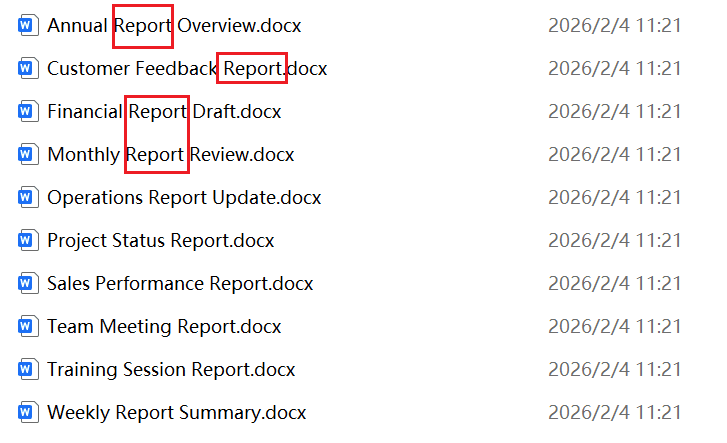
处理前的文件名结构并不完全相同:Report 有的在中间,有的靠近结尾,但它们都是需要统一移除的同一段文字。
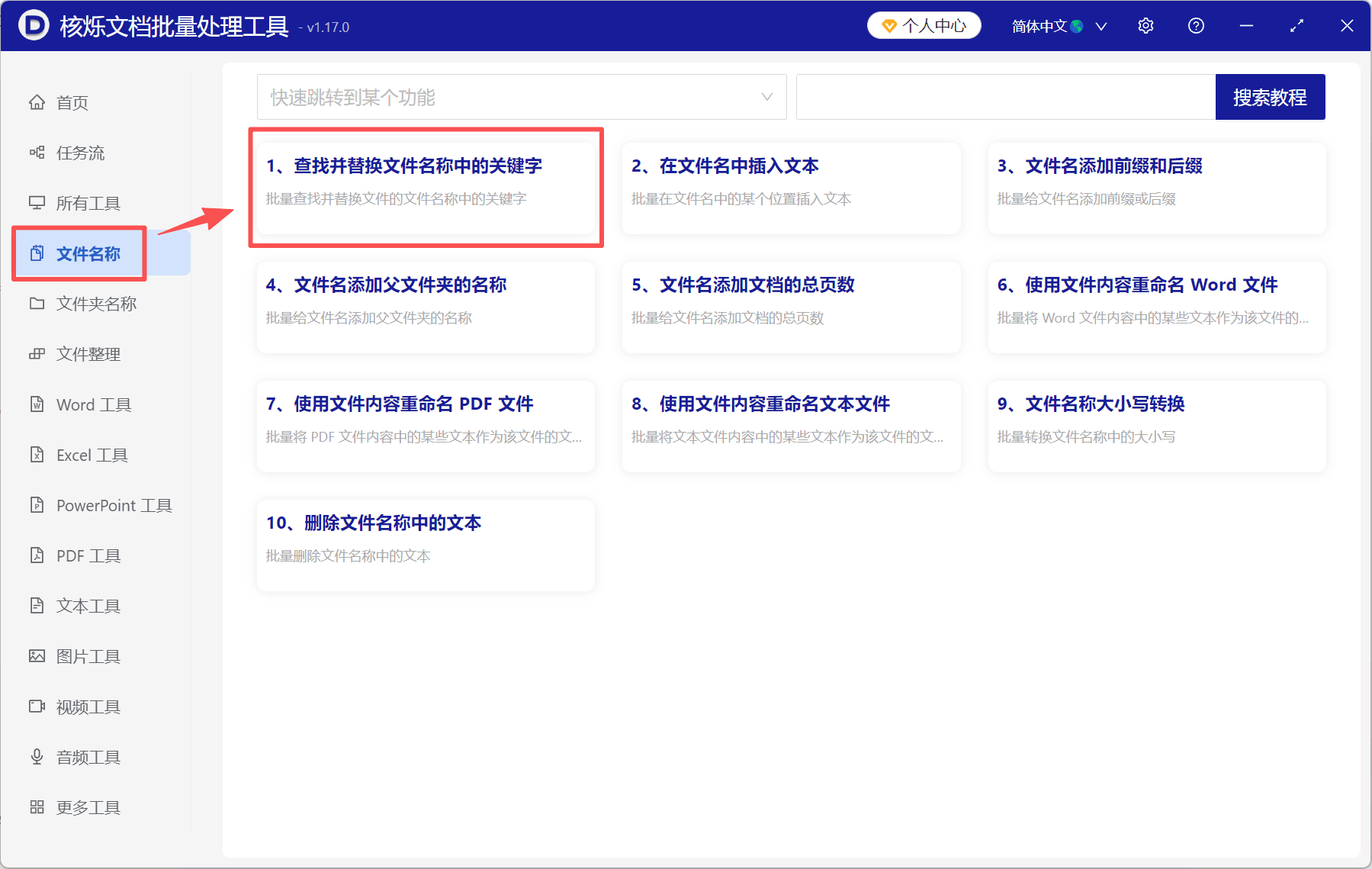
第一步,进入左侧“文件名称”分类,点击“查找并替换文件名称中的关键字”。不要直接选择其他重命名功能,因为本次需求是定位现有关键词,再把它从原名称中删除。
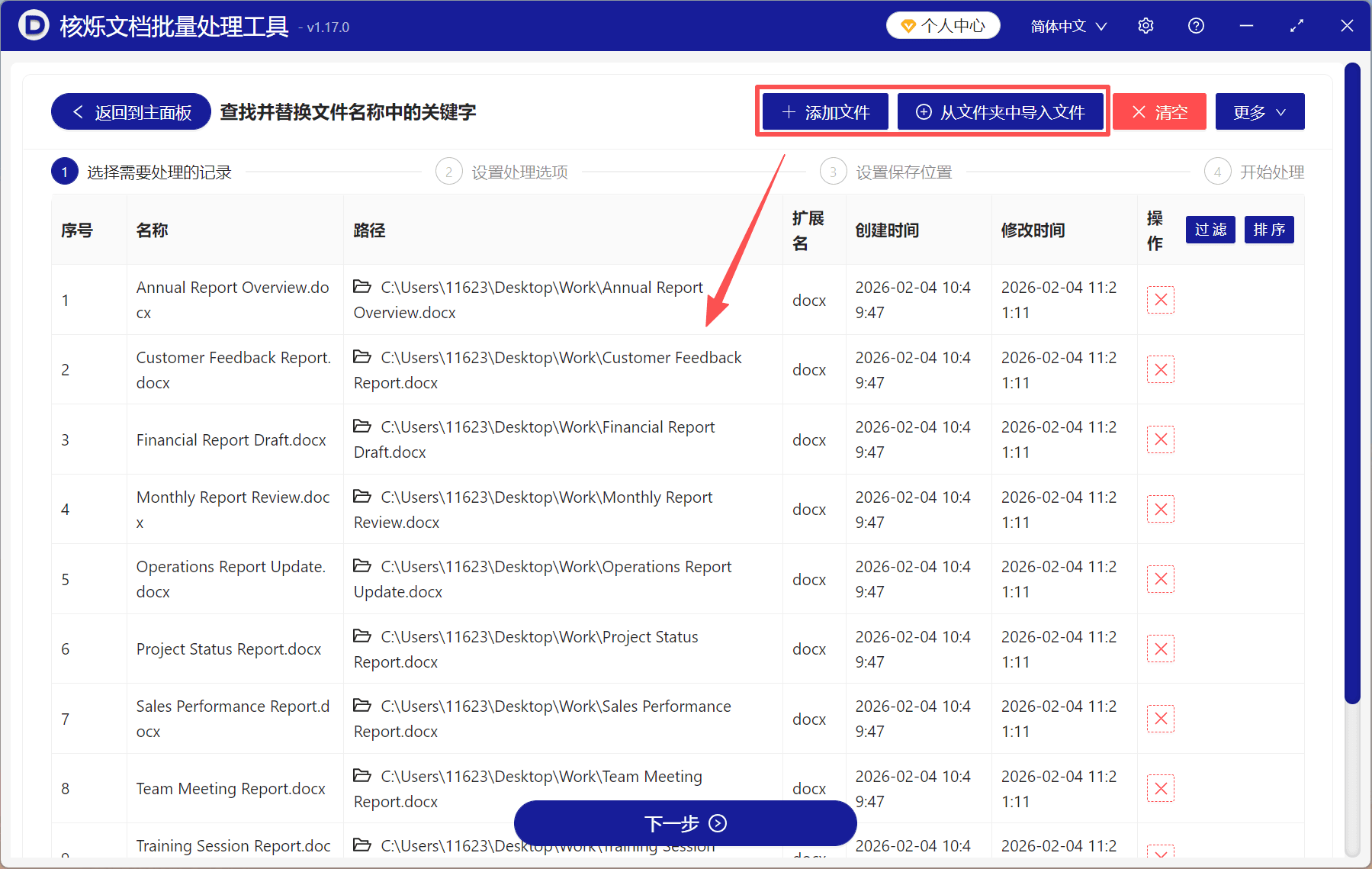
第二步,通过“添加文件”加入指定文档,或者用“从文件夹中导入文件”一次载入同一目录的资料。列表会展示文件名称、路径、扩展名等信息,先确认导入范围无误,再点击底部“下一步”。
第三步,在“设置关键字选项”中选择“精确查找文本”,并在需要查找的关键字列表里输入 Report。替换后的关键字列表保持空白,利用“不填则表示删除”的规则,把查找到的文字直接去掉。
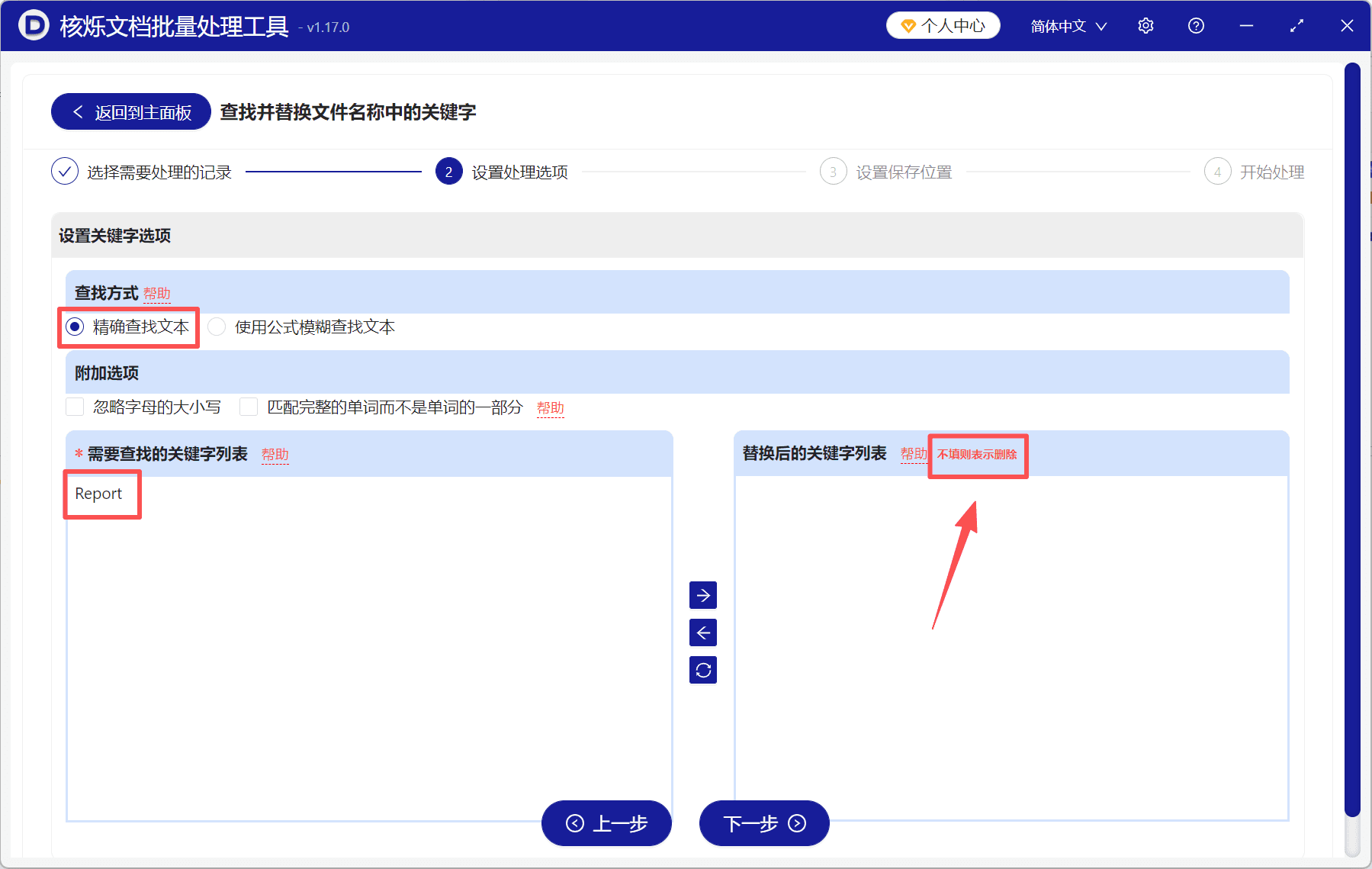
这一页还有“忽略字母的大小写”和“匹配完整的单词而不是单词的一部分”两个附加选项。如果文件名里的大小写不统一,或只想处理独立单词,可以根据实际命名情况选择;本例按截图中的设置进行即可。
点击“下一步”后,按照流程设置保存位置并开始处理。结果中,Operations Report Update.docx 变为 Operations Update.docx,Team Meeting Report.docx 变为 Team Meeting.docx,其他名称内容得到保留。
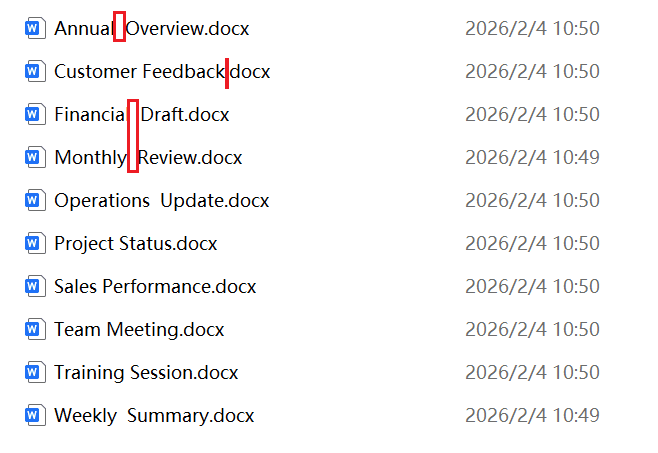
批量处理前最好检查关键词是否会误伤正常名称,并留意删除后相邻位置的空格。它不仅适合 Word 报告,也适用于清理文件名中的部门标记、日期前缀或统一备注。
#文件名批量清理 #批量删除关键词 #文件名称查找替换 #docx批量改名 #办公资料归档
关键字:文件名批量清理 , 批量删除关键词 , 文件名称查找替换 , docx批量改名 , 办公资料归档 , 批量重命名文件