表格照片自动按单元格命名
翻译:简体中文,更新时间:2026-10-17 07:07:51
内容说明:本文内容基于发布时的软件版本整理,界面与功能可能随版本更新而变化,请以当前软件实际表现为准。如发现内容有误,欢迎反馈。
本文相关软件核烁文档批量处理工具
想让 Excel 中导出的图片直接带上编号或名称,可以在提取单元格图片时,将指定列设为文件名来源。软件会批量处理导入的 xlsx 工作簿,适合员工照片、商品图、学生头像等需要对应编号归档的场景。
从 Excel 导出图片不算难,真正麻烦的是导出后只看到一堆默认名称,还得回表格核对编号。这个操作可以直接用某一列的单元格内容给图片命名,让图片导出后就能对应原始记录。
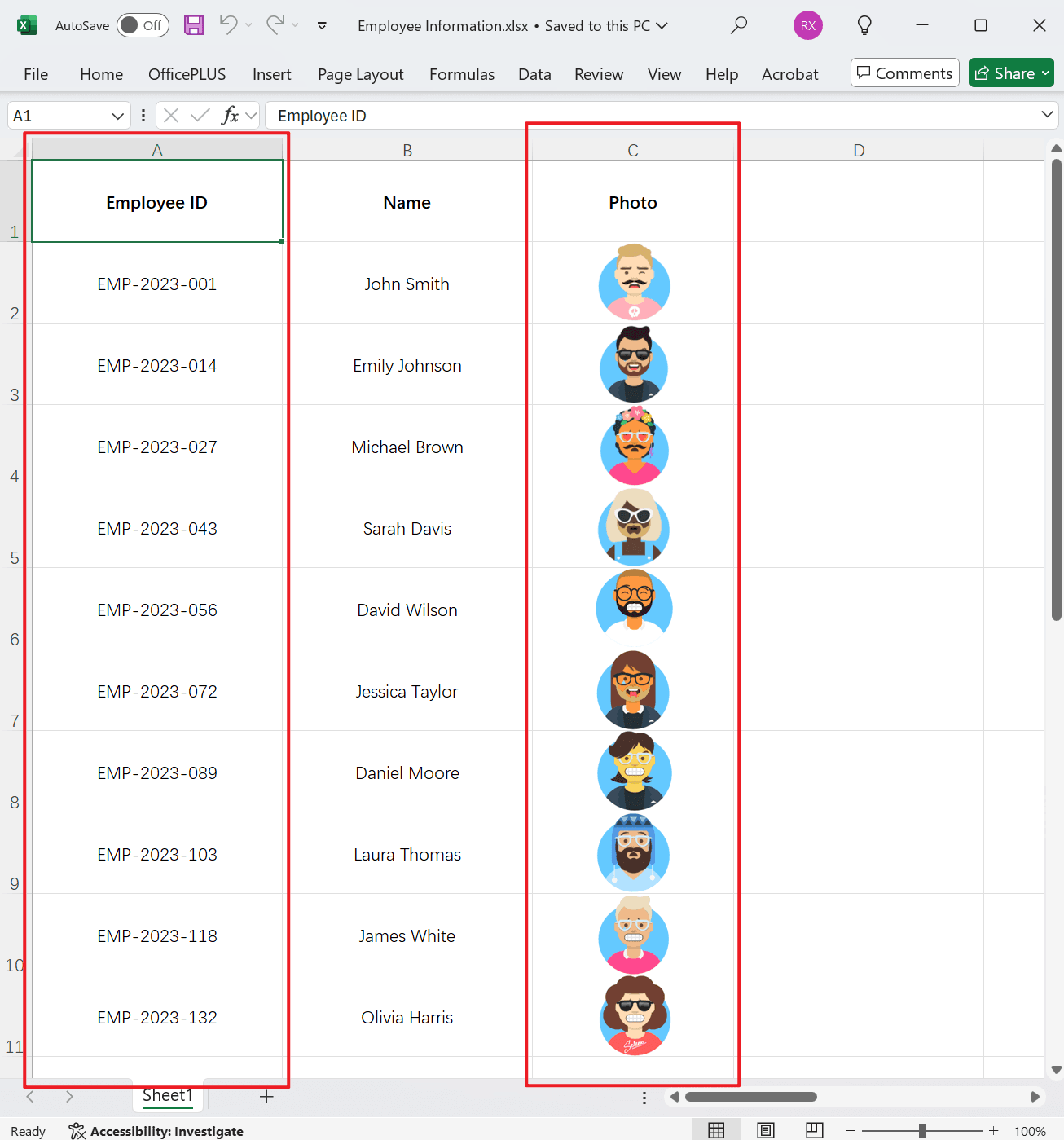
示例表格中,员工编号位于 A 列,照片位于 C 列。导出目标不是整张工作表,而是每行中的独立照片,并保留员工编号这条对应关系。
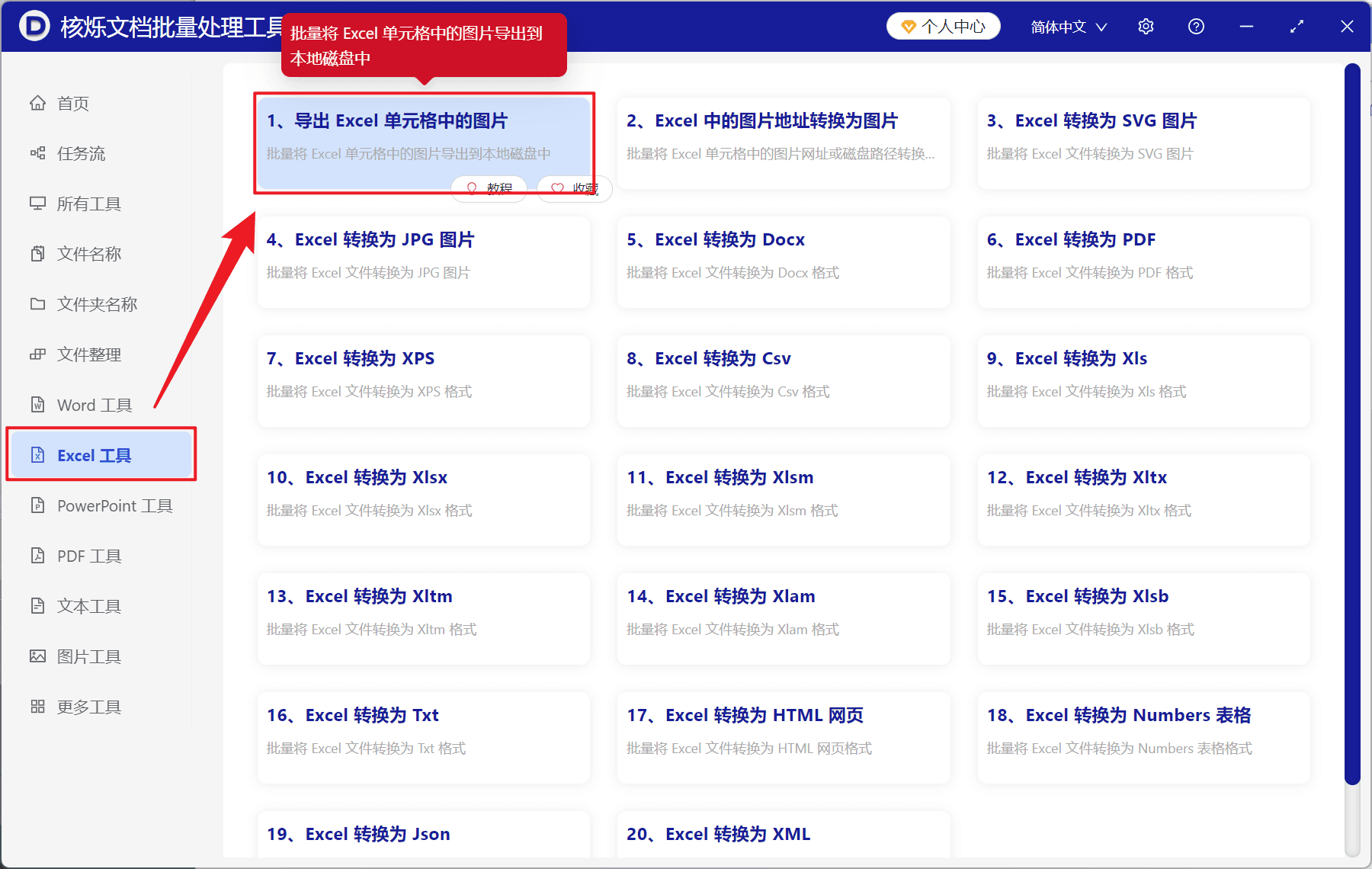
第一步,打开核烁文档批量处理工具,从左侧选择“Excel 工具”,找到并点击“导出 Excel 单元格中的图片”。功能说明中也标注了可将 Excel 单元格中的图片导出到本地磁盘。
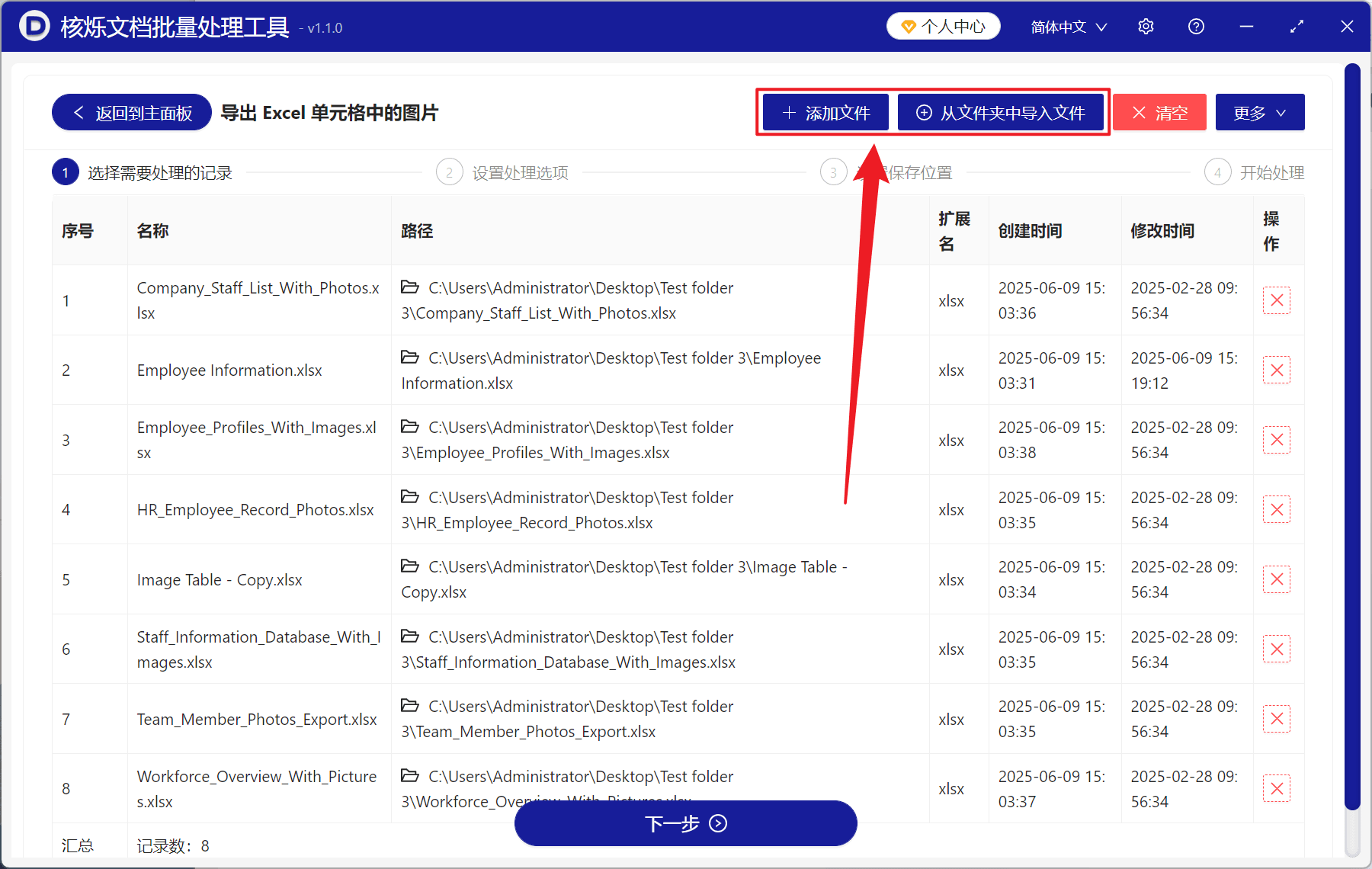
第二步,添加需要处理的工作簿。点击“添加文件”可以选择具体表格;要处理同一文件夹内的多份 xlsx,则使用“从文件夹中导入文件”。导入后先核对列表,若有加错的文件,可以通过右侧操作栏移除,再点击“下一步”。
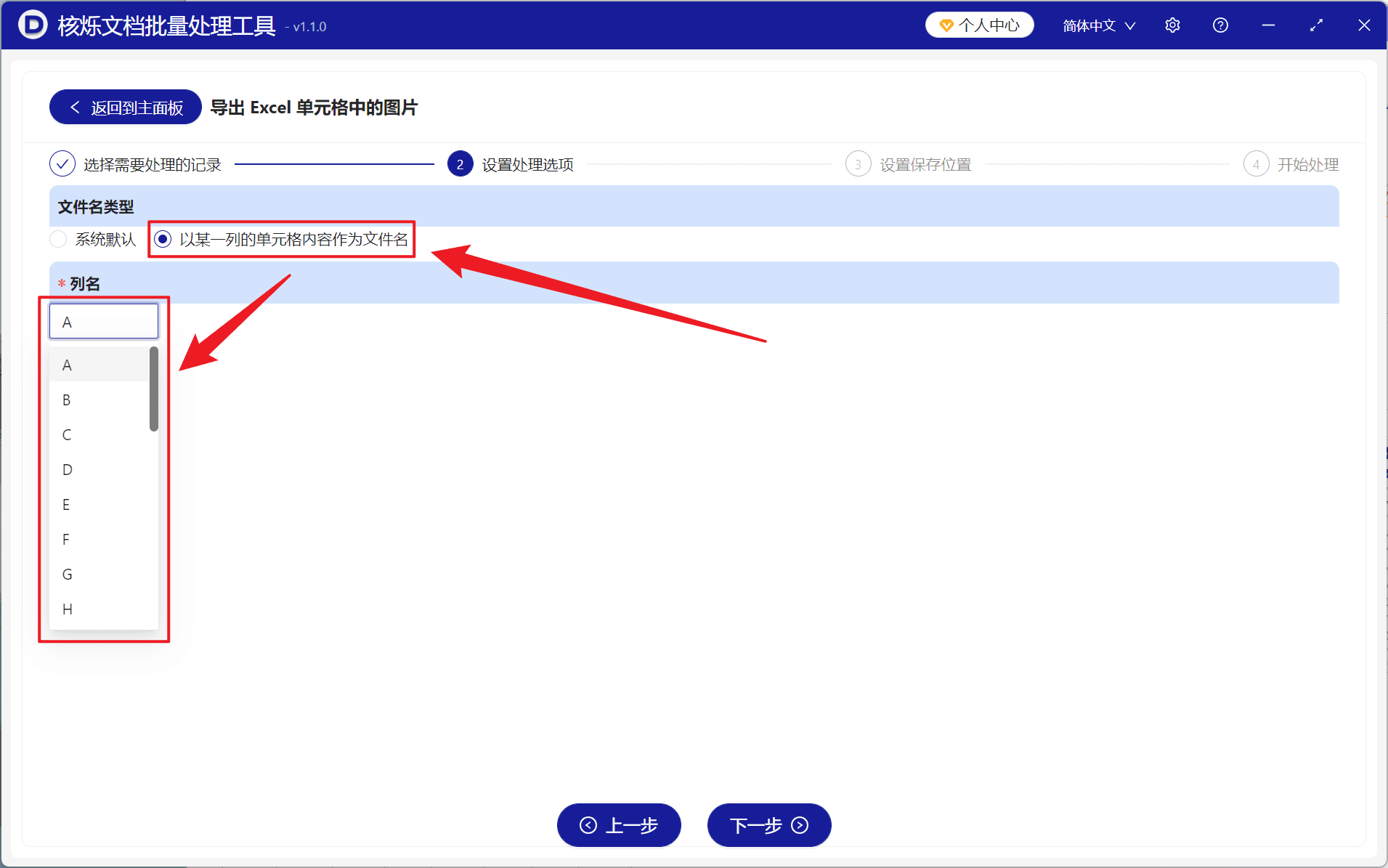
第三步是关键:在“文件名类型”中勾选“以某一列的单元格内容作为文件名”,然后在“列名”下拉框里选择对应列。这里需要用员工编号命名,所以选择 A;若想用姓名命名,而姓名在 B 列,就应改选 B。
设置完成后点“下一步”,继续选择保存位置,再按流程开始处理。最终导出的图片会以单元格内容命名,例如 EMP-2023-001.png,编号和照片一眼就能对应。
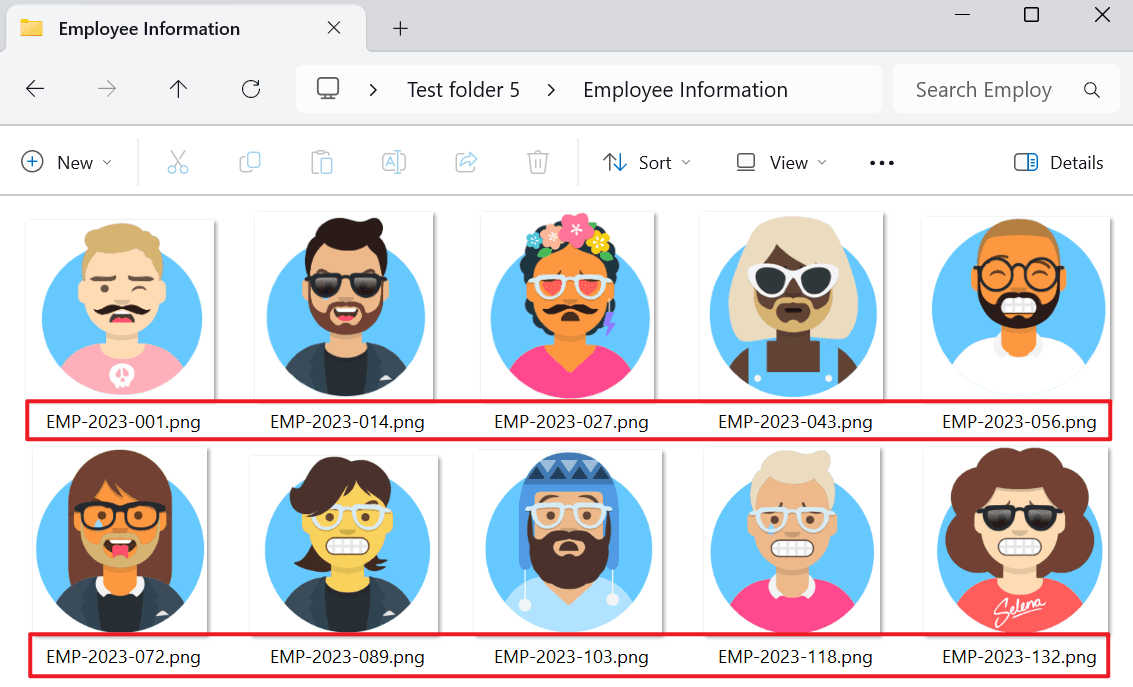
开始前最好检查命名列中的内容是否唯一,也尽量避免空白单元格。除了员工档案,这套方法还适用于商品编码配图、学生学号照片、设备编号图片等批量整理任务。
#表格照片批量导出 #Excel图片自动命名 #单元格内容重命名图片 #Excel提取嵌入图片 #xlsx照片导出
关键字:表格照片批量导出 , Excel图片自动命名 , 单元格内容重命名图片 , Excel提取嵌入图片 , xlsx照片导出 , 商品图片整理
创建时间:2026-10-17 07:07:28
本文相关软件核烁文档批量处理工具
内容说明:本文内容基于发布时的软件版本整理,界面与功能可能随版本更新而变化,请以当前软件实际表现为准。如发现内容有误,欢迎反馈。