多份PDF双面打印这样处理
翻译:简体中文,更新时间:2026-10-17 07:11:09
连续双面打印报告、合同等多份PDF前,可先批量检查并处理奇数页文件。通过“PDF奇数页转换为偶数页”功能统一补页,避免后一份文档接在前一份背面,更方便分发、装订和归档。
要同时双面打印多份PDF,问题往往不在打印机,而在每份文件的总页数:只要前一份是奇数页,后一份首页就可能被印到它的背面。解决思路很简单,打印前先批量把奇数页PDF转换成偶数页。
像下面这样,多份PDF都在同一个文件夹里,逐个查看页数、逐个补空白页会产生很多重复操作,更适合直接建立一批处理任务。
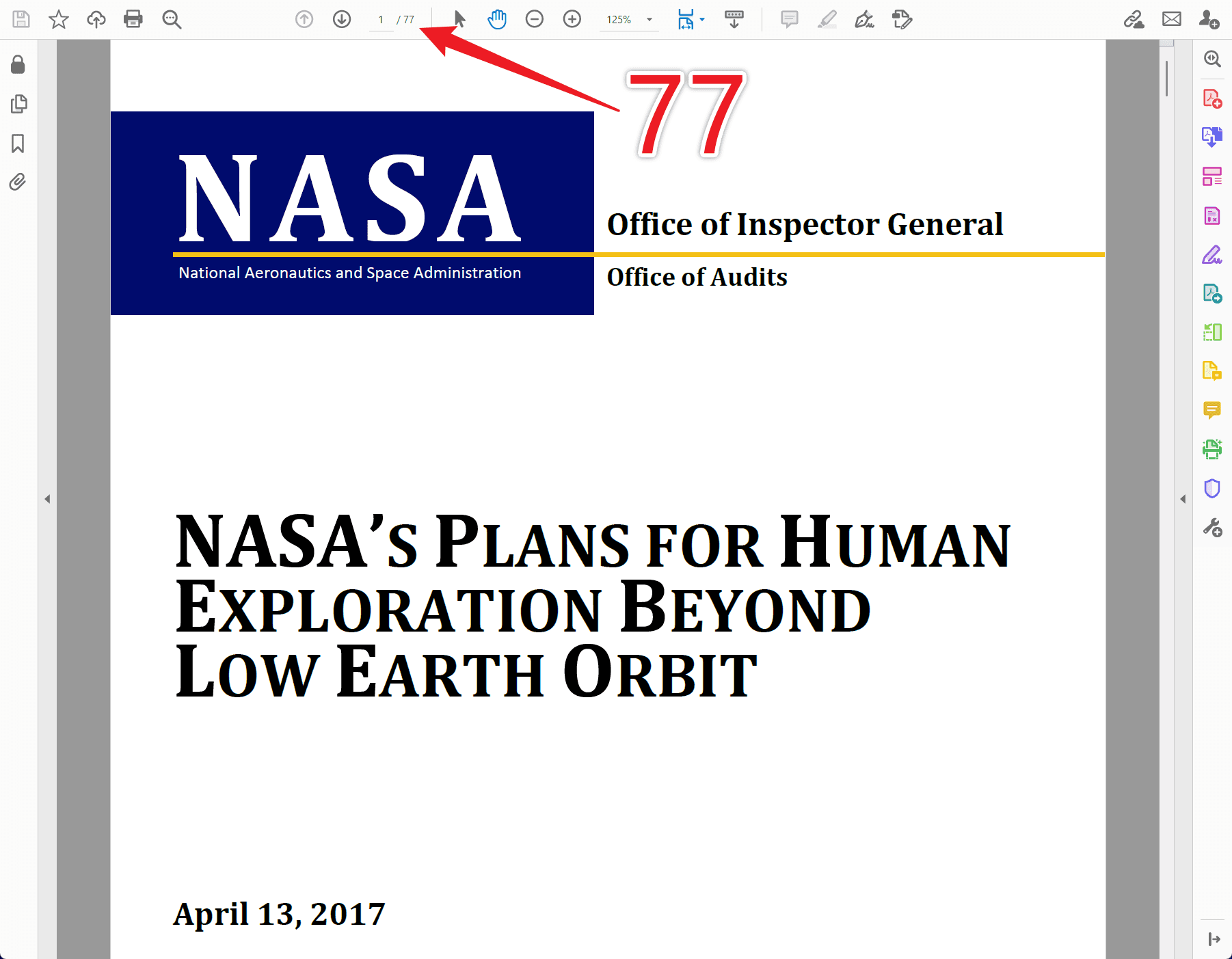
打开其中一份文件可以看到,它原本一共有77页。第77页打印后,纸张背面仍然空着,如果马上接着打印下一份PDF,就容易破坏文件之间的分隔。
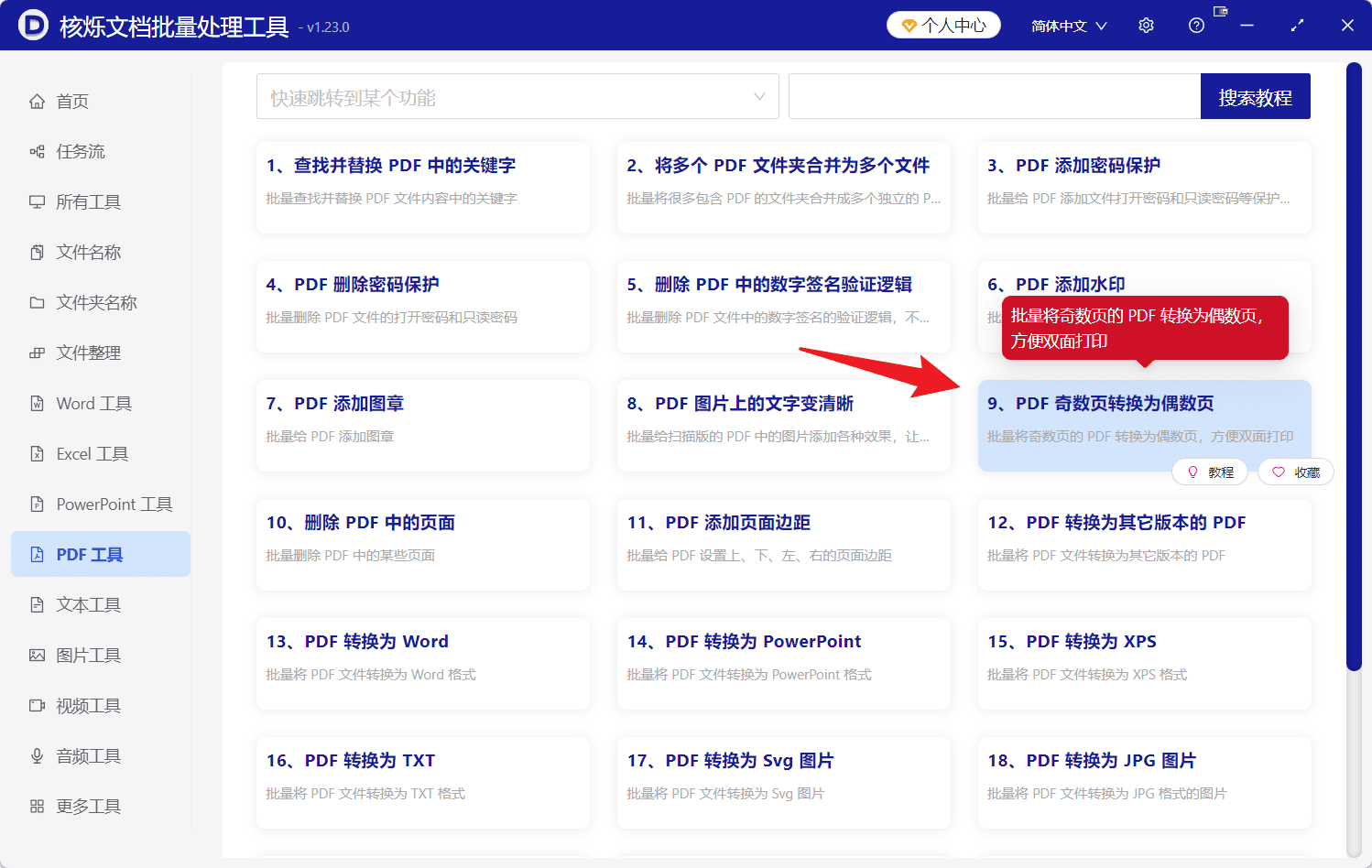
第一步,在核烁文档批量处理工具左侧选择“PDF工具”,然后点击“PDF奇数页转换为偶数页”。页面说明里也标注了该功能用于将奇数页PDF转为偶数页,方便双面打印。
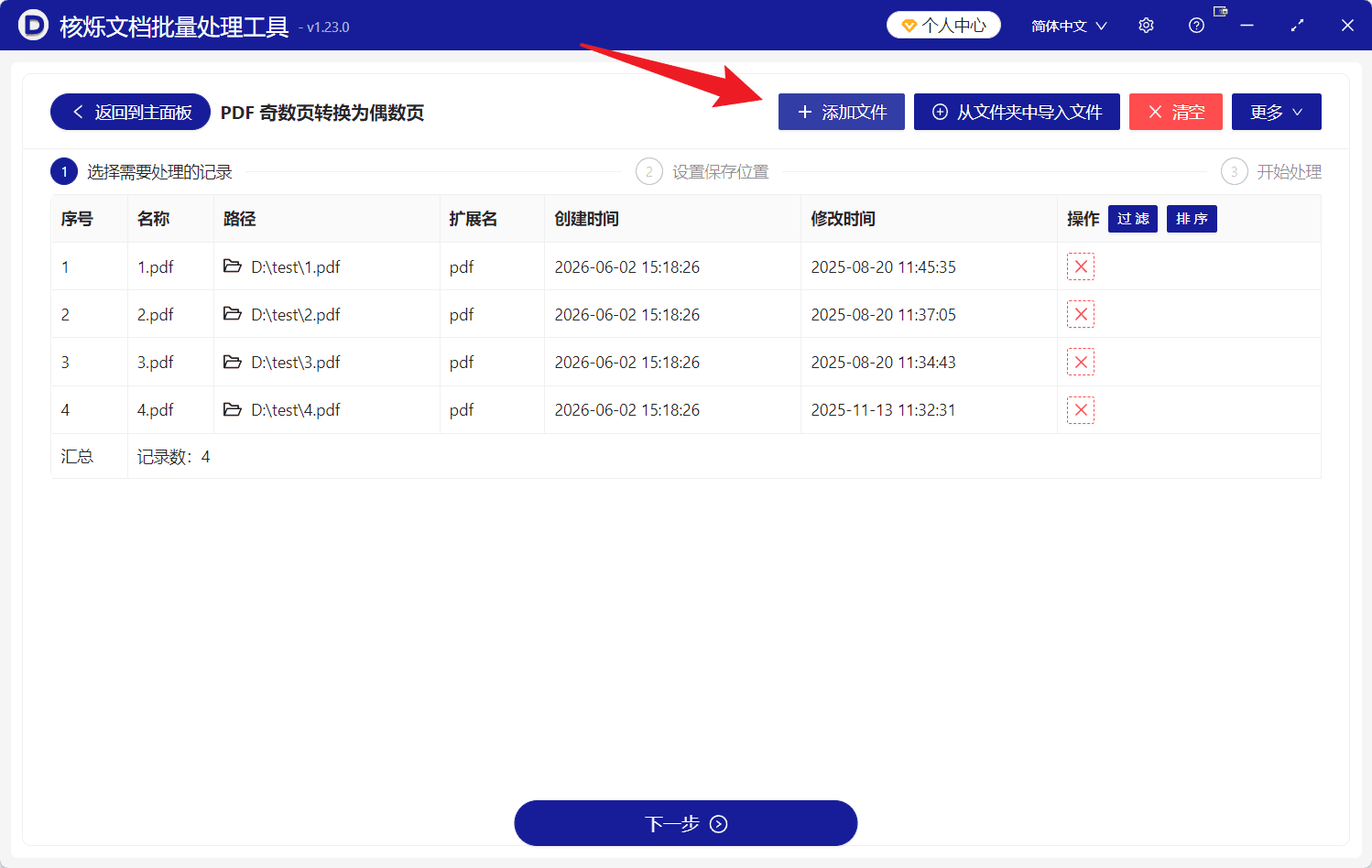
第二步,点击“添加文件”导入单个或多个PDF。如果待打印资料已经集中存放,可以选择“从文件夹中导入文件”,一次加入整批文件。文件列表会显示名称、路径和扩展名,先检查是否有漏选或误选,再继续操作。
第三步,确认列表后点击“下一步”。根据上方流程依次完成“设置保存位置”和“开始处理”,处理后的文件建议保存到容易区分的位置,避免打印时误选原文件。
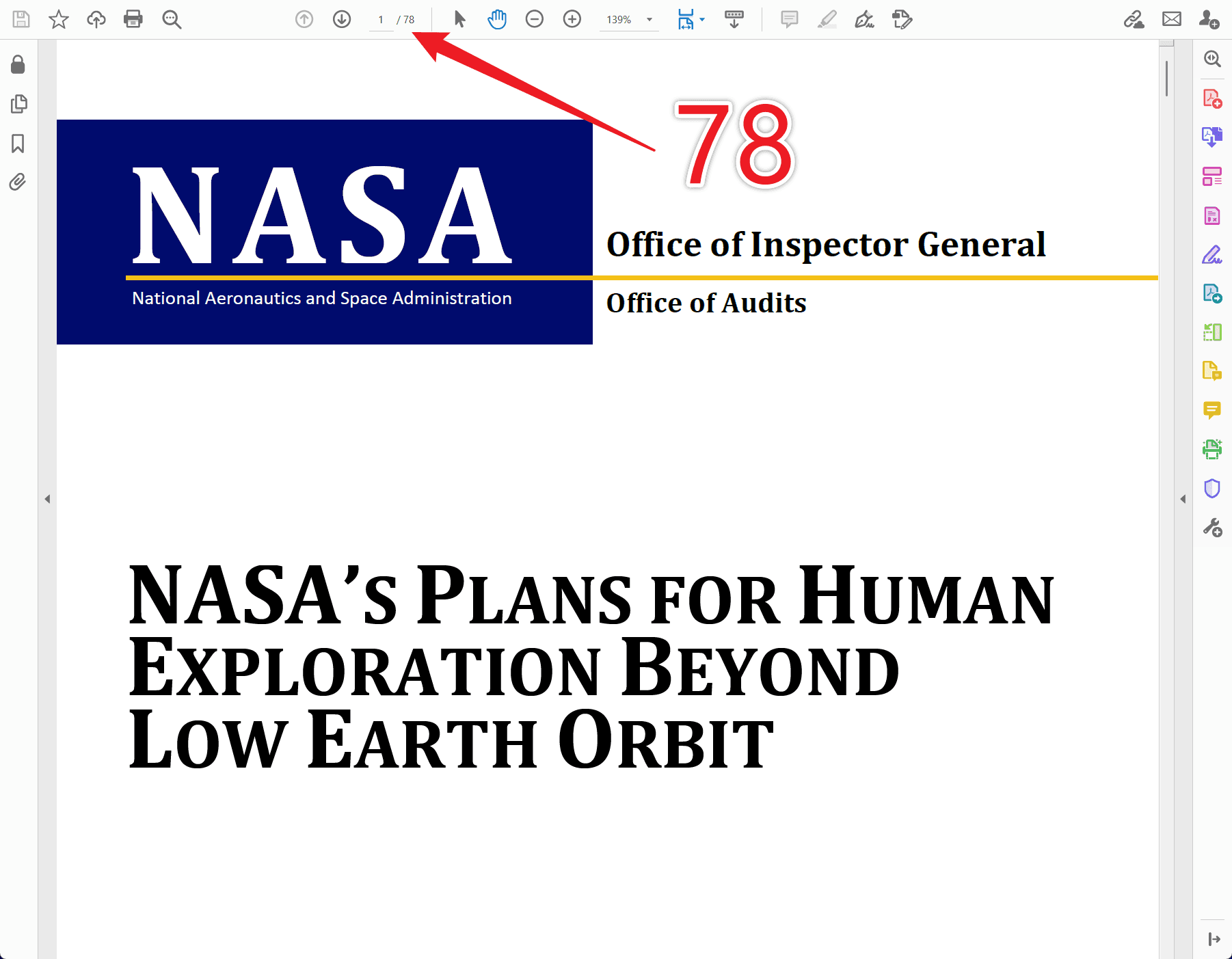
从结果可以看到,示例PDF的总页数由77页变成了78页,也就是从奇数调整为偶数。后续把多份处理后的PDF一起双面打印时,每份文档都能在一张新纸的正面开始,更方便拆分、装订和归档。
需要注意的是,这个操作针对的是总页数为奇数的PDF;正式打印前,还要在打印设置中确认双面模式和翻转方向。报告、合同、讲义、投标文件需要成批输出时,都可以先做这一步。
#多个PDF双面打印 #PDF偶数页处理 #批量给PDF补页 #PDF批量打印 #办公文件批处理
关键字:多个PDF双面打印 , PDF偶数页处理 , 批量给PDF补页 , PDF批量打印 , 奇数页PDF , 办公文件批处理