批量把Word转成Docm
翻译:简体中文,更新时间:2026-10-18 07:02:11
内容说明:本文内容基于发布时的软件版本整理,界面与功能可能随版本更新而变化,请以当前软件实际表现为准。如发现内容有误,欢迎反馈。
本文相关软件核烁文档批量处理工具
需要把一批普通 Word 文档统一转换成支持宏的 Docm 格式时,不必逐个打开另存。本篇演示通过文档批量处理工具导入多个 docx 文件,再按步骤设置保存位置并执行转换,适合整理宏模板、自动化文档和统一文件格式。
手里有很多 docx 文档,需要统一改成支持宏的 Docm 格式,一个个打开再“另存为”会产生大量重复操作。这篇就讲清楚怎么批量导入 Word 文件并完成格式转换。
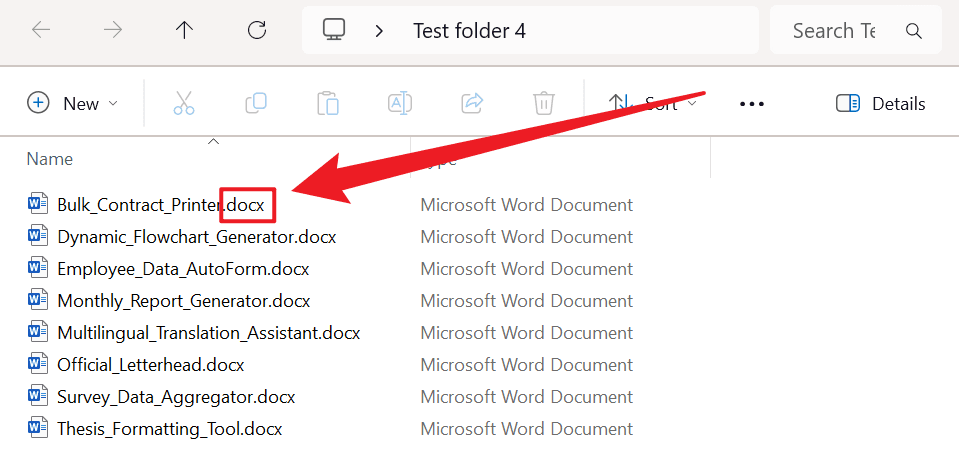
处理前,文件夹里是多个普通的 Microsoft Word 文档,扩展名均为 .docx,可以先对照确认待处理文件。
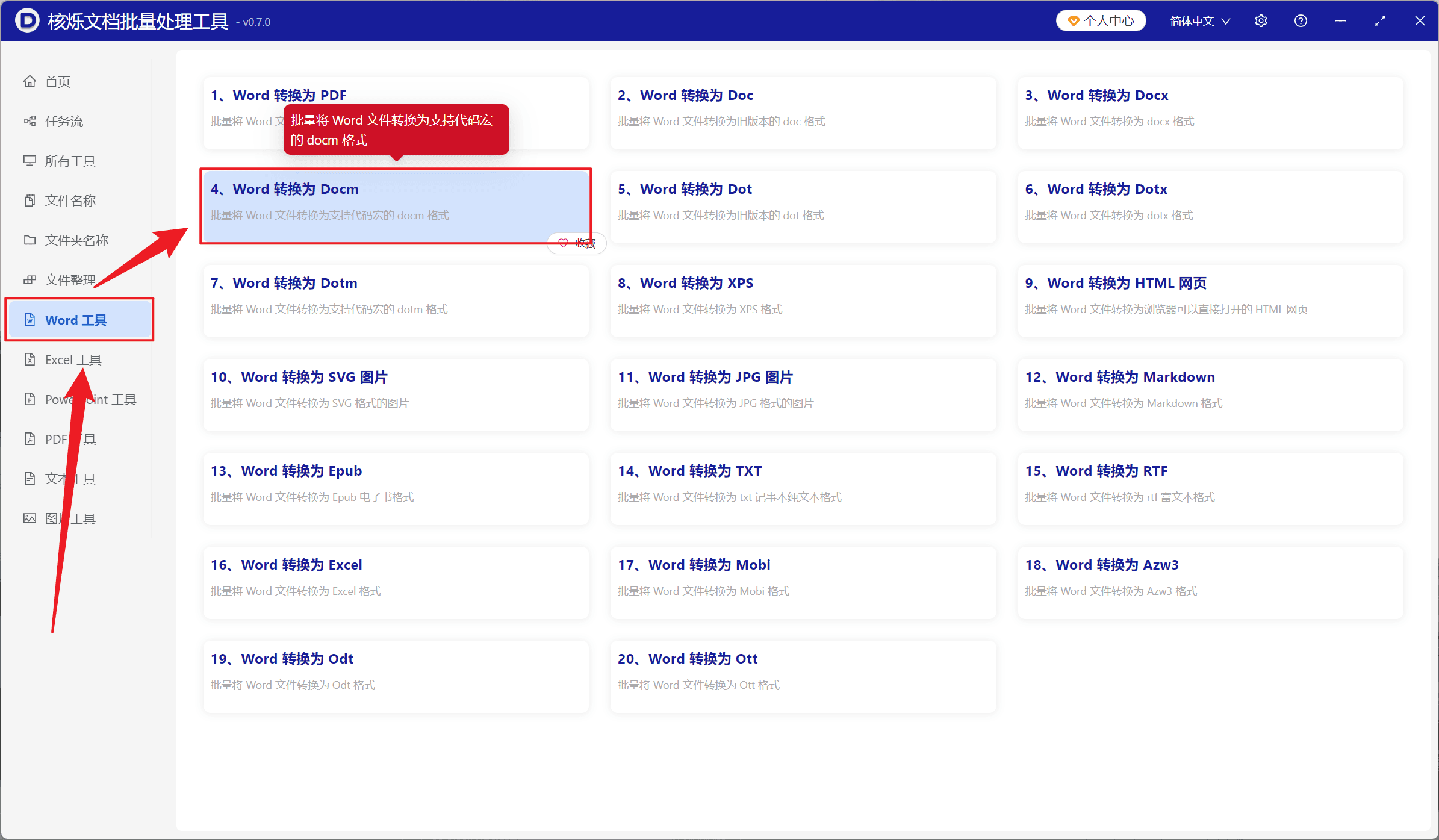
第一步,打开文档批量处理工具,在左侧进入“Word 工具”,然后找到并点击“Word 转换为 Docm”。这个功能对应的是将 Word 文件批量转换为支持代码宏的 docm 格式,不要误选旁边的 Doc、Docx 或 Dotm。
第二步,进入处理页面后添加源文件。如果文件比较分散,点击右上角“添加文件”;如果多个 Word 文档已经集中放在同一个文件夹里,直接选择“从文件夹中导入文件”会更方便。
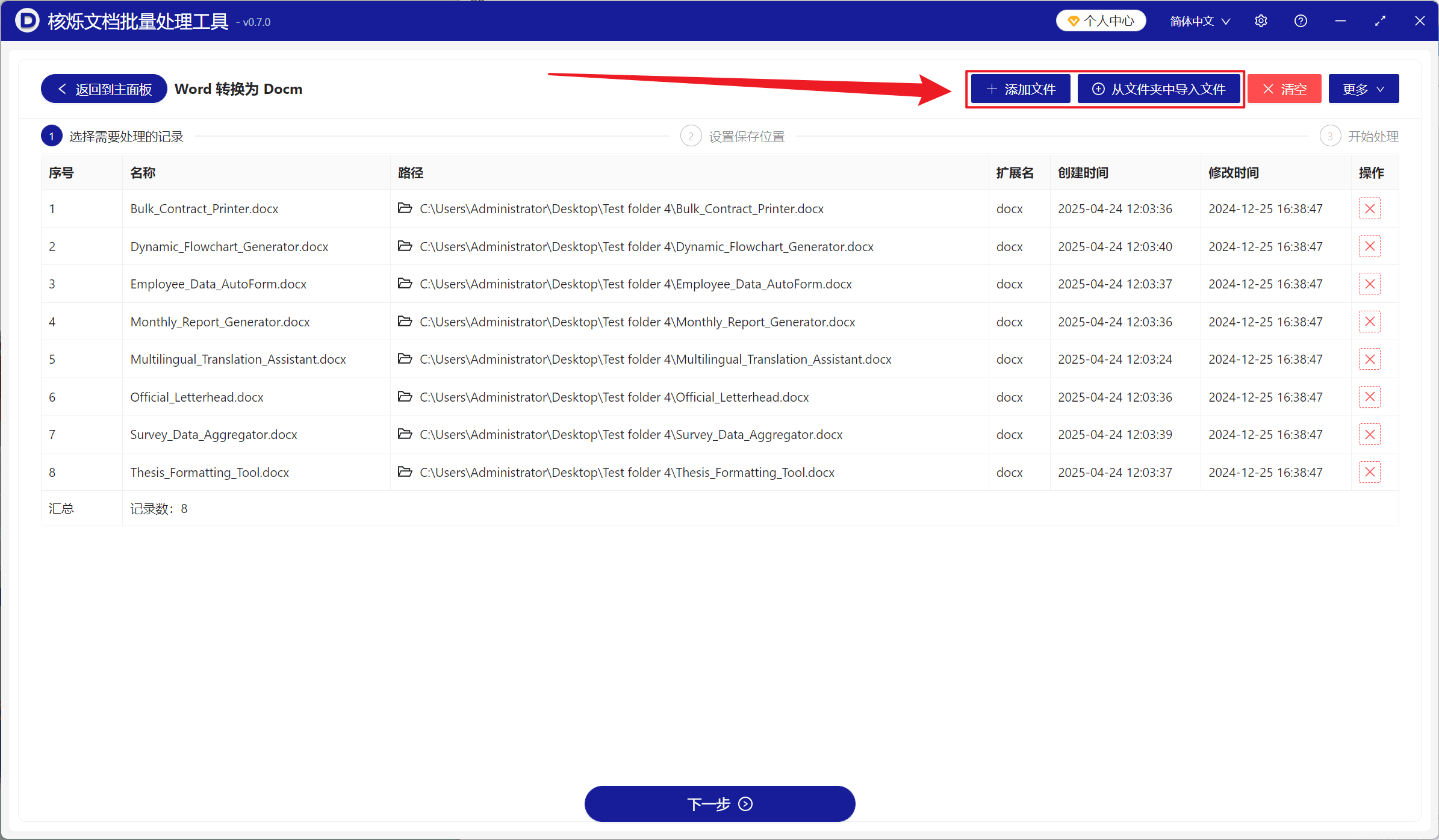
导入后,页面会列出文件名称、路径、扩展名等信息。先检查有没有选错文件,不需要的项目可通过右侧操作栏移除;确认无误后点击底部“下一步”,再按页面提示设置保存位置并开始处理。
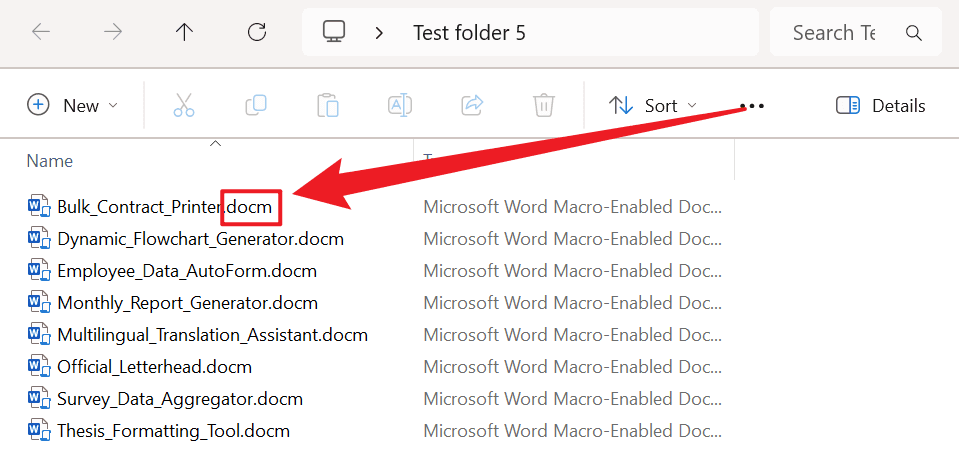
处理完成后,输出文件的扩展名会变为 .docm,资源管理器中的类型也会显示为 Microsoft Word 启用宏的文档。
提醒一下:格式转换是把 docx 等 Word 文件保存为宏启用格式,并不会凭空给文档添加宏代码。适合已有批量文件需要统一为 Docm、准备后续写入或保留 VBA 宏的场景。
#Word批量转Docm #docx转docm #Word宏格式转换 #批量转换Word文件 #办公文件批处理
关键字:Word批量转Docm , docx转docm , Word宏格式转换 , 批量转换Word文件 , 宏启用文档 , 办公文件批处理
创建时间:2026-10-18 07:01:53
本文相关软件核烁文档批量处理工具
内容说明:本文内容基于发布时的软件版本整理,界面与功能可能随版本更新而变化,请以当前软件实际表现为准。如发现内容有误,欢迎反馈。
相关文章
docx 批量改为 docm 格式怎么做?Word 宏文档转换流程详解很多Word一键批量转Docm多个docx一键转Docm上百个 Doc、Docx 文档格式统一转换成 Docm 宏功能格式Word 文件批量转换为 Docm 宏格式教程:docx 一键转 docm如何批量将 Word 文档转换为 DOCM 宏启用格式?docx/doc 转 docm 操作教程宏文档整理不用逐个另存大量 docx 文件一键转为 Word 宏格式 DOCM:批量转换方法与注意事项Word宏格式批量转换方法大量Word文档全部批量转换为支持宏模式的docm格式扩展名多个 Word 文档如何批量另存为 Docm?宏启用格式转换方法PPT中有多处文字内容需要删除,怎么一次性批量删除干净?