多份docx转Dotm教程
翻译:简体中文,更新时间:2026-10-18 07:10:51
想把文件夹里的多份 docx 统一变成 Dotm 宏模板,可以使用 Word 转换为 Dotm 功能,通过文件或文件夹批量导入,核对记录后设置输出位置并开始处理。本文按界面顺序说明完整操作,适合集中制作和整理 Word 模板。
合同、周报、数据收集表等 Word 文件需要统一做成宏模板时,一个个另存为 Dotm 会产生大量重复操作。下面分享一个批量转换方法,把多份 docx 集中处理成 .dotm。
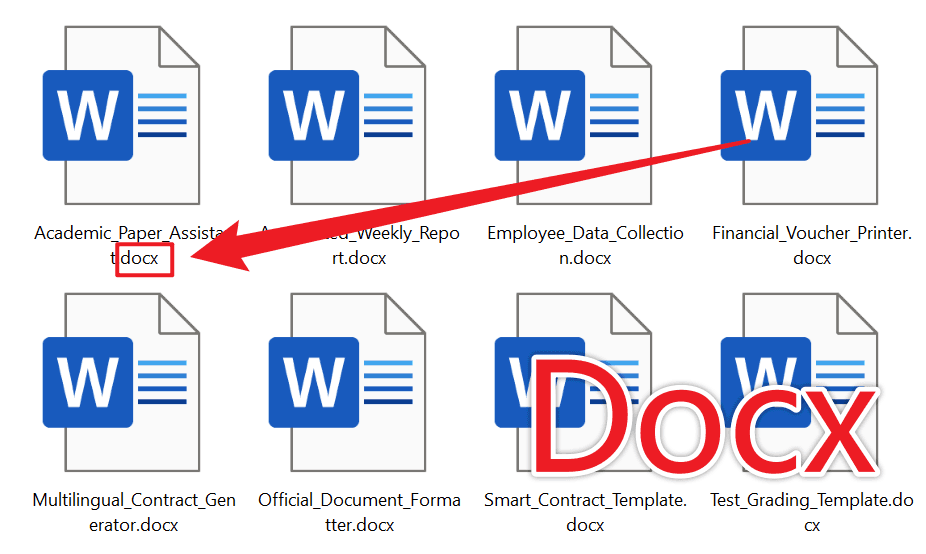
转换前,这些文件还是普通的 Word 文档格式。从截图可以看到,同一目录下有多份 .docx,正适合通过文件夹一次导入。
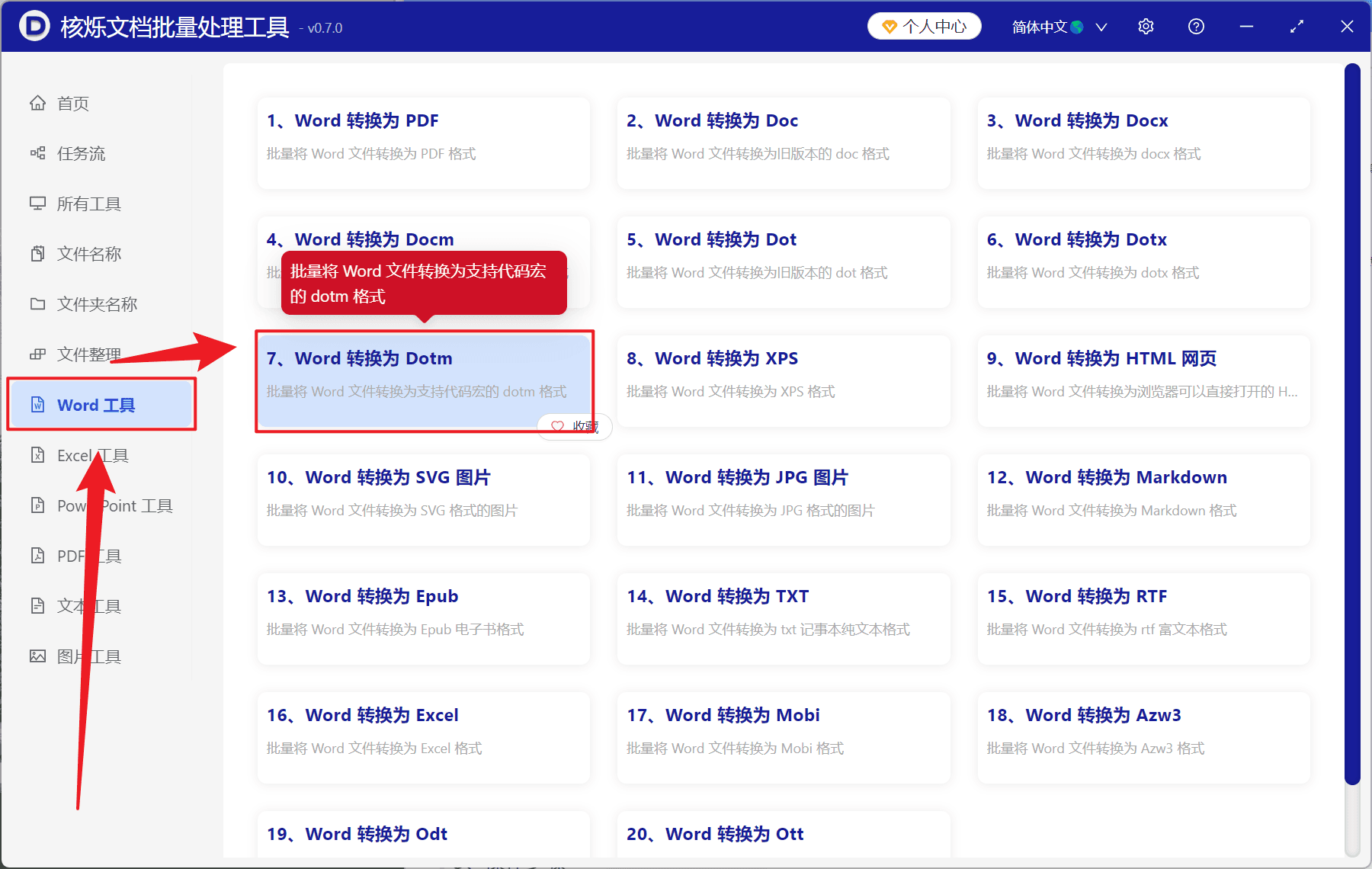
第一步,在软件左侧进入“Word 工具”,找到并点击“Word 转换为 Dotm”。页面上同时还有 Docm、Dot、Dotx 等相近选项,选择时注意看清名称:这里要的是支持代码宏的 Dotm 模板格式。
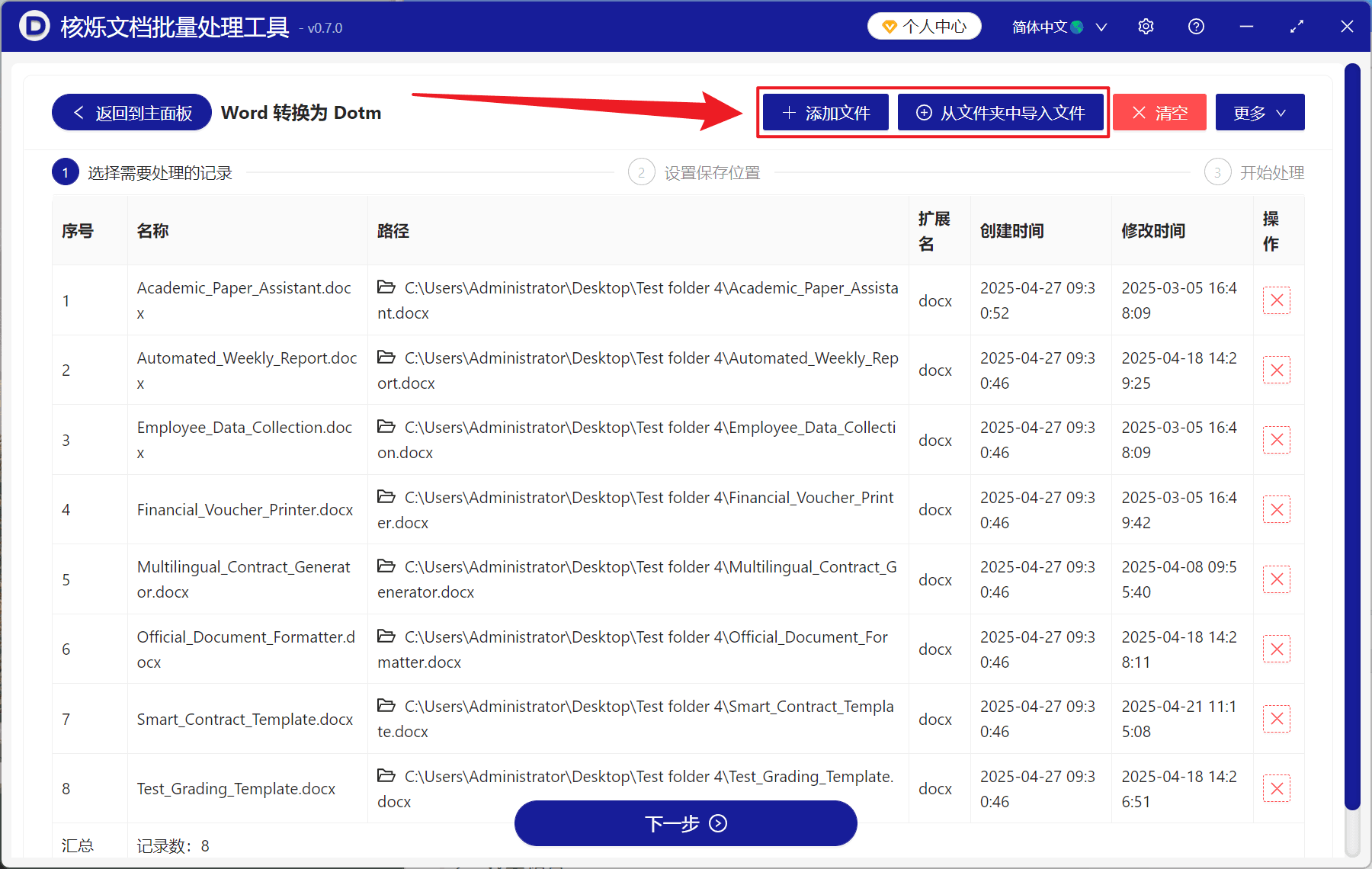
第二步,进入任务页面后,根据文件存放方式选择导入入口。零散文档可以点“添加文件”;如果 docx、doc 都整理在同一个文件夹里,使用“从文件夹中导入文件”会更顺手,也更适合数量较多的情况。
文件加入后不要急着继续,先看表格中的名称、路径和扩展名,确认导入的是本次要转换的文档。页面底部会显示记录数,右侧的删除按钮可用于移除误加的单个文件,“清空”则适合重新选择整批内容。
第三步,列表确认完成后点击底部“下一步”。接着按顶部流程进入“设置保存位置”,确定 Dotm 文件要存放的目录,再进入“开始处理”,让软件依次完成这批 Word 文件的格式转换。
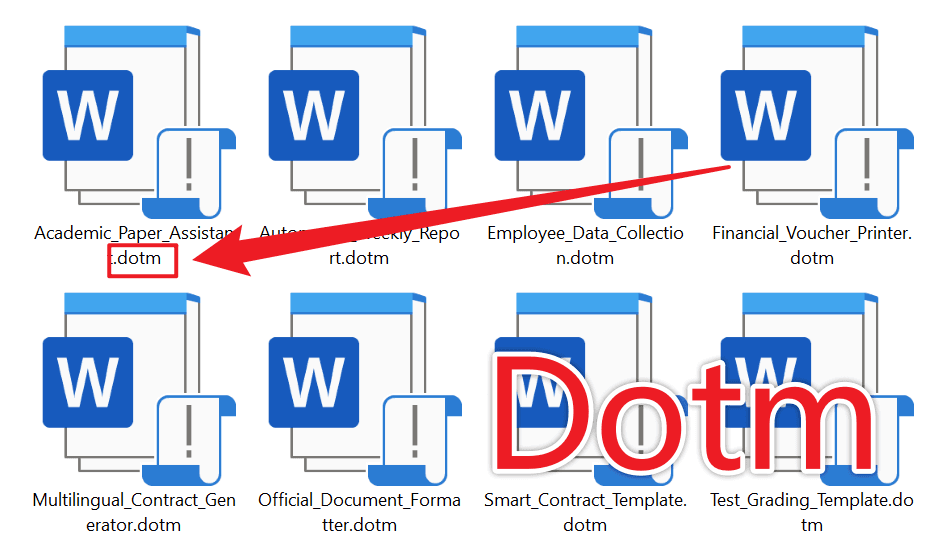
完成后的文件扩展名会变成 .dotm,处理结果可以和转换前的 docx 一一对应。这样整理模板库时,不需要重复打开每一份文档再手动选择保存类型。
最后提醒一下,Dotm 是可包含宏代码的 Word 模板格式。用于自动化表单、固定版式文件或带宏的办公模板比较合适,收到来源不明的宏模板时也要注意文件安全。
#docx批量转dotm #Word转Dotm教程 #Word宏模板 #批量导入Word #文件批量处理
关键字:docx批量转dotm , Word转Dotm教程 , Word宏模板 , 文档转模板格式 , 批量导入Word , Dotm格式转换 , 文件批量处理