批量给文件名加上父文件夹名
翻译:简体中文,更新时间:2026-10-27 08:58:35
文件分散在多个日期或项目文件夹中,汇总后容易出现重名,也看不出来源。可以用批量处理工具提取上级文件夹名称,统一添加到原文件名开头,适合整理 jpg、png、docx、doc、PDF 等不同类型的项目资料。
很多文件分别放在不同月份、项目或客户文件夹里,原名却只有 black.jpg、green.jpg 这类简单名称。一旦汇总到一起,不仅容易重名,也很难快速判断文件来自哪里。
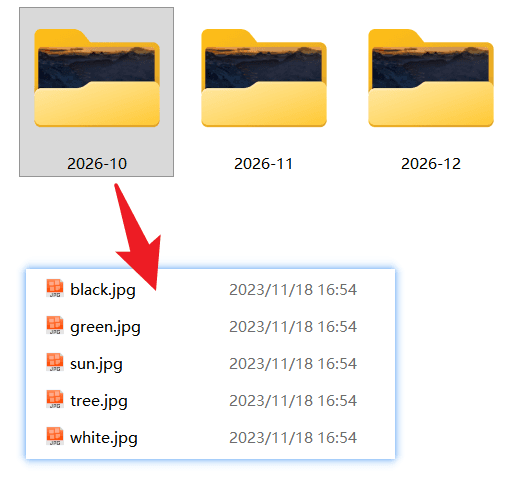
处理前,截图中的图片分别存放在“2026-10”“2026-11”“2026-12”等文件夹中,文件名本身没有携带上级文件夹信息。
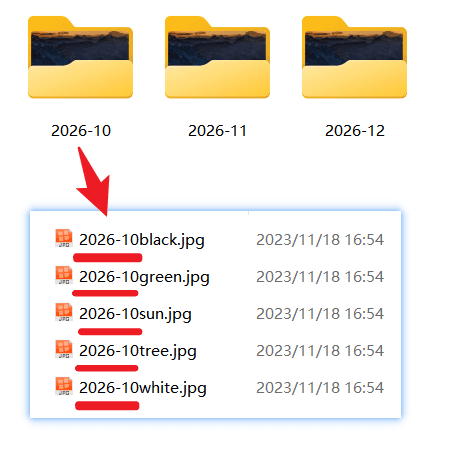
处理后,上级文件夹名称被批量添加到了原文件名开头。例如“2026-10”文件夹里的 black.jpg,会变成“2026-10black.jpg”,原来的扩展名和文件类型保持不变。
具体操作不复杂,可以直接按下面的截图设置👇
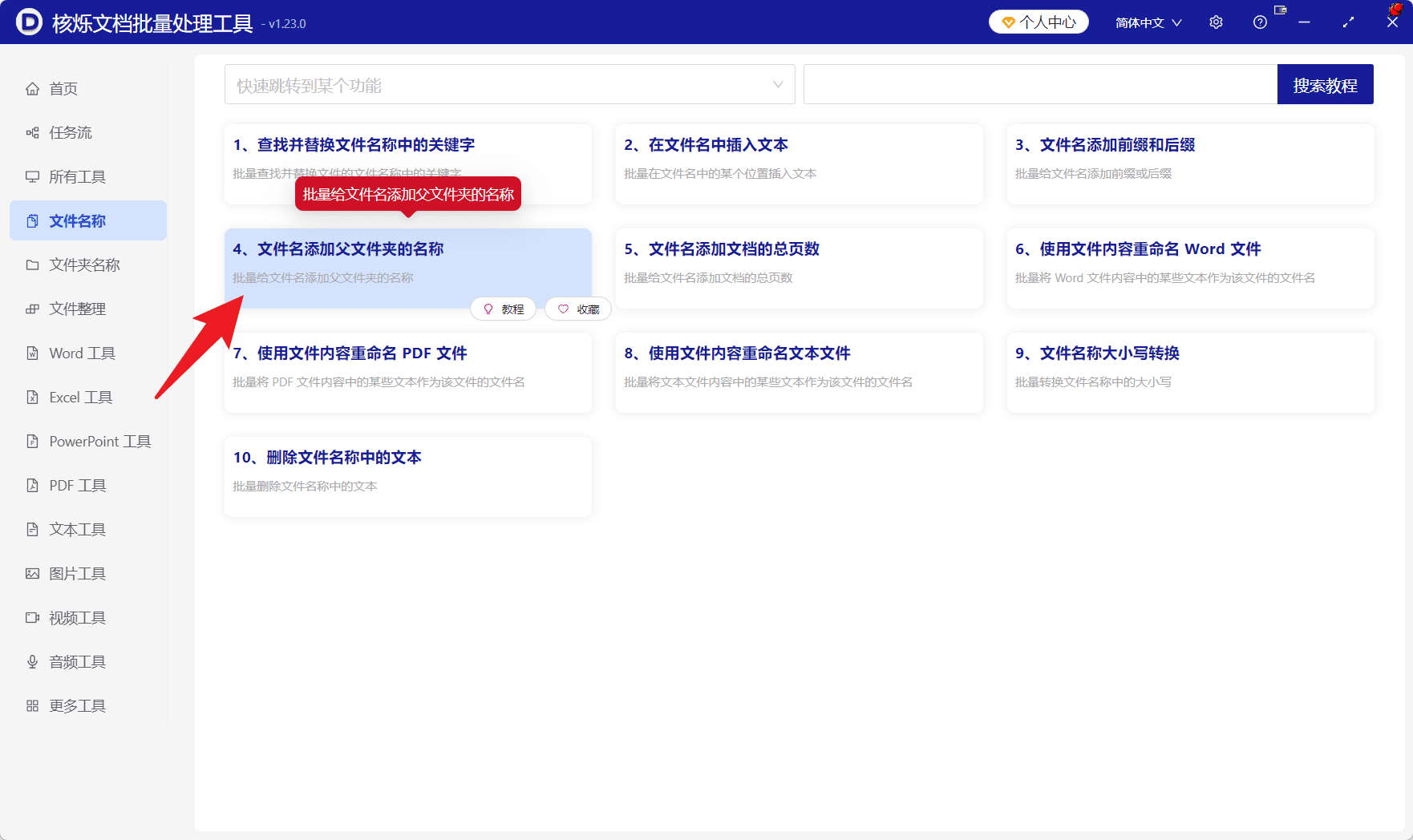
第一步,打开批量处理工具,在左侧进入“文件名称”,然后选择“文件名添加父文件夹的名称”。这个功能会从文件所在路径中提取父文件夹名,不需要逐个复制和重命名。
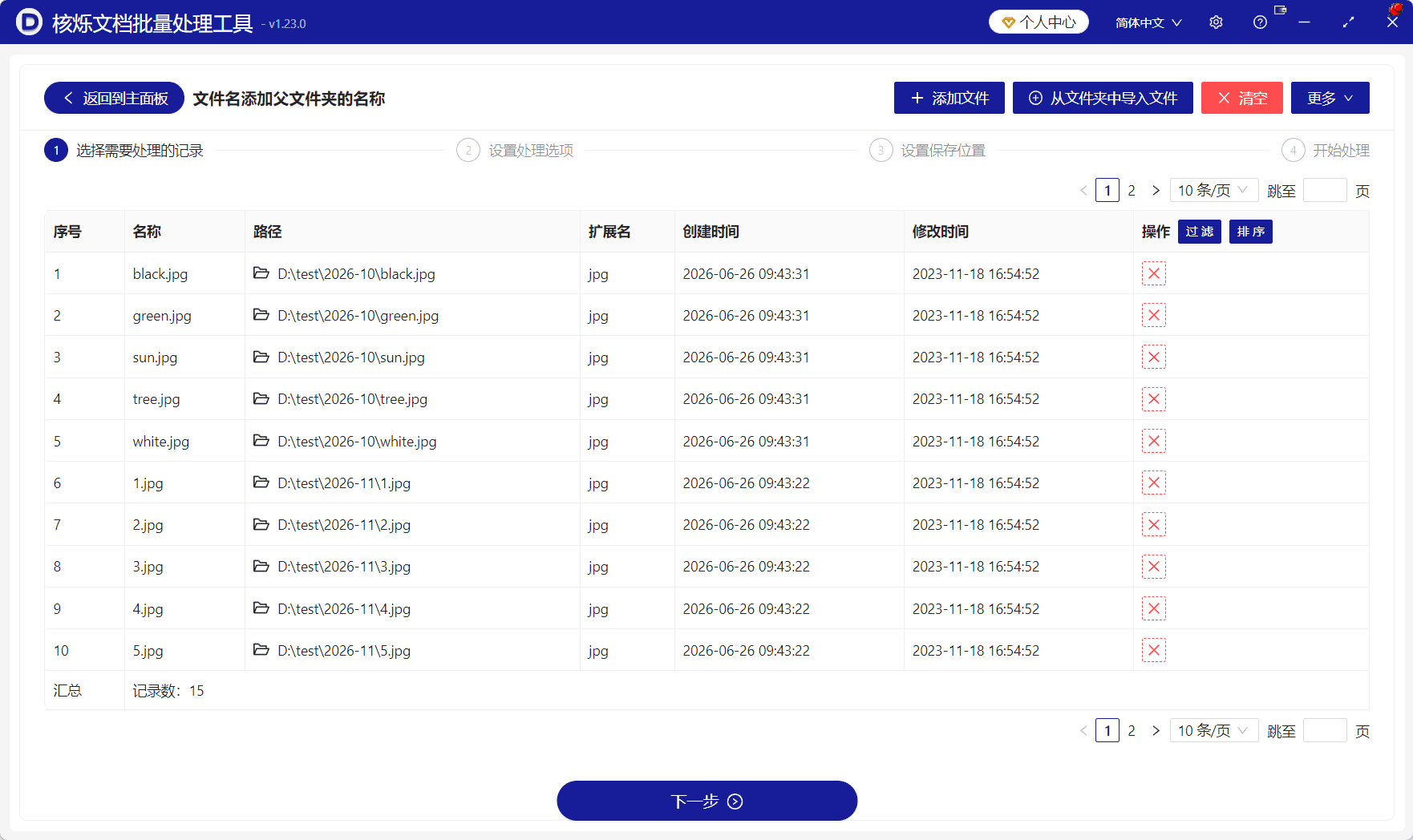
第二步,点击“添加文件”,或使用“从文件夹中导入文件”,把需要处理的内容加入列表。文件分散在多个文件夹时,后者会更方便;导入后可以在“名称”和“路径”栏核对文件及其所在目录,确认无误后点击“下一步”。
第三步,在“设置处理选项”中选择名称添加的位置。想得到截图里的效果,就勾选“开始位置”,让父文件夹名出现在原文件名前面;“文件夹层级序号”填写 1,表示提取文件所在的直接上级文件夹名称。
如果想让新文件名更好读,还可以在“自定义左边的文本”或“自定义右边的文本”中加入短横线、下划线等分隔符;若希望完全复现示例中的连续名称,这两处保持空白即可。
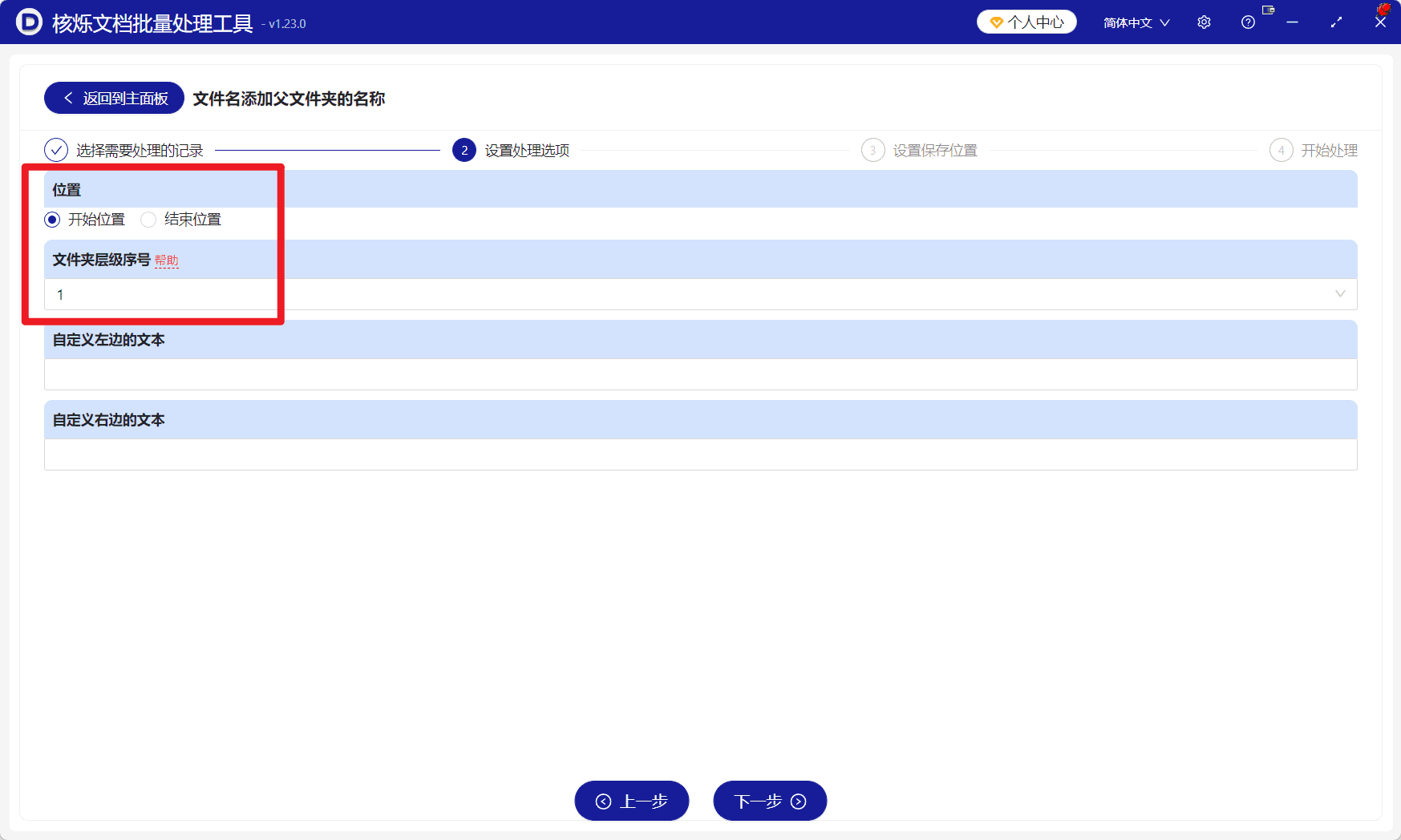
设置完成后继续点击“下一步”,按页面流程选择保存位置并开始处理。正式执行前建议再确认一次位置和文件夹层级,避免把名称加错。
这个方法不只适合 jpg 图片,也适合整理 png、docx、doc、PDF 等文件。尤其是按日期、部门、客户或项目分文件夹保存的资料,批量加上来源名称后,后续搜索和归档会清楚很多。
关键字:批量重命名文件 , 文件名添加父文件夹名 , 批量修改文件名 , 图片批量命名 , jpg文件重命名 , 文件整理 , 按文件夹命名