多个文件名关键词批量替换
翻译:简体中文,更新时间:2026-10-30 08:57:25
文件名里同时有年份、月份和状态等多个字段要修改时,不必逐个重命名。通过文件名关键词查找替换功能,按行填写原关键词和新关键词,即可统一处理 PDF、docx、pptx、xlsx 等多种文件。
一批文件的年份、月份、状态都要更新,逐个打开重命名很容易漏改。这篇分享一个批量替换文件名中多个关键词的方法,一次设置多组对应关系即可。
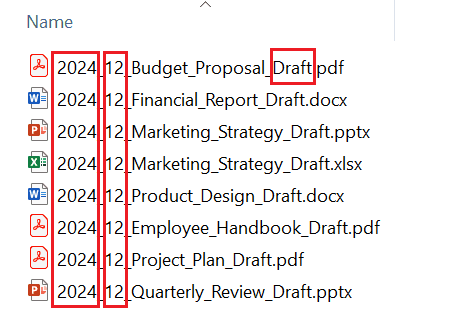
处理前,这批文件名都包含“2024”“12”和“Draft”,文件类型则有 PDF、docx、pptx、xlsx,命名结构基本一致。
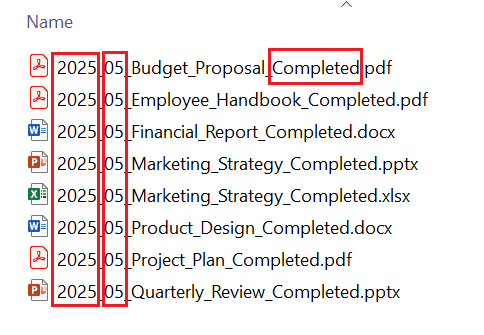
处理后,文件名中的三处内容分别变成“2025”“05”和“Completed”,其余项目名称与扩展名保持不变。也就是说,不同格式的文件可以放在同一批任务里统一改名。
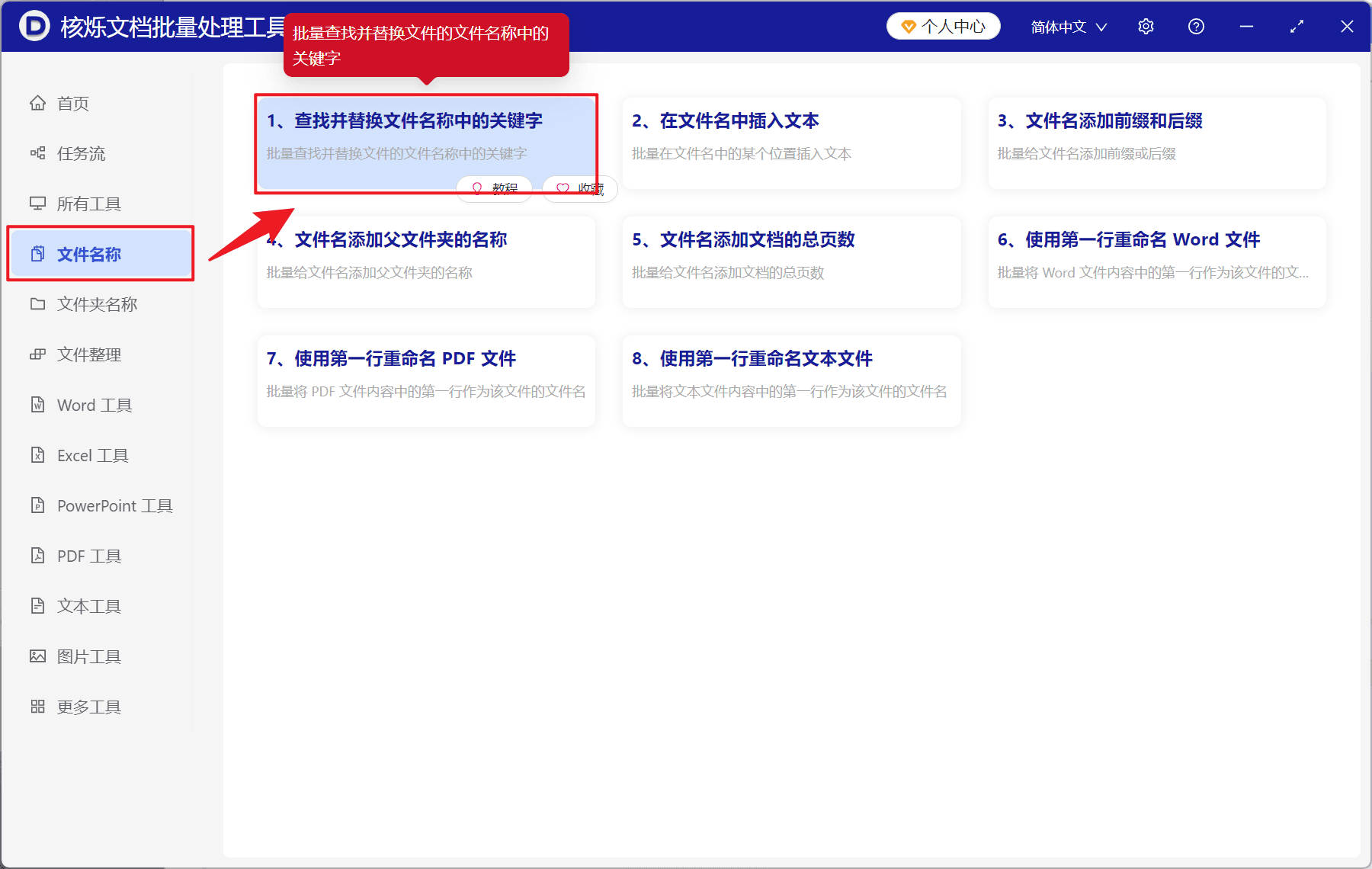
第一步,打开工具后,在左侧进入“文件名称”,点击“查找并替换文件名称中的关键字”。这个功能适合处理文件名中重复出现的年份、月份、版本号、项目代号或状态文字。
第二步,点击“添加文件”选择需要处理的文件;如果文件都放在同一个目录,也可以点“从文件夹中导入文件”。文件进入列表后,先核对名称、路径和扩展名,确认范围没有选错,再点击“下一步”。

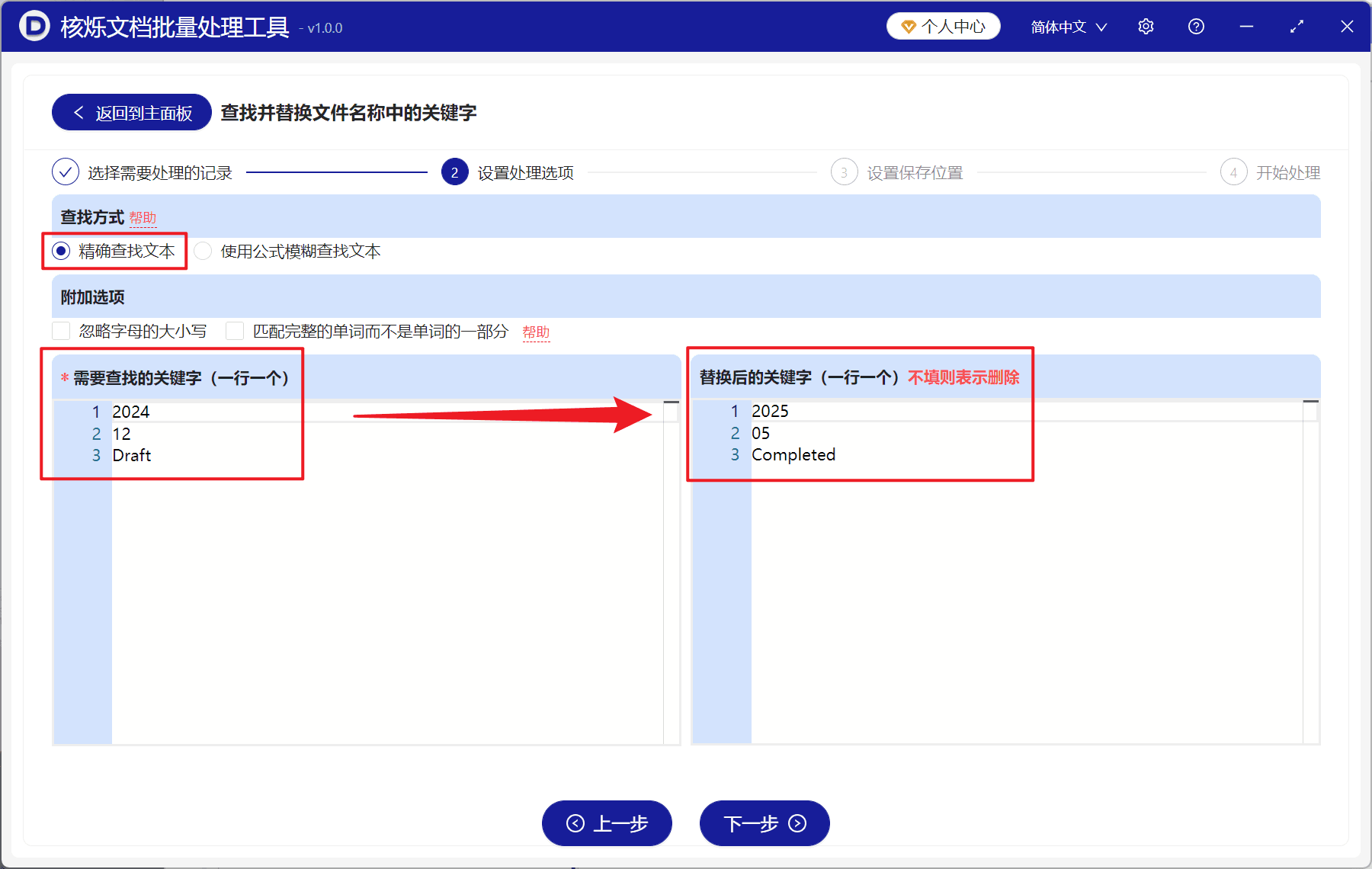
第三步,在“设置处理选项”中选择“精确查找文本”。左侧“需要查找的关键字”按一行一个填写原内容,例如依次输入2024、12、Draft;右侧“替换后的关键字”按相同行号填写2025、05、Completed。
这里的行号是一一对应的:第一行替换第一行,第二行替换第二行,顺序不要写乱。页面也提示,替换内容不填写时表示删除,因此正式处理前建议再检查一遍,避免误删文件名中的文字。
设置完成后点击“下一步”,按页面流程设置保存位置,再进入“开始处理”。处理后建议抽查几个文件名,确认关键词替换正确。这个方法尤其适合月度资料归档、项目文件状态更新,以及 Word 的doc、docx,表格xlsx、演示文稿pptx和PDF文件的统一改名。
关键字:批量替换文件名 , 文件名关键词替换 , 批量重命名文件 , 多个关键词替换 , docx文件改名 , PDF批量改名 , pptx文件重命名 , xlsx文件名修改