批量替换Excel公式表达式
翻译:简体中文,更新时间:2026-11-11 07:59:15
多个Excel工作簿用了同一套公式,参数变化后不必逐个打开修改。通过批量查找并替换Excel关键字,可直接处理公式表达式中的指定内容,适合统一调整xlsx、xls表格里的倍率、引用或固定参数。
一批Excel表格用了相同公式,参数调整时还在逐个文件、逐个工作表修改?这个方法可以批量查找并替换多个Excel文件中的公式表达式,减少重复打开和手动检查。
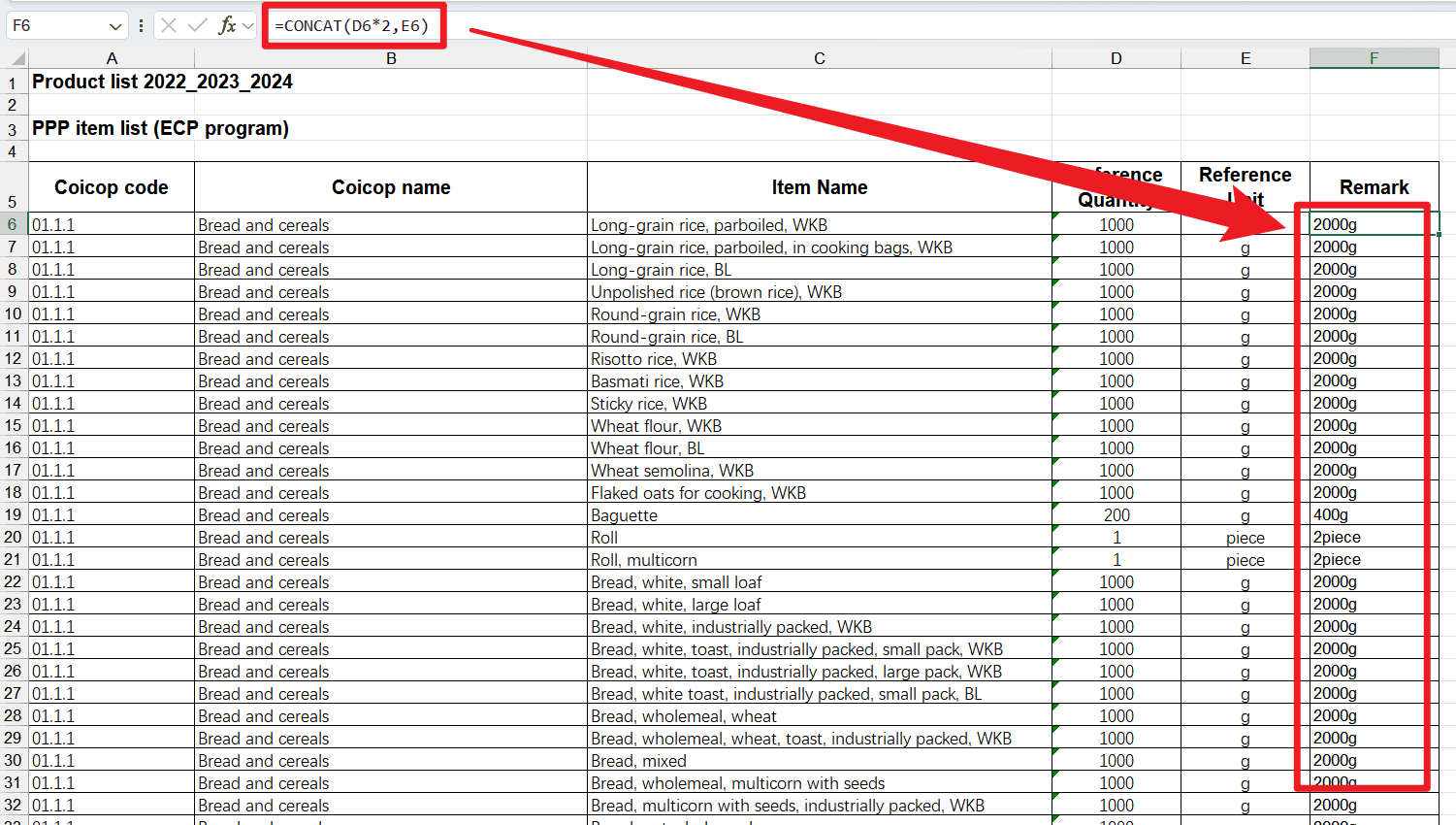
处理前,示例公式为“=CONCAT(D6*2,E6)”,D列数值与倍率2计算后再拼接单位,所以F列显示为2000g、400g、2piece等结果。
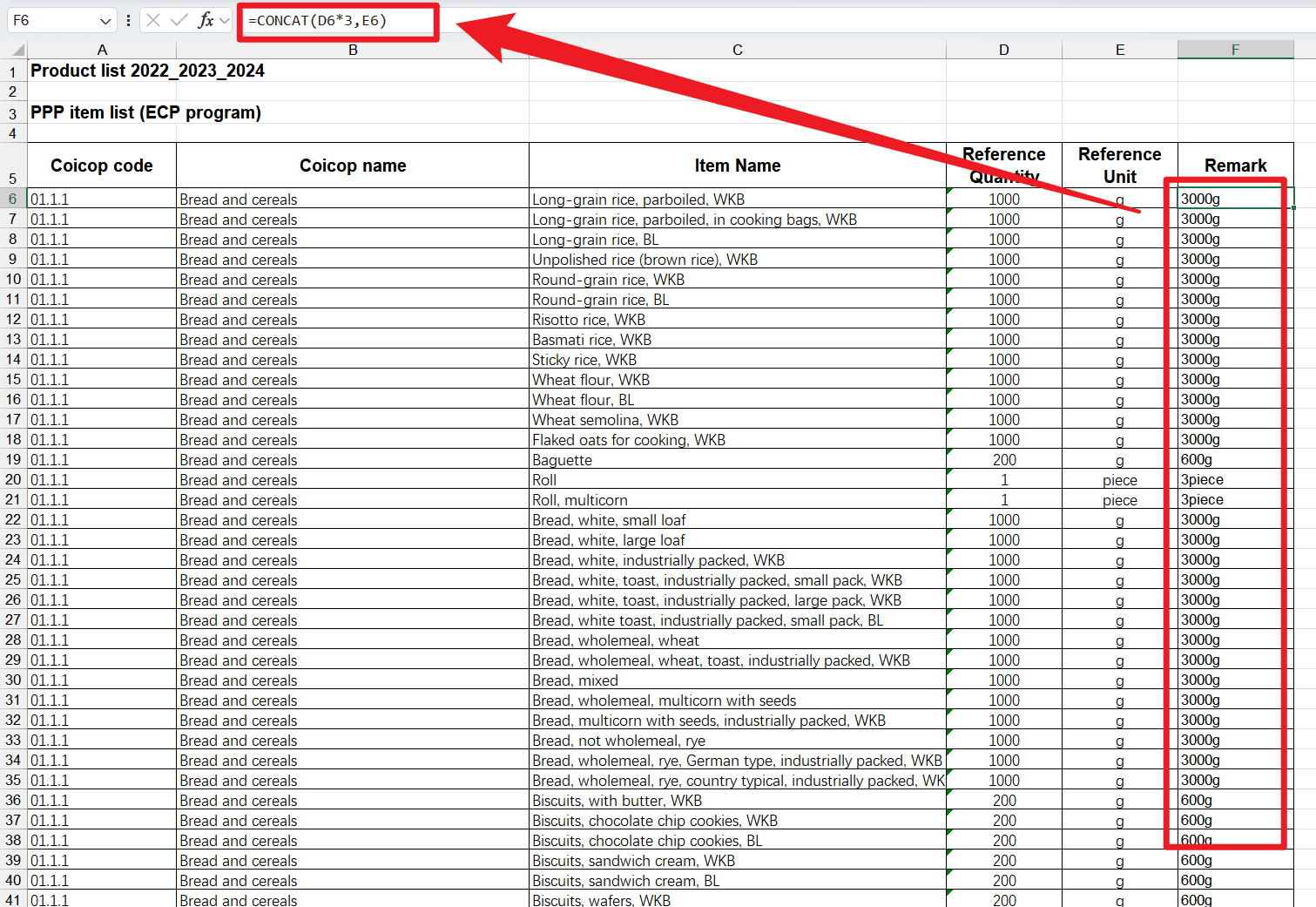
批量替换后,公式中的“*2”统一变成“*3”,示例公式更新为“=CONCAT(D6*3,E6)”,对应结果也变为3000g、600g、3piece。这里修改的是公式表达式本身,不只是替换单元格里显示出来的计算结果。
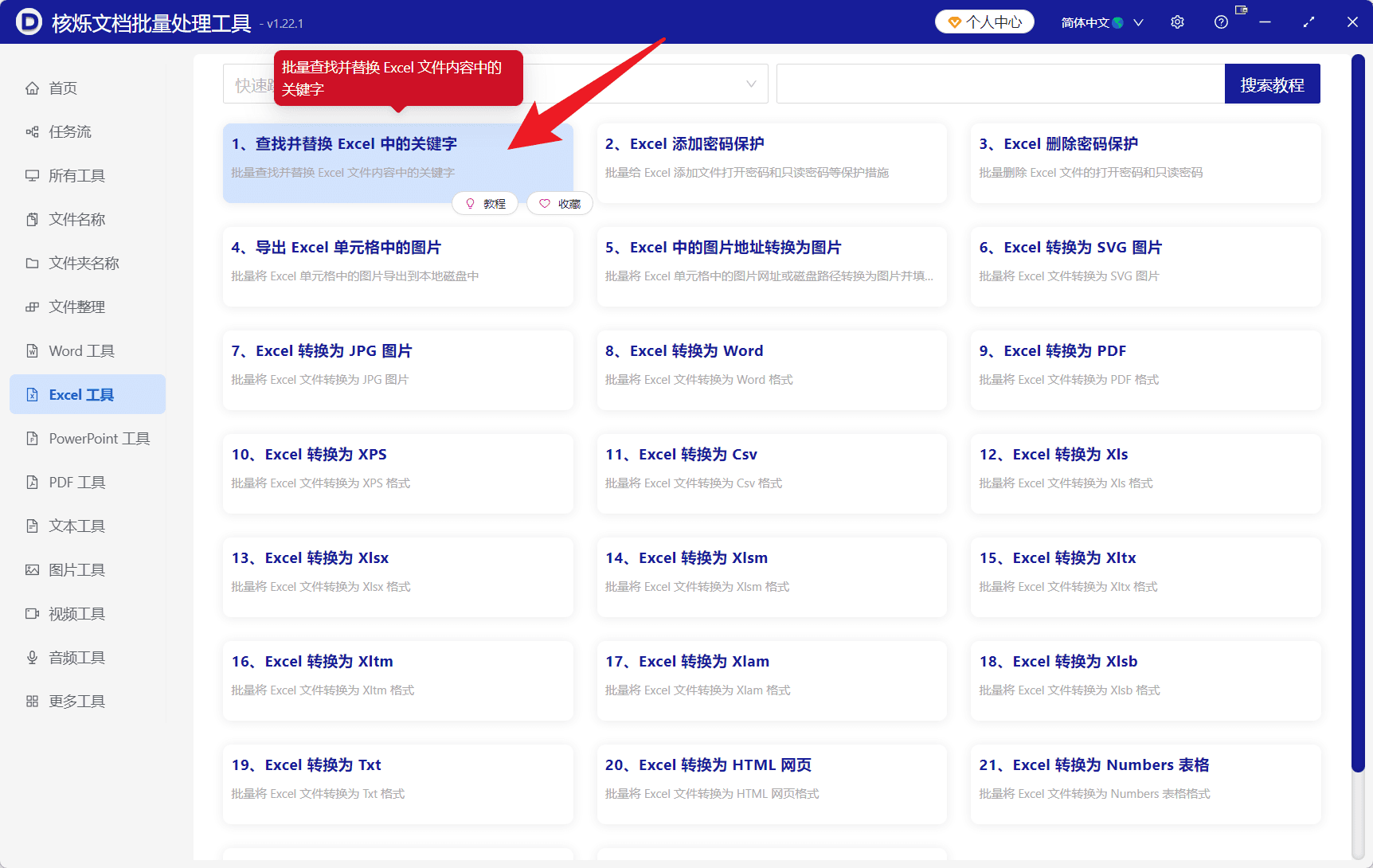
第一步,打开批量处理工具,在左侧进入“Excel工具”,选择“查找并替换 Excel 中的关键字”。这个功能用于批量查找并替换Excel文件内容中的指定关键字。
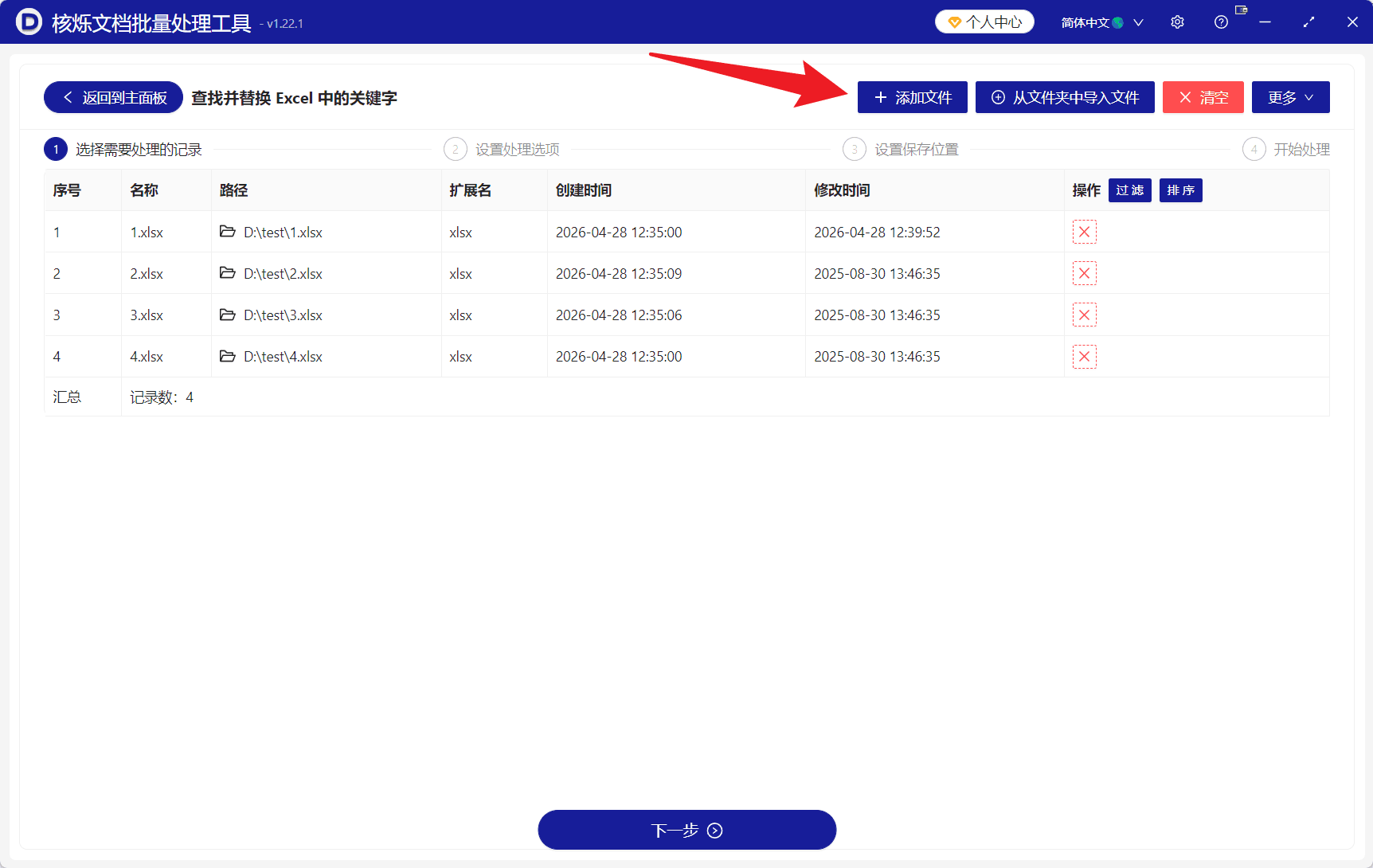
第二步,点击“添加文件”导入需要处理的xlsx表格;如果文件集中放在同一个目录,也可以点击“从文件夹中导入文件”。确认表格都出现在记录列表后,点击底部“下一步”。
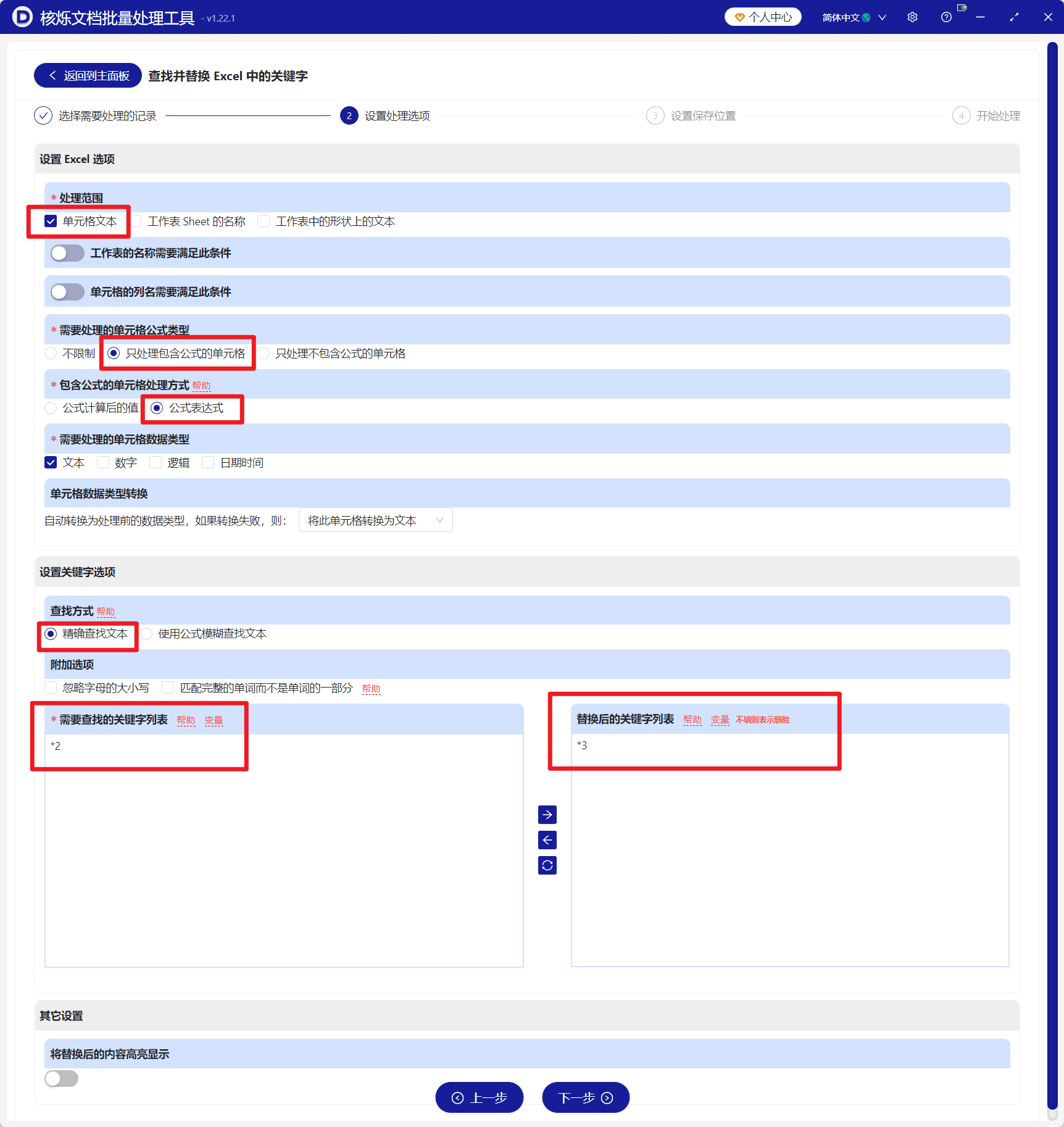
第三步,在处理范围中勾选“单元格文本”,公式类型选择“只处理包含公式的单元格”,处理方式选择“公式表达式”,这样查找替换会针对公式内容进行。数据类型勾选“文本”,查找方式选择“精确查找文本”。
接着在“需要查找的关键字列表”输入“*2”,在“替换后的关键字列表”输入“*3”,再点击“下一步”,按页面流程设置保存位置并开始处理。
这种方式适合统一修改多个Excel、xlsx或xls文件中的倍率、固定参数和公式片段。正式批量处理前,建议先确认查找内容足够准确,并保留原文件,避免误改其他相似公式。
关键字:Excel批量替换公式 , xlsx公式修改 , xls批量处理 , Excel查找替换 , 批量修改表格公式 , Excel公式表达式 , 办公文件批处理