一个文件夹的PPT一键合并
翻译:简体中文,更新时间:2026-11-13 07:59:22
内容说明:本文内容基于发布时的软件版本整理,界面与功能可能随版本更新而变化,请以当前软件实际表现为准。如发现内容有误,欢迎反馈。
本文相关软件核烁文档批量处理工具
文件夹里有多个 PPTX 幻灯片时,不必逐个复制页面。通过文档批量处理工具添加整个文件夹,设置文件名升序或降序合并,再选择保存位置并开始处理,即可把同一文件夹中的多个 PowerPoint 文件整理成一个 PPTX,适合汇总课件、方案和汇报材料。
一个文件夹里放了很多份 PPT,想汇总成一个完整文件,如果逐个打开再复制幻灯片,不仅操作重复,顺序也容易弄乱。这个方法可以直接按文件夹批量合并 PowerPoint,适合整理课件、项目方案和阶段汇报。
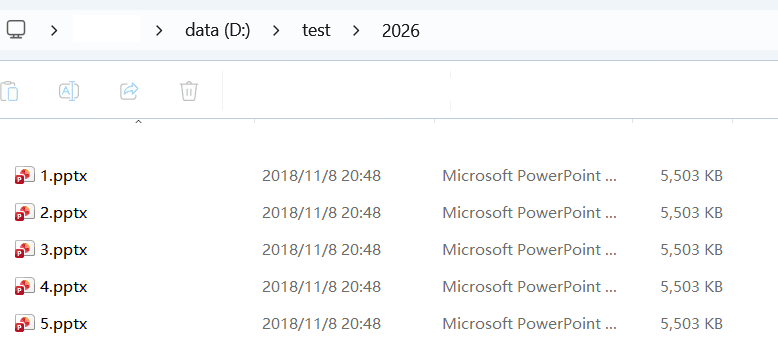
处理前,文件夹“2026”中有 1.pptx、2.pptx、3.pptx、4.pptx、5.pptx 等多个幻灯片文件,需要统一汇总。
处理后,文件夹中的多份 PPTX 被合并为一个“2026.pptx”。输出文件以原文件夹名称命名,后续查看、发送或归档都会更集中。

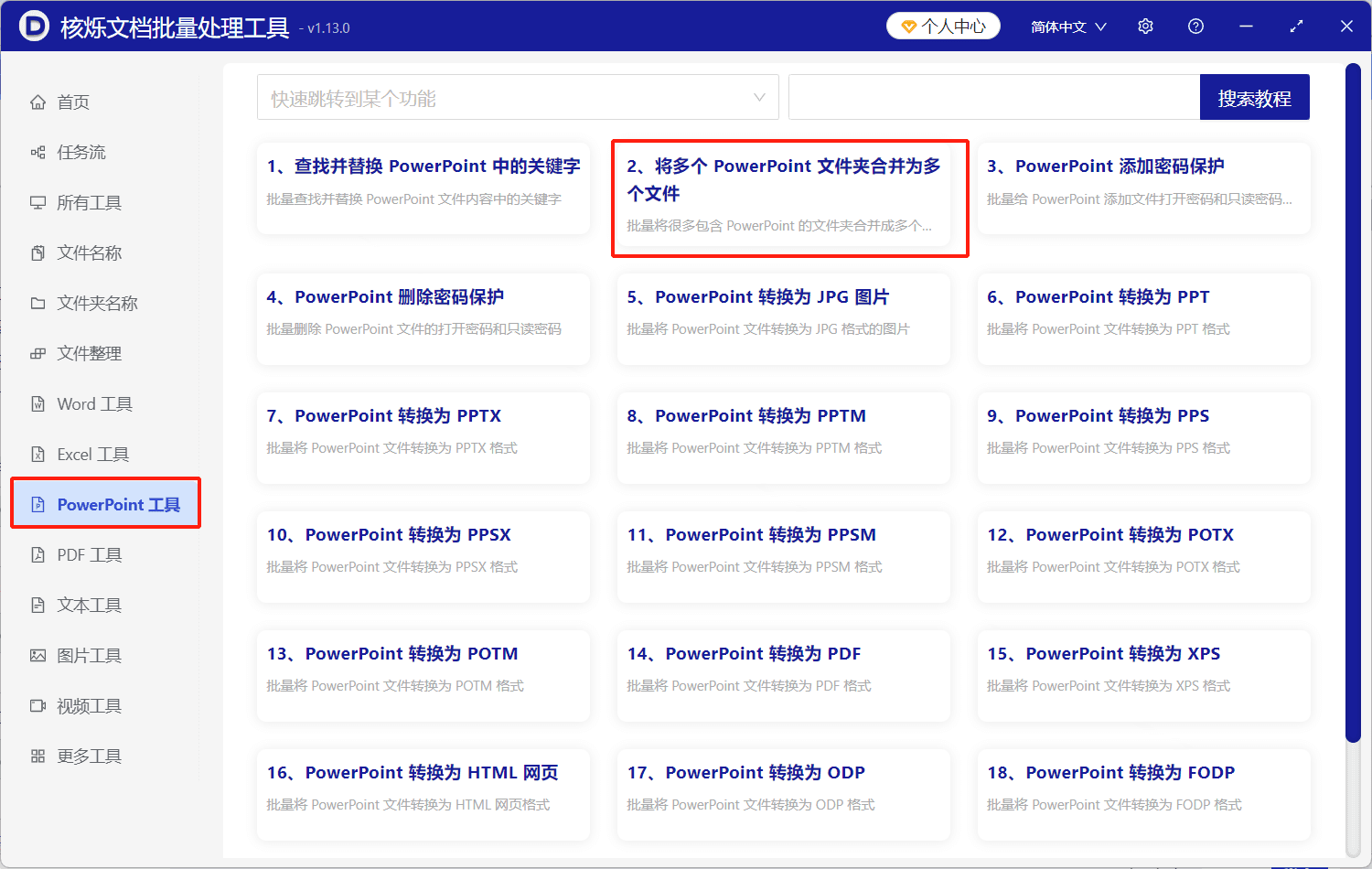
第一步,打开核烁文档批量处理工具,在左侧进入“PowerPoint 工具”,找到并点击“将多个 PowerPoint 文件夹合并为多个文件”。这个功能会把每个已添加文件夹中的 PPT 合并成对应的单个文件。
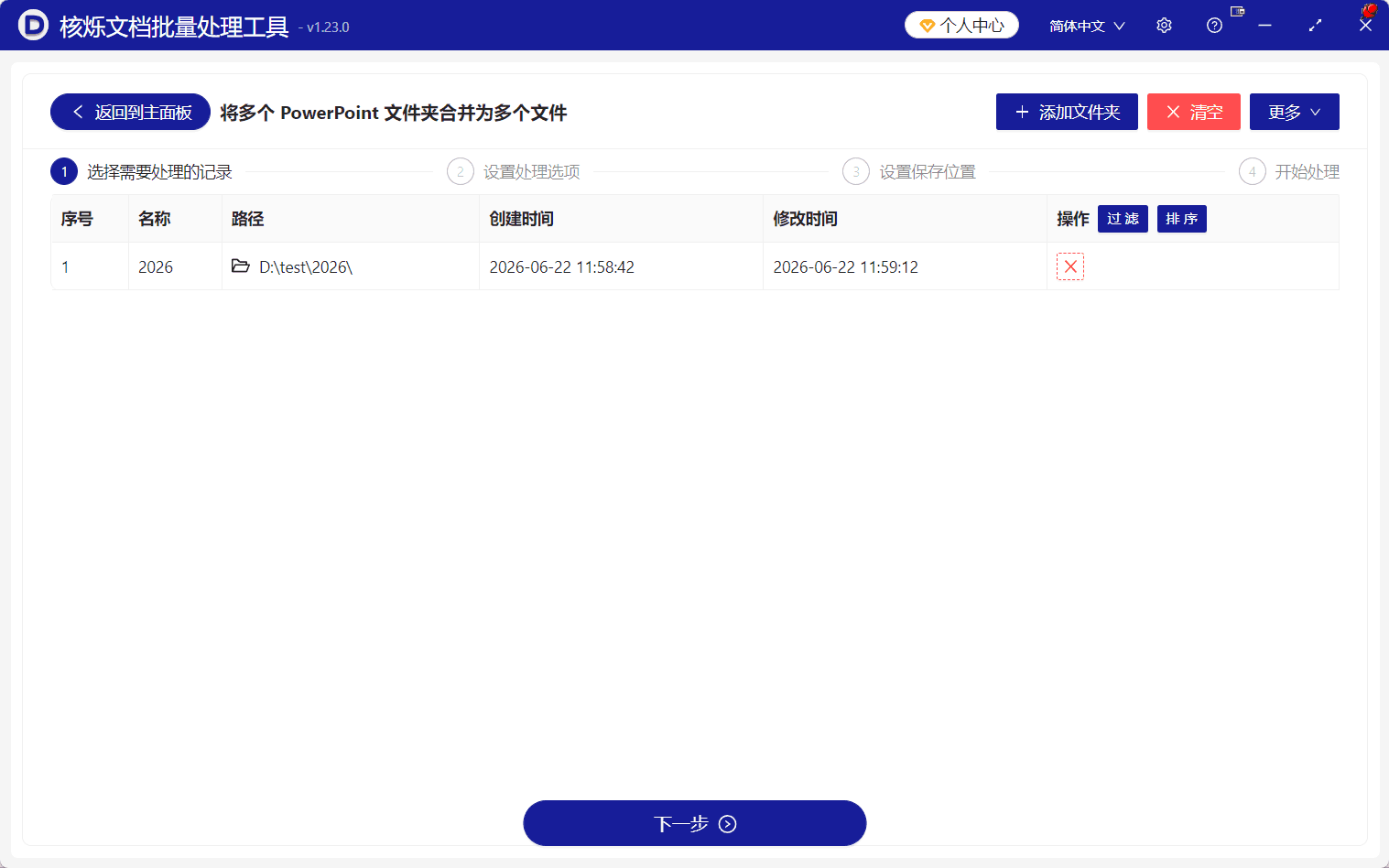
第二步,进入处理页面后点击右上角“添加文件夹”,选择存放待合并 PPT 的文件夹。确认名称和路径已经出现在记录中,再点击底部“下一步”;如果添加错误,可以通过操作栏删除后重新选择。
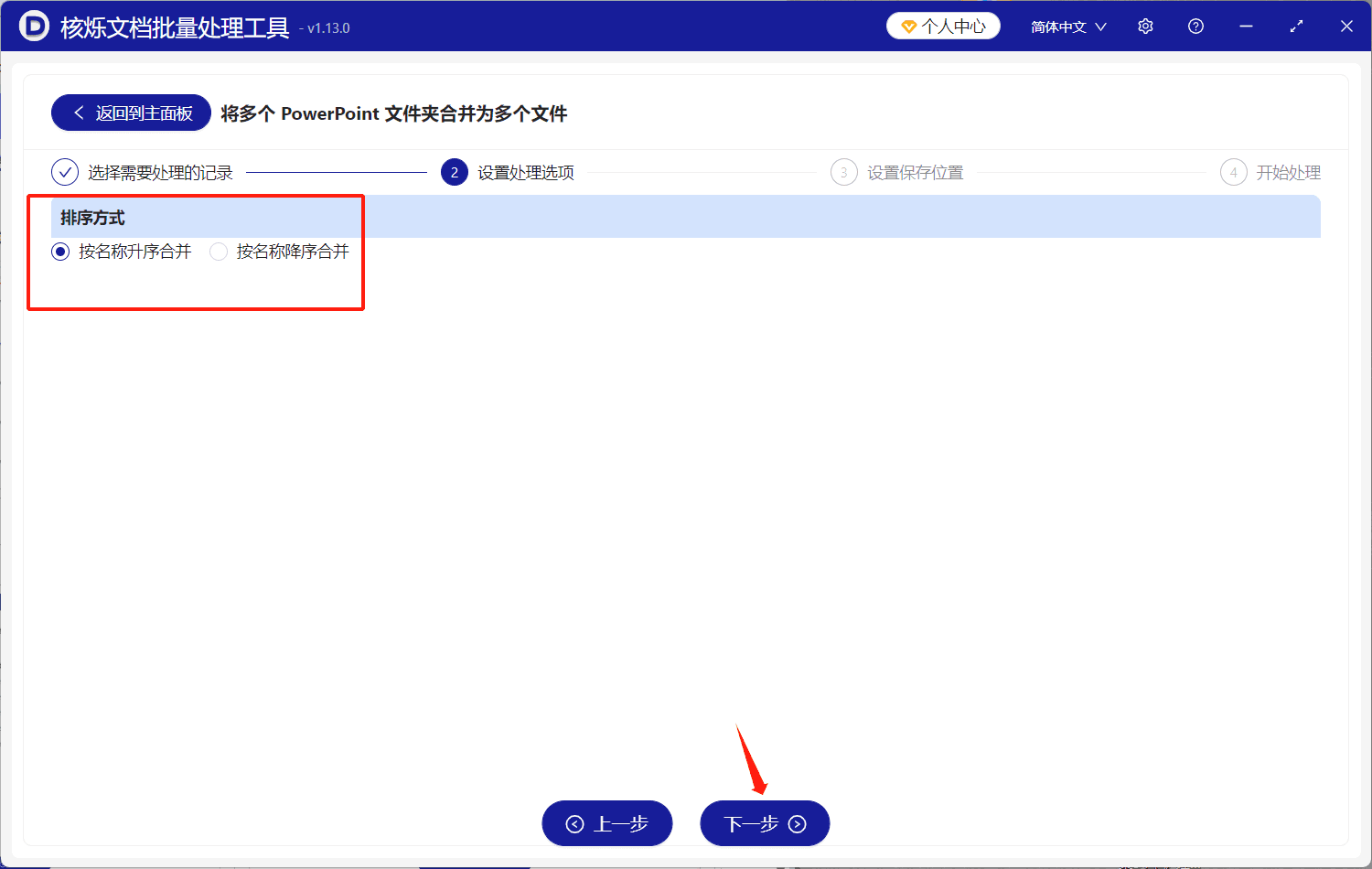
第三步,在“设置处理选项”中选择合并顺序。软件提供“按名称升序合并”和“按名称降序合并”,文件名本身带有 1、2、3 等序号时,通常按名称升序更方便保持原来的阅读顺序;确认后点击“下一步”。
接着按照页面流程设置保存位置并开始处理,完成后就能得到合并后的 PPTX 文件。操作前建议先检查文件命名顺序,避免“第1章、第10章、第2章”这类名称影响最终幻灯片排列。📁
关键字:PPT合并 , 批量合并PPT , PowerPoint文件合并 , PPTX合并 , 一个文件夹PPT合并 , 幻灯片批量处理
创建时间:2026-11-13 07:58:39
本文相关软件核烁文档批量处理工具
内容说明:本文内容基于发布时的软件版本整理,界面与功能可能随版本更新而变化,请以当前软件实际表现为准。如发现内容有误,欢迎反馈。
相关文章
如何将多个文件夹中PowerPoint幻灯片批量合并为多个单独文件?多个PPT批量合并为一个PPT!教你4个方法光速解决文件夹内PPT课件太多怎么合并?批量生成一个完整PowerPoint文件的方法怎么批量将多个 PowerPoint 文件夹合并为多个文件?以下方法轻松搞定!多个 PowerPoint 文件夹合并教程:按文件名顺序生成一个总 PPT如何把一个文件夹里的多个 PPT 批量合并成一个 PPTX 文件文件夹内 PPT 批量合并成一个演示文稿的完整操作方法一个文件夹的PPT批量合并如何批量合并同一文件夹中的多个PPT文件为一个PPTX演示文稿批量把 MP3、M4A 音频转换为 FLAC 格式的办公处理方法PDF日期、编号和敏感词怎么批量删除?多文件统一清理教程批量把Excel转成Xltx