Word第一行批量改文件名
翻译:简体中文,更新时间:2026-11-14 07:56:11
一批 Word 文档只有日期或编号,查找内容时很不直观。这个方法可以提取每个文件的第一行文本,并批量替换原文件名,适合整理周报、会议纪要、工作计划等 docx、doc 办公文档,减少逐个打开和手动改名的重复操作。
Word 文件全是日期或编号,想找某份周报、会议纪要时,只能逐个打开确认?这篇分享一个批量重命名方法:直接读取每个 Word 文档的第一行文本,并用它替换原文件名。
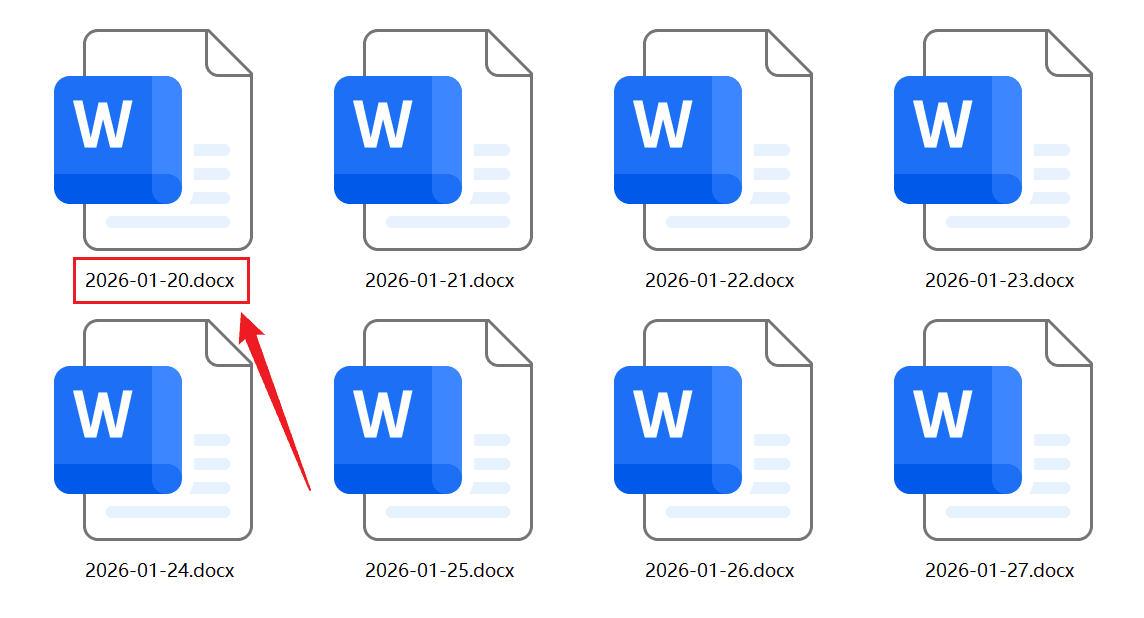
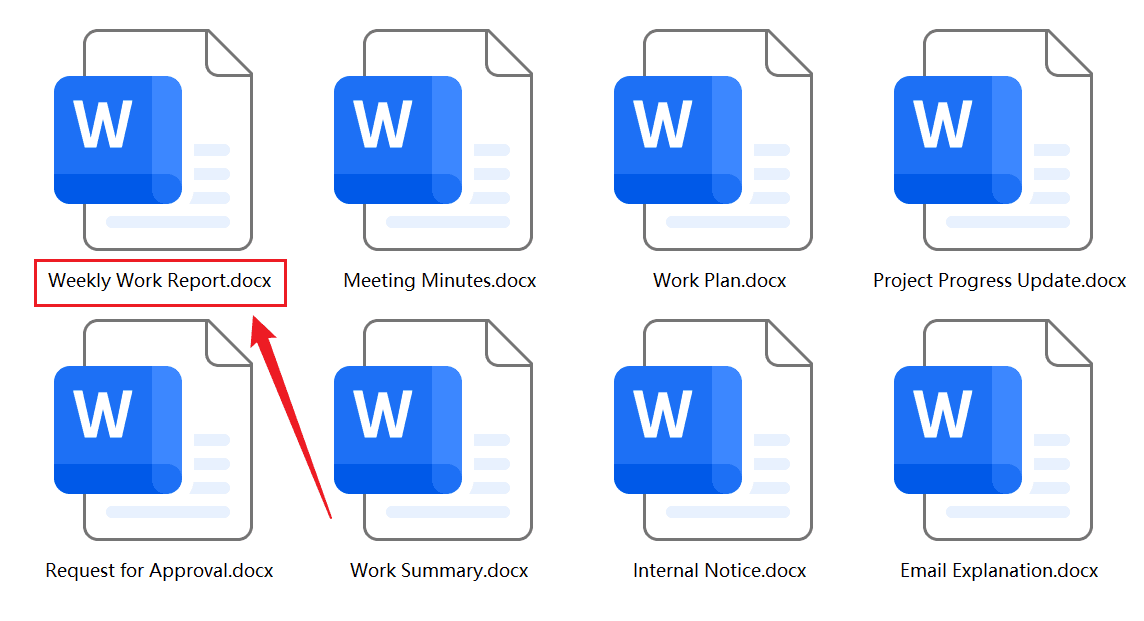
处理前,文件名是“2026-01-20.docx”这类日期格式,单看名称很难判断内容。处理后,文件分别变成“Weekly Work Report.docx”“Meeting Minutes.docx”等与正文相关的名称,文件夹里一眼就能区分。
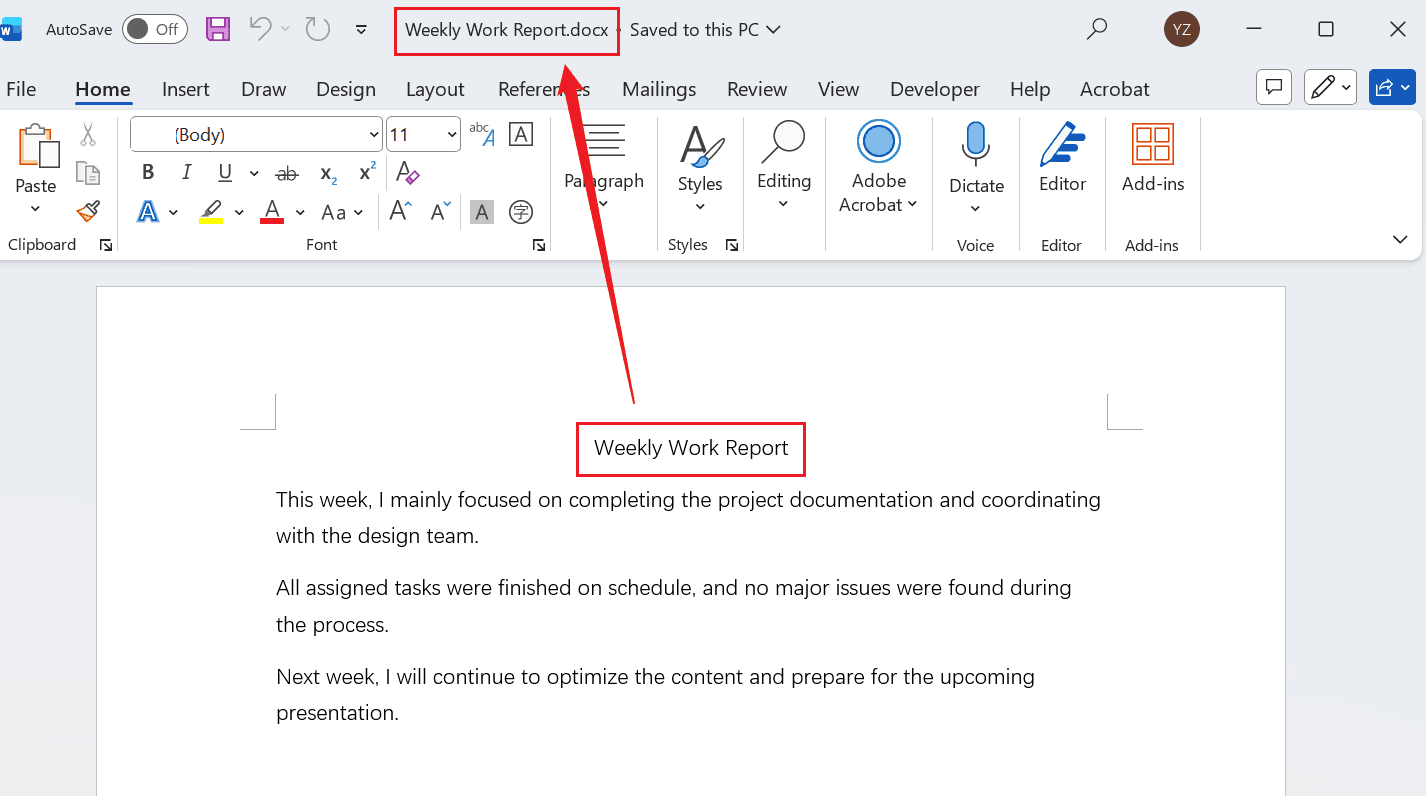
打开其中一个文档核对,可以看到正文第一行是“Weekly Work Report”,文件名也同步变成了“Weekly Work Report.docx”,原有 docx 扩展名正常保留。
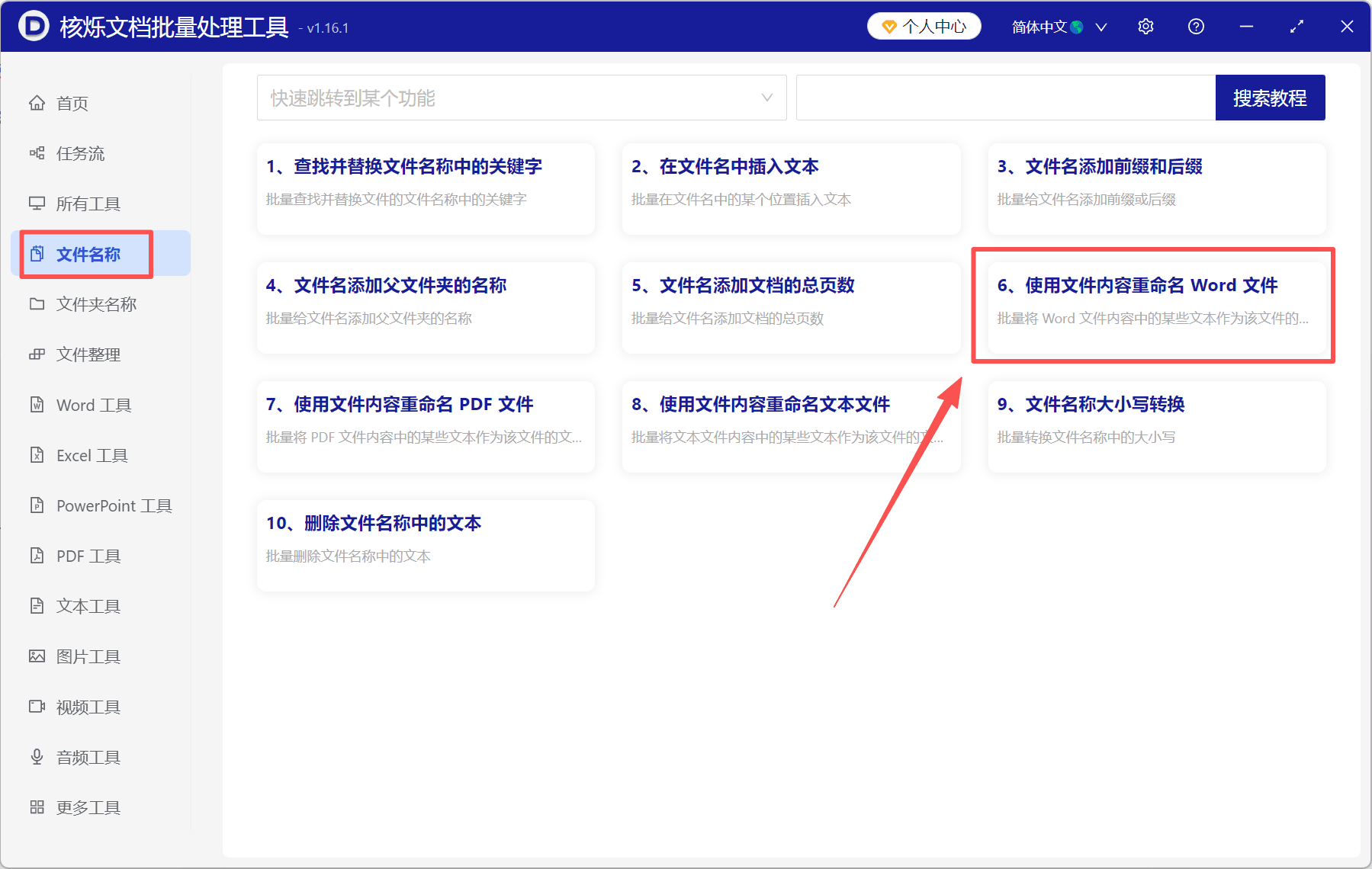
第一步,打开核烁文档批量处理工具,在左侧进入“文件名称”,点击“使用文件内容重命名 Word 文件”。这个功能会从文档正文中提取指定文本,用来生成新的文件名。
第二步,点击“添加文件”选择需要处理的 Word 文档;如果文件集中放在同一个目录,也可以点“从文件夹中导入文件”。确认表格里的名称、路径和扩展名无误后,点击底部“下一步”。
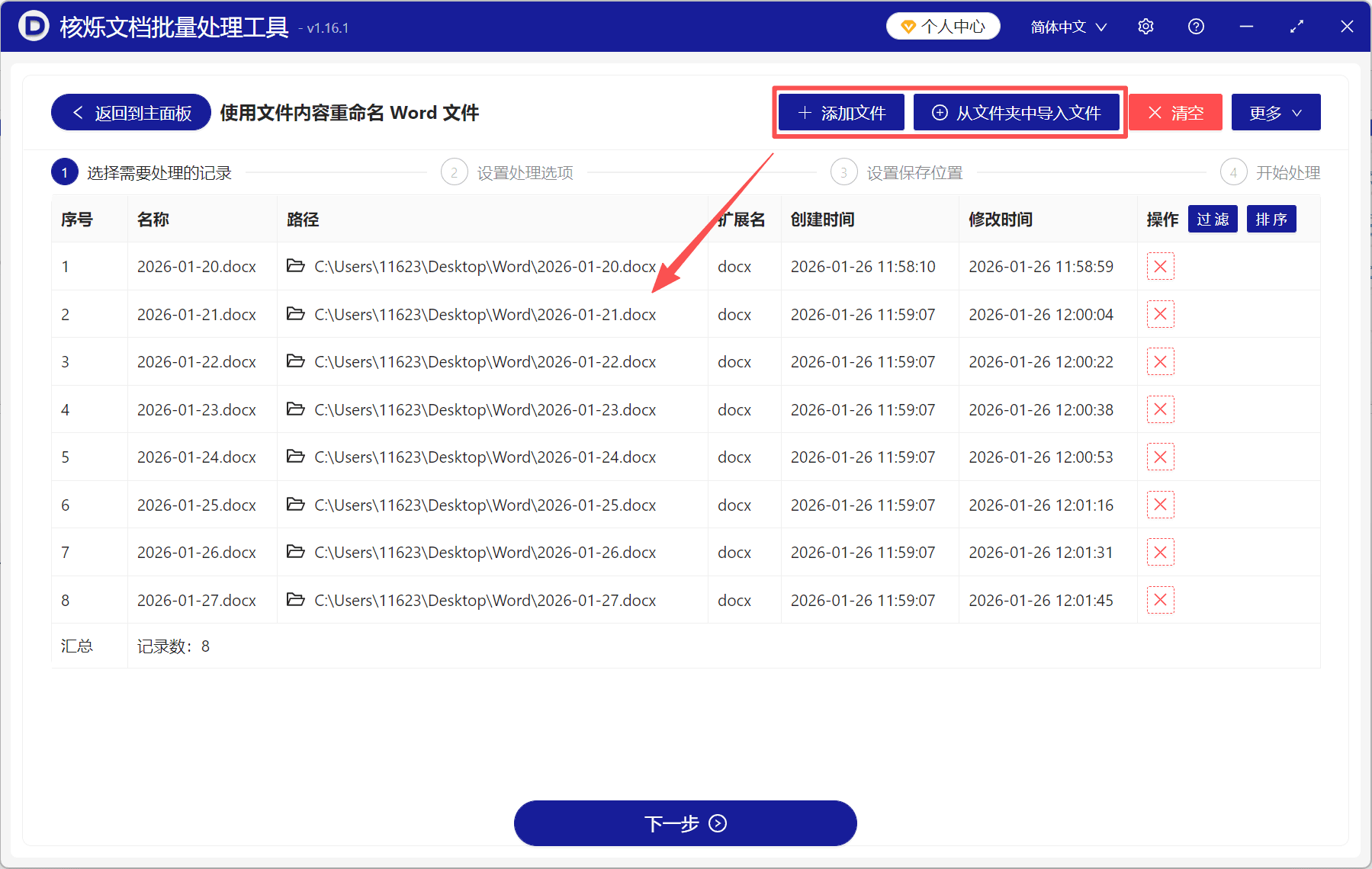
第三步,在“设置处理选项”中,把查找区域选为“第一行文本”。下方可以设置只截取前多少个字符,避免第一行太长导致文件名过长;位置选择“覆盖整个文件名”,即可直接用提取到的文本替换原名称。
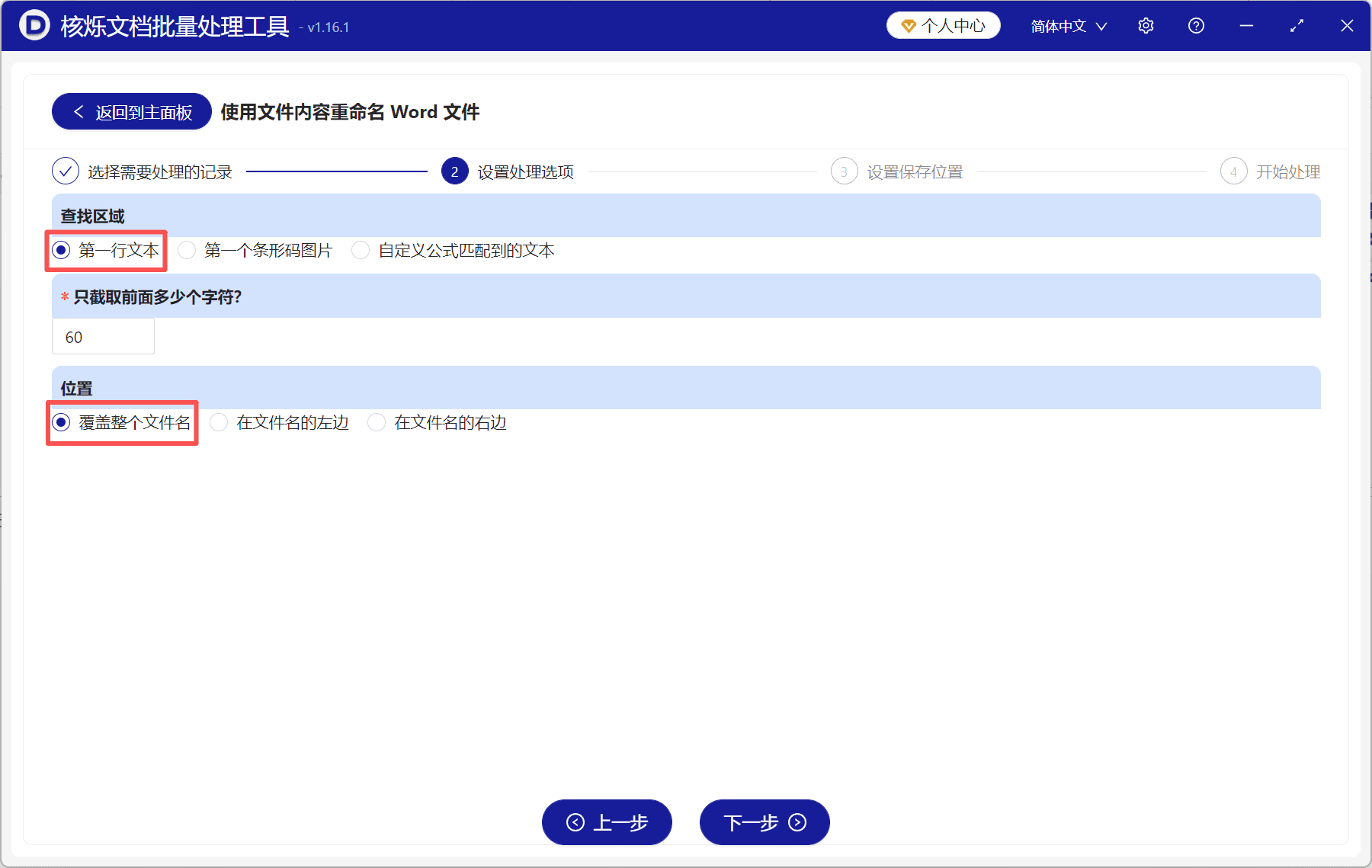
最后继续点击“下一步”,按页面流程设置保存位置并开始处理即可。建议正式批量改名前先检查文档第一行是否适合作为名称,尤其要留意空白行、重复标题和文件名不支持的特殊字符。这个方法很适合整理周报、合同、通知、工作计划等大量 Word 文件,省去逐个打开、复制标题再改名的重复操作。
关键字:Word批量重命名 , docx文件改名 , doc文件重命名 , 提取第一行文本 , 文件内容批量命名 , 批量处理Word文档 , 办公文件整理