提取正文编号批量改名Word
翻译:简体中文,更新时间:2026-11-14 07:57:35
Word、docx或doc文件需要按照正文里的编号统一命名时,不必逐个打开复制。通过“使用文件内容重命名 Word 文件”功能,输入正则表达式提取Document ID后的编号,即可将匹配文本批量覆盖为文件名,适合合同编号、报告编号、档案编码等整理场景。
一批 Word 文档要按正文里的编号改名,逐个打开、复制再重命名很容易漏掉。这篇就讲清楚:怎样用正则表达式提取文档中的指定文本,并批量作为 docx、doc 文件的新名称。
处理前,这组文件使用的是英文主题名称,每个文件名都不相同。

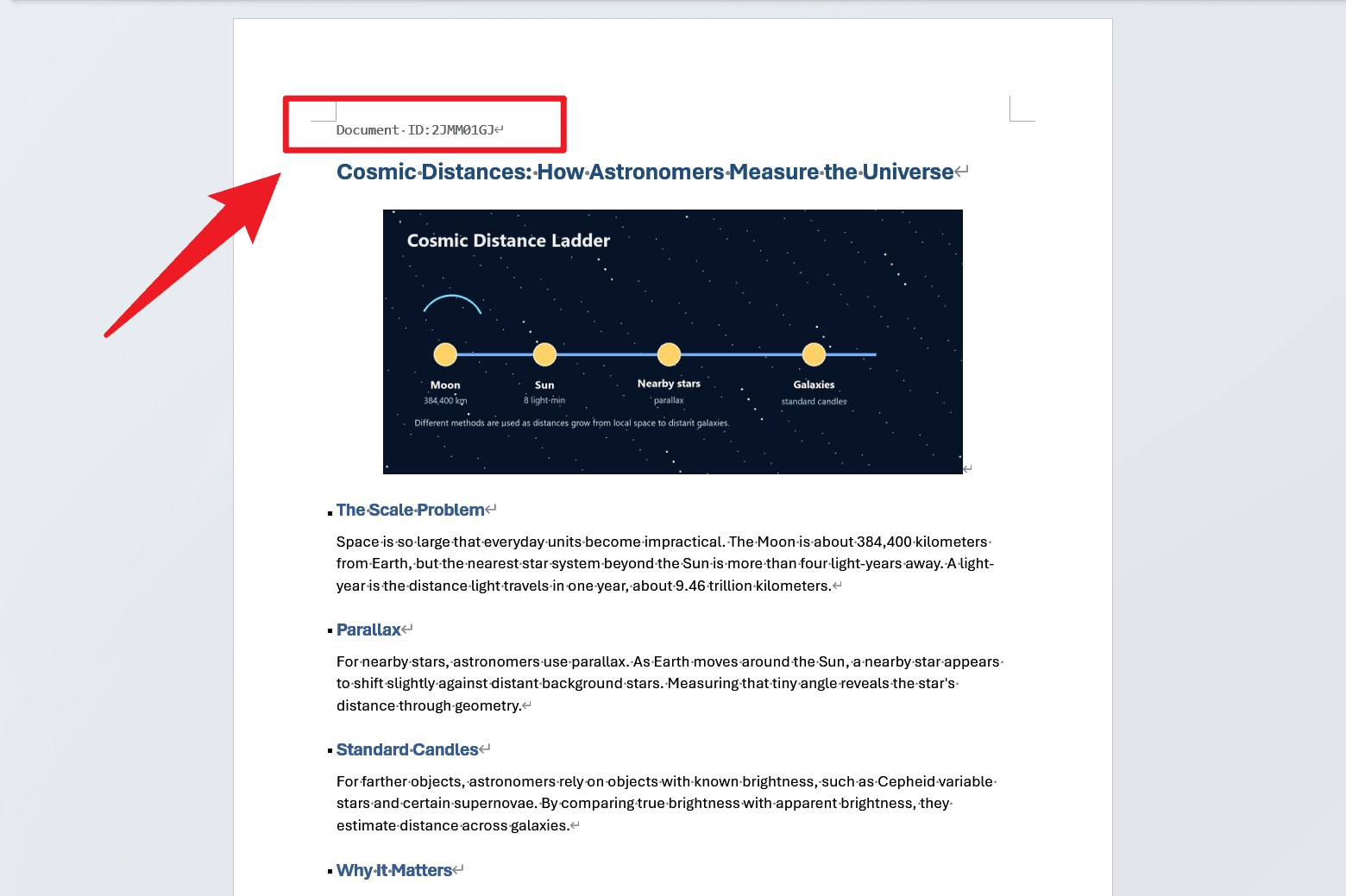
打开文档后,可以看到页面上方有“Document ID:”及对应编号,例如 2JMM01GJ。我们的目标就是提取冒号后面的字母数字组合,而不是使用标题或其他正文内容。
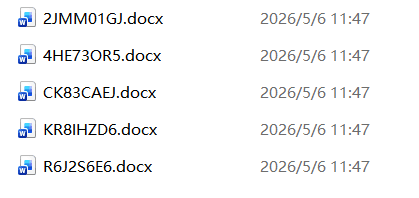
处理完成后,原来的主题名称被批量替换成文档内对应的编号,扩展名 .docx 仍然保留。这样整理报告、合同、档案时,文件名就能直接对应内部编号。
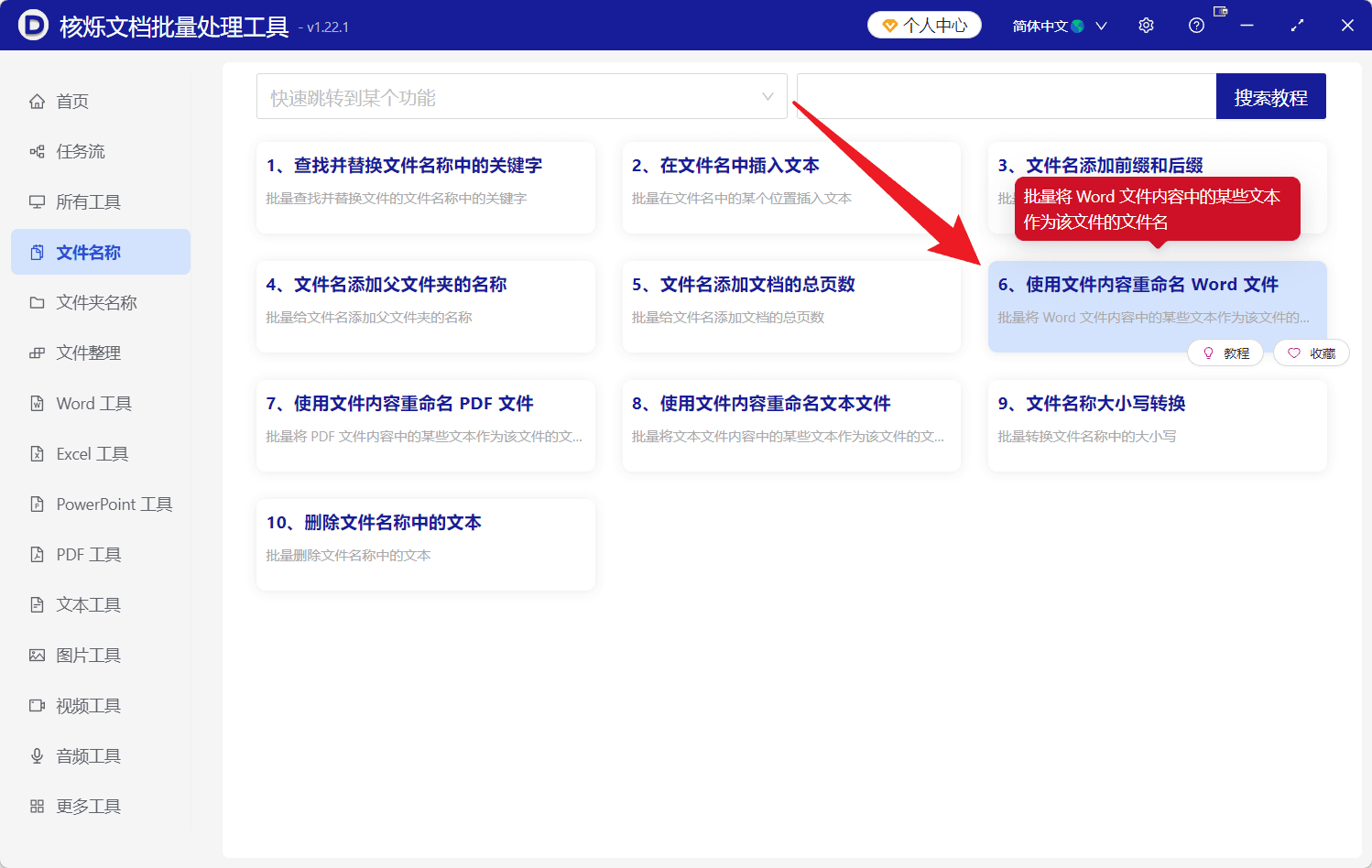
第一步,打开核烁文档批量处理工具,在左侧进入“文件名称”,点击“使用文件内容重命名 Word 文件”。这个功能会读取 Word 正文中的文本,并把匹配结果用于文件命名。
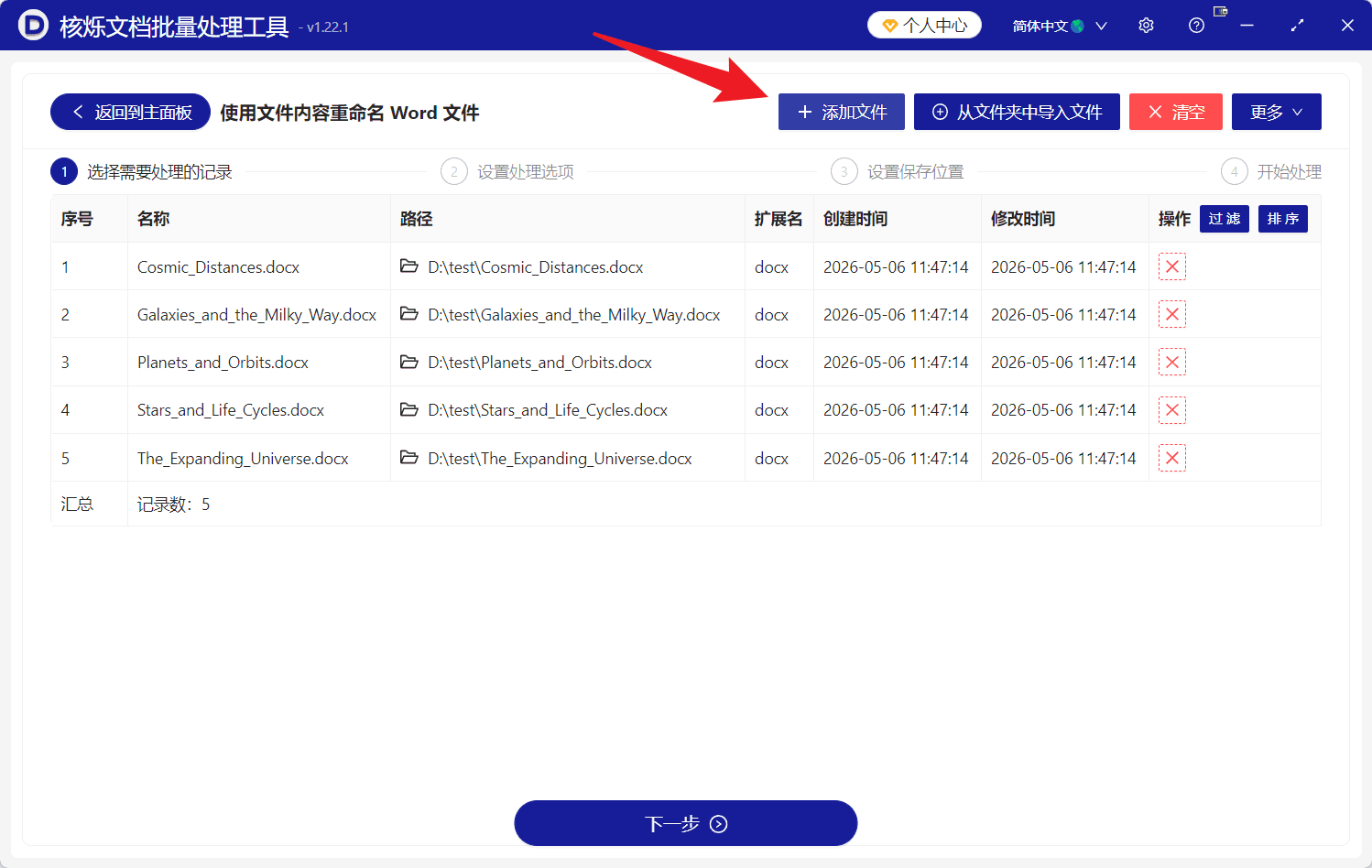
第二步,点击“添加文件”选择要处理的 Word 文档;如果文件集中放在同一个目录,也可以点击“从文件夹中导入文件”。确认表格中的名称、路径和扩展名无误后,点击底部“下一步”。
第三步,在“查找区域”中选择“自定义公式匹配到的文本”,然后在“正则表达式”输入框填写
(?<=Document ID:)[0-9A-Z]+
这段表达式的作用,是查找“Document ID:”后连续出现的数字和大写字母。位置选择“覆盖整个文件名”,即可让提取出的编号替换原文件名。
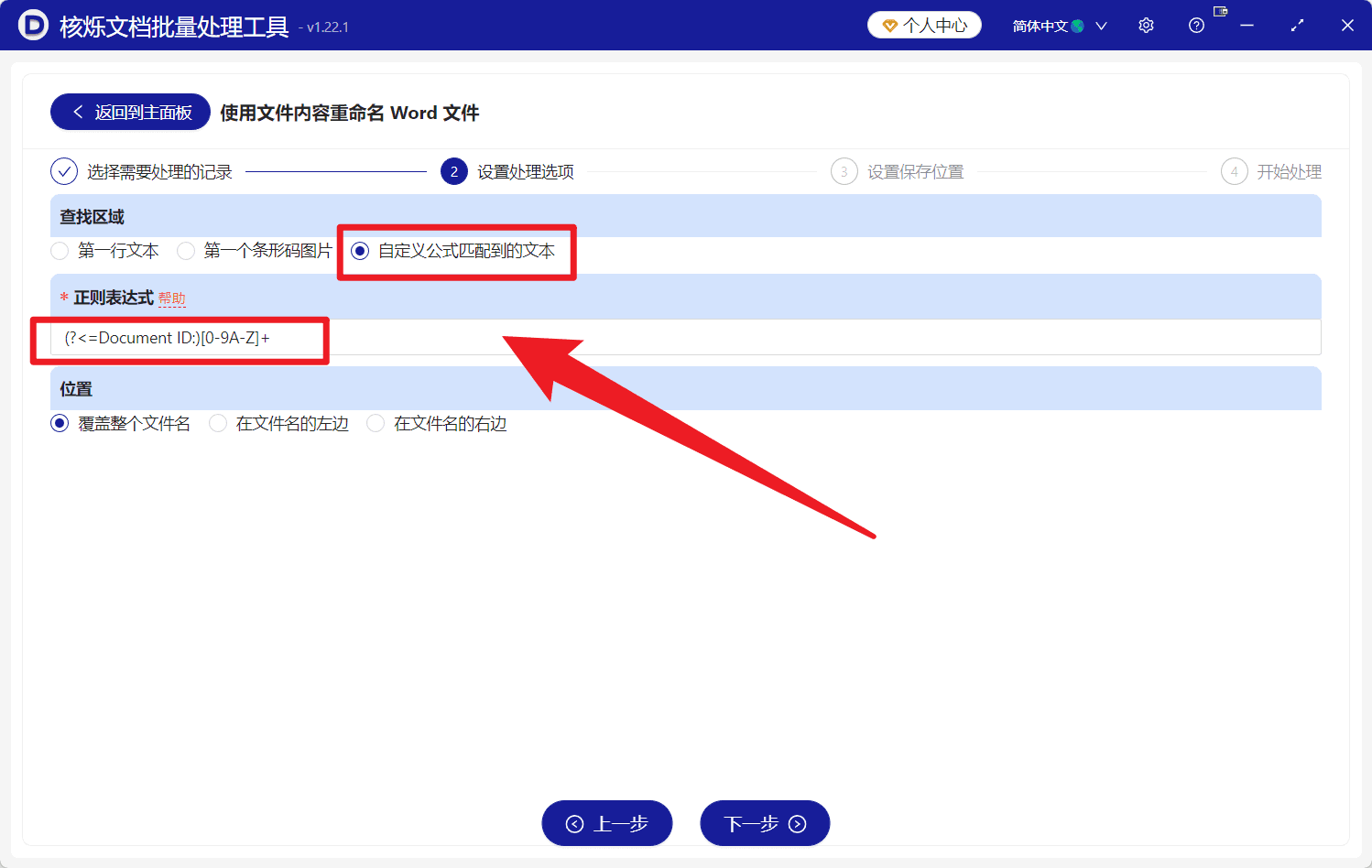
设置好后点击“下一步”,再按页面流程选择保存位置并开始处理。正式批量改名前,建议先用少量副本确认匹配结果;如果你的标签文字、空格或编号格式不同,也要同步调整正则表达式,避免提取不到内容。
关键字:Word批量重命名 , docx文件改名 , doc文件批量处理 , 正则表达式提取文本 , 按文档内容命名 , Word文件名批量修改