一键批量把视频转成MOV
翻译:简体中文,更新时间:2026-11-16 07:58:57
文件夹里同时存着大量 MP4、AVI 视频,需要统一转换成 MOV 时,不必逐个处理。通过视频转换工具批量导入文件,设置保存位置后统一执行转换,适合整理素材、提交指定格式视频或集中处理历史文件。
文件夹里堆着很多 MP4、AVI 视频,却需要统一提交为 MOV?这篇就讲清楚如何一次导入多个视频并批量转换,避免逐个打开、重复设置。
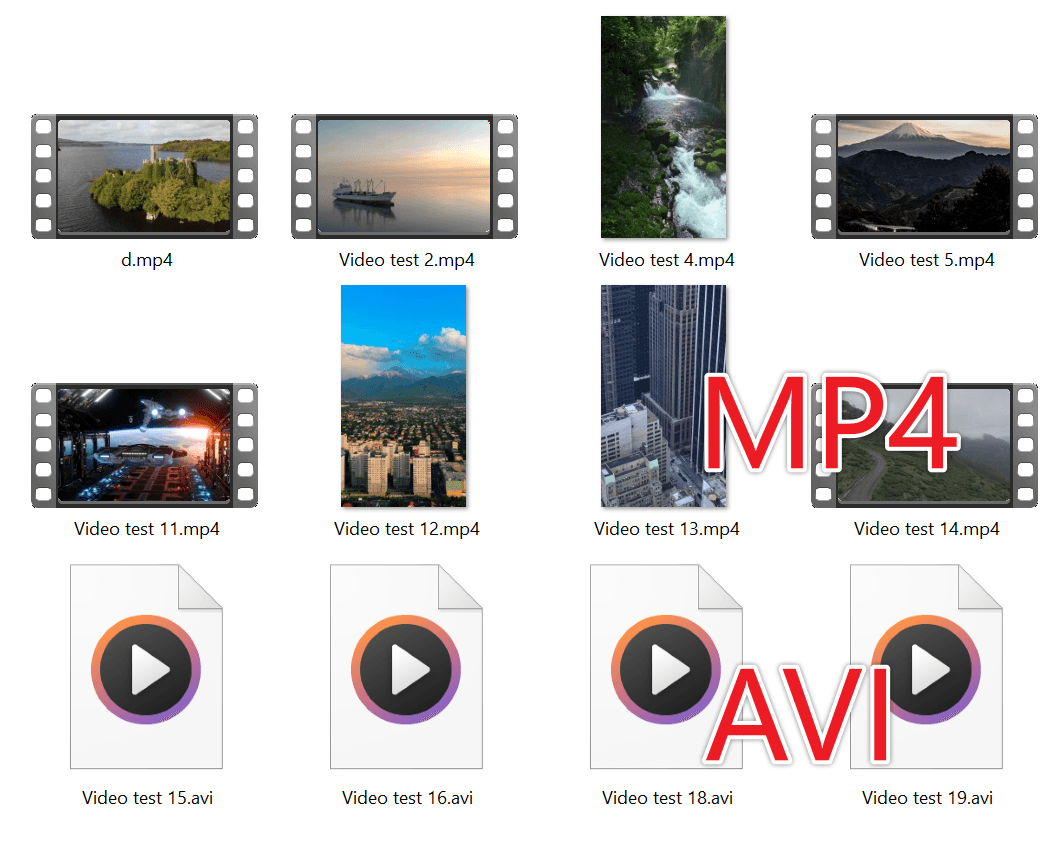
处理前可以看到,文件夹中的视频格式并不统一,既有 d.mp4、Video test 2.mp4 等 MP4 文件,也有 Video test 15.avi、Video test 16.avi 等 AVI 文件。
批量处理完成后,这些视频都变成了 MOV 格式,文件名主体仍然对应原视频,例如 d.mp4 转为 d.mov,Video test 15.avi 转为 Video test 15.mov。整理素材或按要求提交 MOV 文件时会更省事。

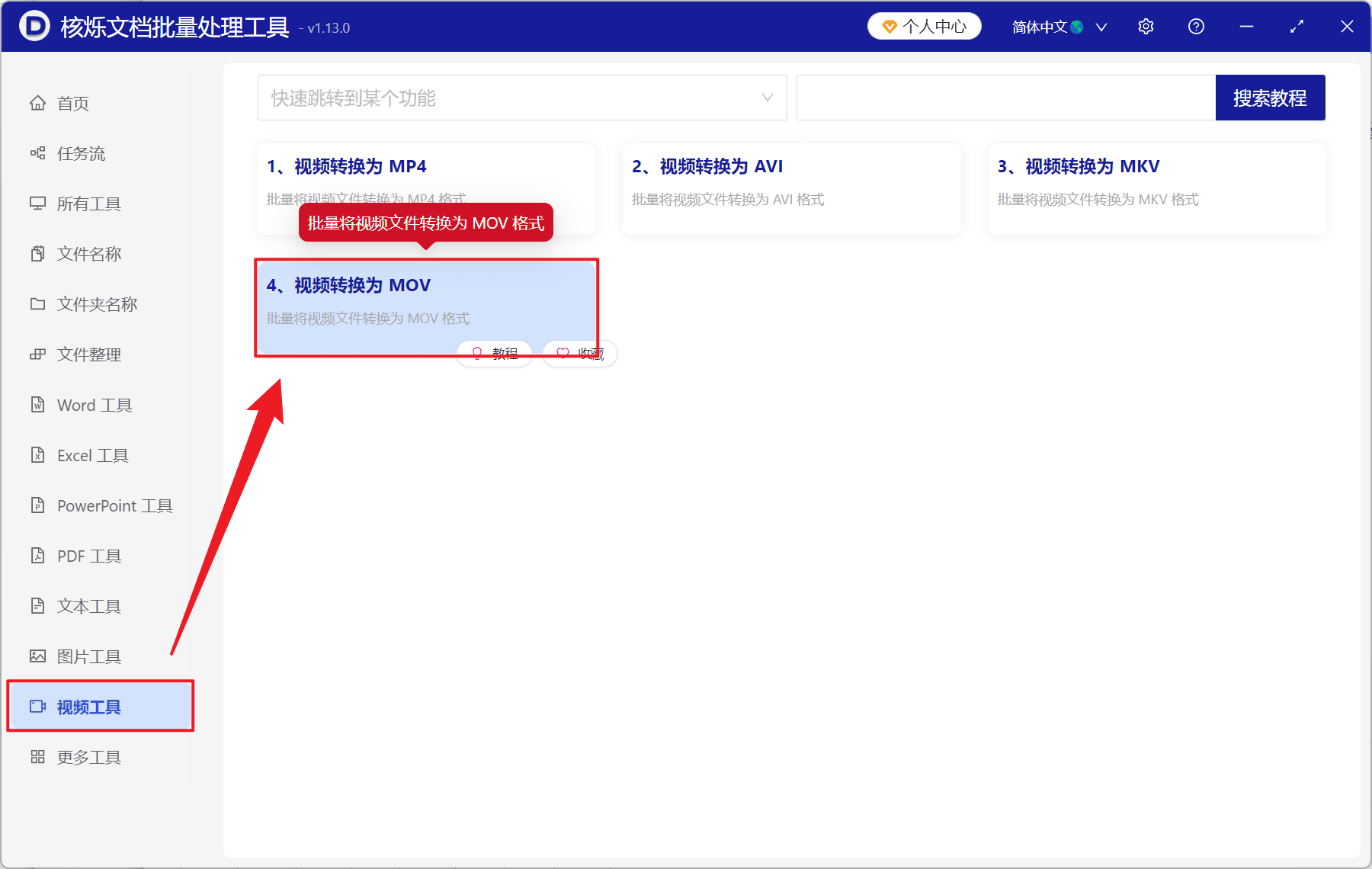
第一步,打开核烁文档批量处理工具,在左侧功能区点击“视频工具”,然后选择“视频转换为 MOV”。这里要注意不要误选 MP4、AVI 或 MKV,确认功能名称与目标格式一致再进入。
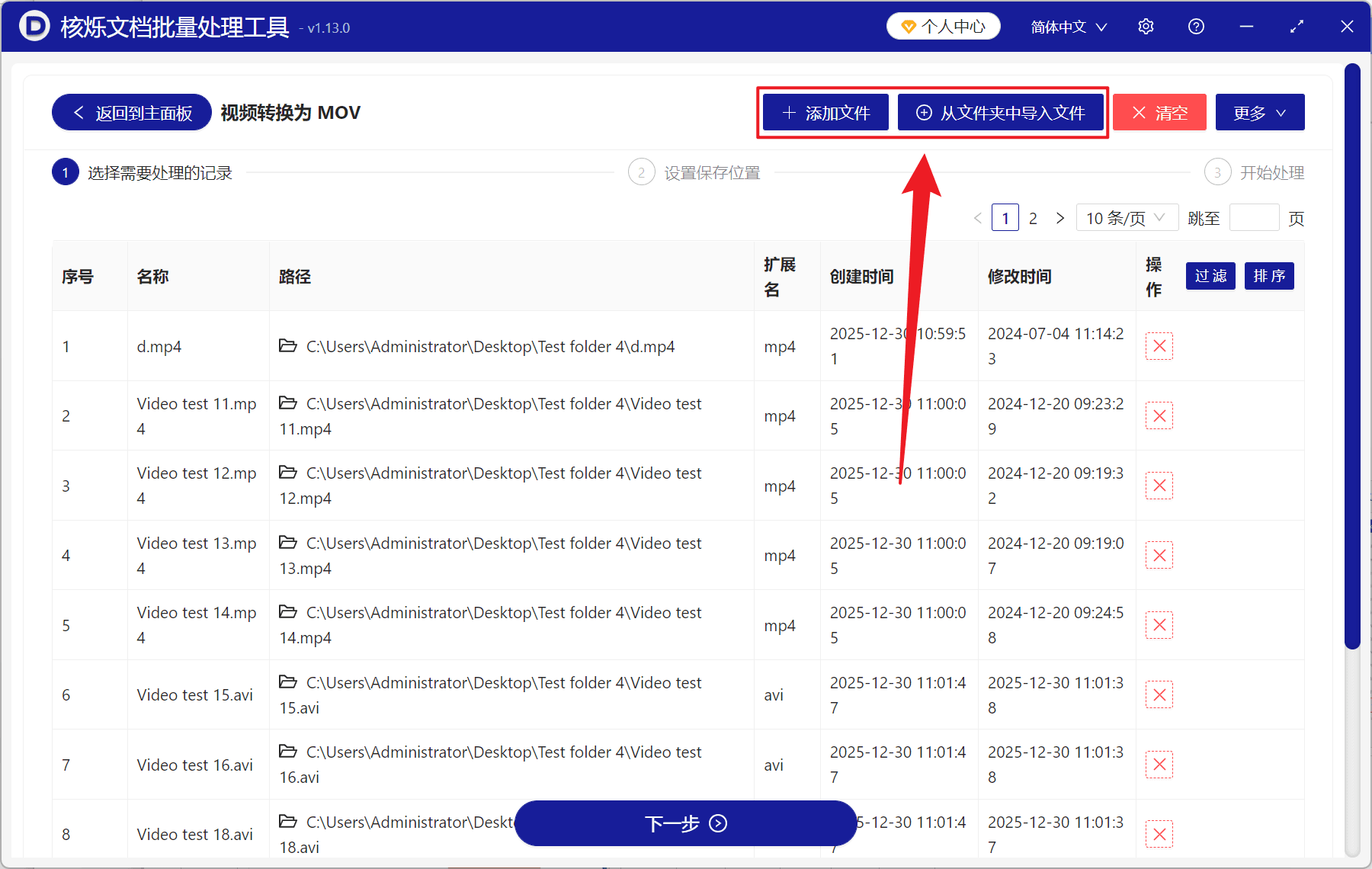
第二步,进入“视频转换为 MOV”页面后添加待处理的视频。文件比较分散时点击“添加文件”逐个或批量选择;如果视频已经集中放在同一个目录中,点击“从文件夹中导入文件”会更方便。
文件导入后,页面会显示名称、路径、扩展名等信息,可以先检查有没有选错文件;不需要转换的记录,点击右侧红色叉号移除即可。确认无误后点击底部“下一步”。
第三步,按照页面流程设置保存位置,再进入“开始处理”执行批量转换。建议输出到单独的新文件夹,方便区分原始 MP4、AVI 视频和转换后的 MOV 文件,也能减少后续整理时混淆。
这个方法适合视频素材归档、跨设备使用,以及平台要求统一 MOV 格式的场景。处理数量较多时,先确认保存目录空间充足,再集中开始转换就好啦~
关键字:视频批量转换 , MP4转MOV , AVI转MOV , 视频格式转换 , 批量转MOV , MOV格式转换 , 办公文件批处理