很多PDF怎么批量转MP4
内容说明:本文内容基于发布时的软件版本整理,界面与功能可能随版本更新而变化,请以当前软件实际表现为准。如发现内容有误,欢迎反馈。
本文相关软件核烁文档批量处理工具
需要把多份PDF资料做成可播放的视频时,不必逐个转换。进入PDF转MP4视频工具,批量导入文件,再设置视频清晰度、流畅度和背景声音,选择保存位置后统一处理,适合课件、报告、产品资料等文档的视频化整理。
手里有很多PDF资料,需要转换成MP4视频分享或播放,一个个处理很容易陷入重复操作。这篇就讲清楚如何批量导入PDF,并统一完成视频格式转换。
处理前,文件夹里是多份独立的.pdf文档,包括报告、指南等不同内容。

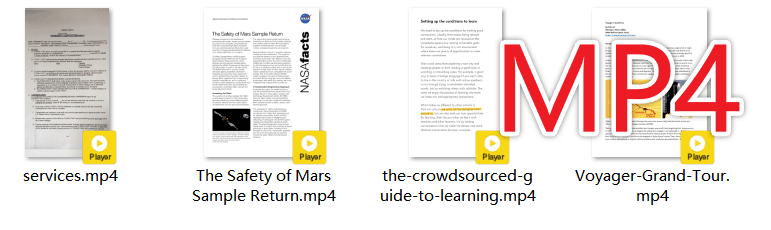
处理后,每份PDF都生成了对应的.mp4视频文件,文件名与原文档保持对应,后续查找和整理更直观。
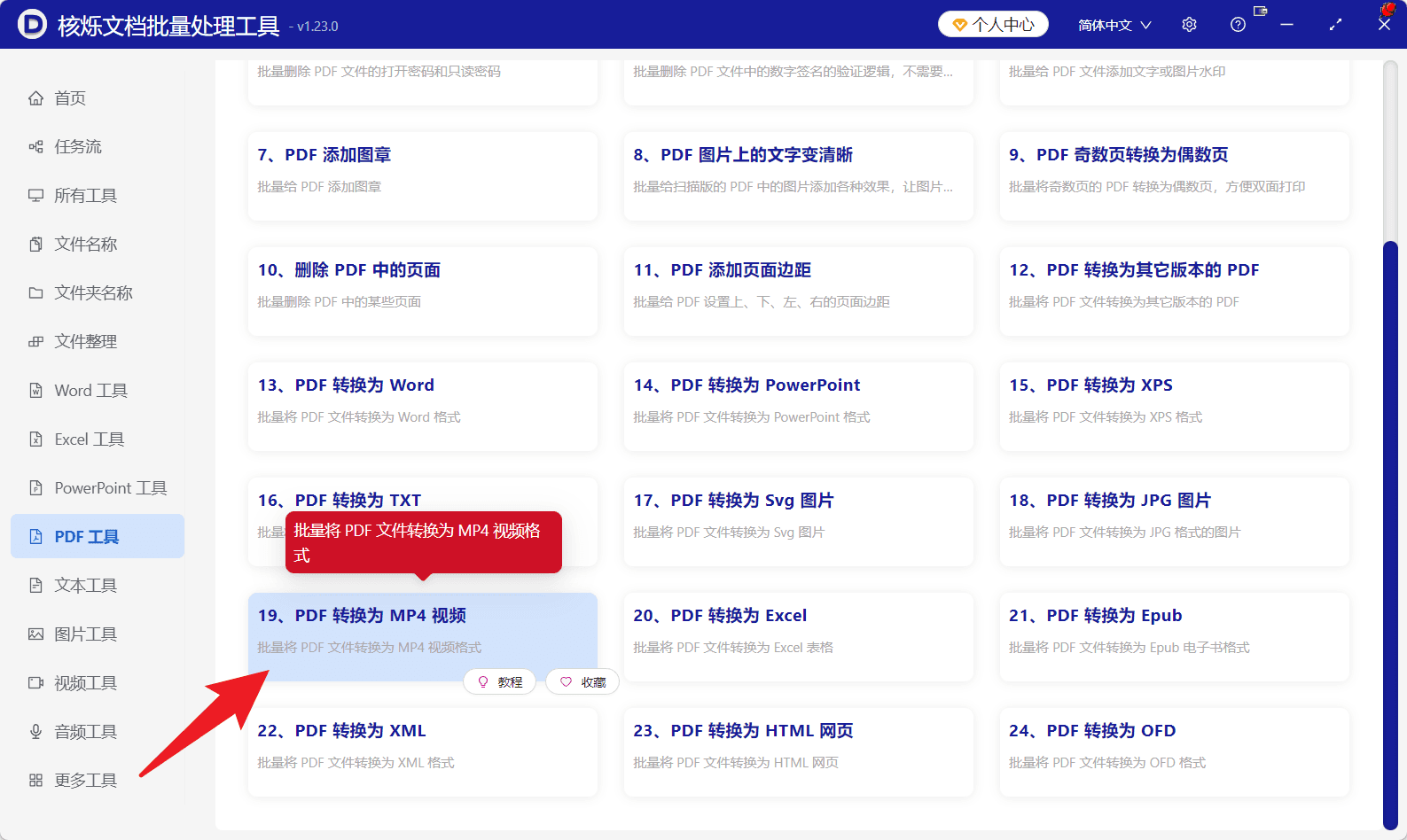
第一步,打开核烁文档批量处理工具,在左侧进入“PDF工具”,找到并点击“PDF转换为MP4视频”。这里是专门处理PDF转视频的入口,不要误选旁边的Word、JPG或其他转换功能。
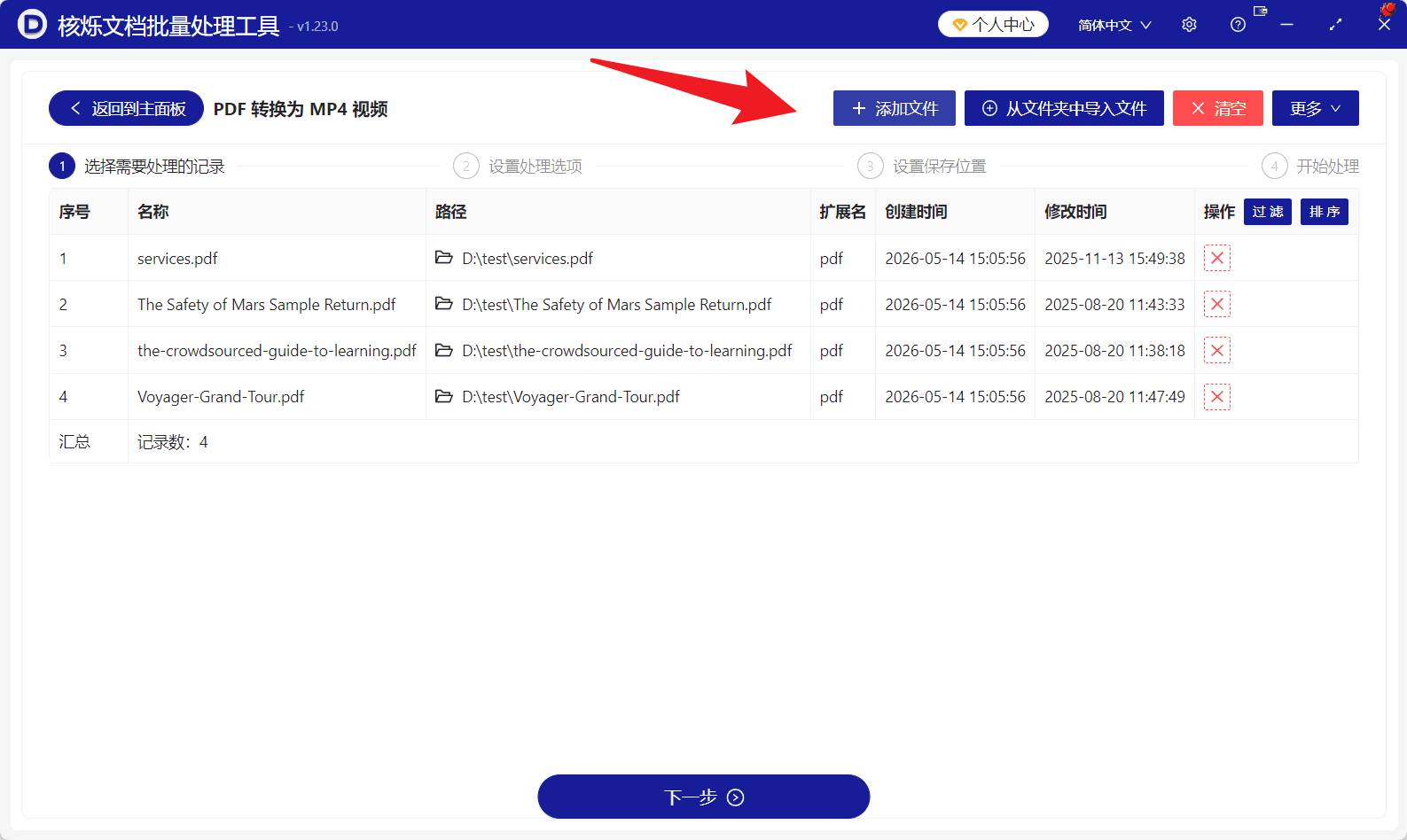
第二步,进入功能页面后,点击右上方“添加文件”导入PDF;如果文件已经集中放在同一个文件夹,也可以选择“从文件夹中导入文件”。导入后先核对名称、路径和扩展名,确认记录无误再点底部“下一步”。
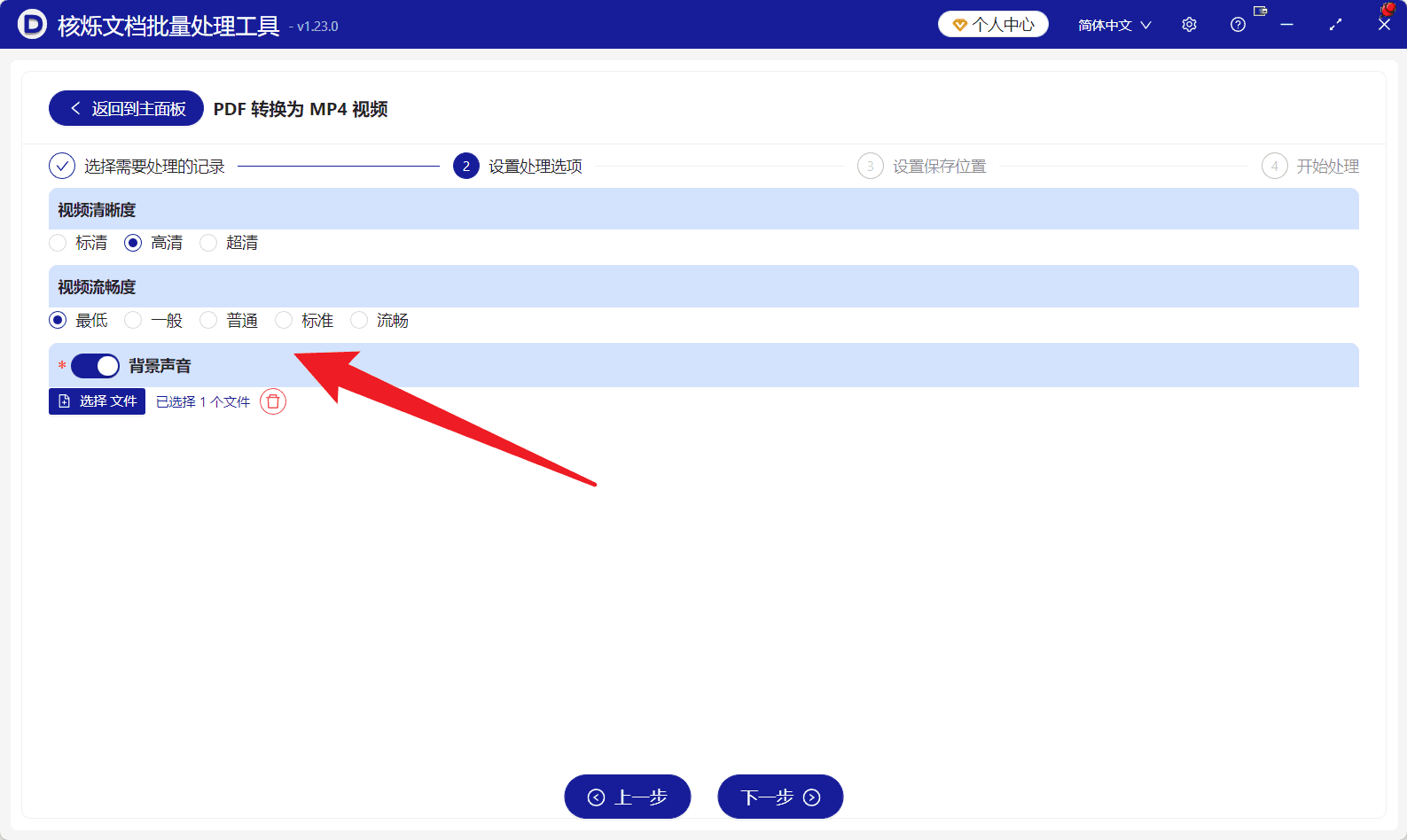
第三步,在“设置处理选项”中选择视频清晰度和视频流畅度。页面提供标清、高清、超清,以及最低、一般、普通、标准、流畅等选项,可按实际播放需求选择。
如果视频需要背景声音,可以打开“背景声音”,再点击“选择文件”添加音频;不需要时则关闭该选项。设置完成后继续点“下一步”,按页面提示设置保存位置并开始处理即可。
这种方法适合批量制作课件视频、报告演示或资料播放文件。开始前建议确认输出目录,避免生成的MP4和原PDF混在一起,后续归档会更省事。
关键字:PDF转MP4 , 批量PDF转视频 , PDF转换视频 , PDF文件批量处理 , 文档转MP4 , 办公文件格式转换
创建时间:2026-11-22 07:56:58
本文相关软件核烁文档批量处理工具
内容说明:本文内容基于发布时的软件版本整理,界面与功能可能随版本更新而变化,请以当前软件实际表现为准。如发现内容有误,欢迎反馈。