Word、docx 文件名末尾编号批量替换为年份的正则方法
翻译:简体中文繁體中文,更新时间:2026-06-30 06:56:30
当一批 Word 或 docx 文件名末尾带有不同编号时,逐个改名效率很低。本文以核烁文档批量处理工具为例,讲解如何进入文件名称功能,添加需要处理的文件,选择“使用公式模糊查找文本”,用 \d{4} 匹配四位数字,并把它们统一替换成 -2026。通过这种批量模糊修改文件名的方法,可以快速完成文档年度归档、资料命名规范化和批量文件整理。
很多办公人员在整理 Word 文档时都会遇到类似情况:文件名看起来很接近,但末尾带着不同的编号。例如英语词汇资料、考试复习资料、学习目标文档、数学笔记和学习计划文件,名称主体各不相同,后面却都跟着一串四位数字。如果要把这些编号统一改成某个年份,例如 2026,手动重命名不仅慢,还很容易因为复制粘贴或漏选文件导致命名不一致。
更麻烦的是,这些编号不是同一个文本,不能简单地查找 2468 再替换,也不能只查找 5820。它们共同的规律是“连续四位数字”。这种场景就适合使用通配符正则表达式或公式模糊查找方式进行批量改名。本文将结合截图,介绍如何使用核烁文档批量处理工具这一办公软件,把多个 docx 文件名末尾的四位编号批量替换为统一的 -2026,让文件命名更适合年度归档和资料管理。
适用场景:批量处理带随机编号的 Word 文件名
本文方法适合处理文件名中的可变文本。例如,文件名末尾带随机编号、旧年份、四位流水号、资料编号或导出编号,而这些内容需要统一替换为新的年份、版本号或项目标识。常见文件类型包括 Word 的 docx、doc,也可以扩展到其他需要按名称整理的办公文件。这里的重点不是修改文件内容,而是修改文件名中的关键字。
对于部门资料归档、学生资料整理、项目文件交付、培训课件管理等场景,统一命名非常重要。规范的文件名能让文件夹看起来更整齐,也方便通过搜索快速定位。如果每次都人工重命名,文件越多,重复劳动越明显;使用批量处理工具,则可以把这类机械操作交给软件完成。
效果预览:从无规律编号到统一年份命名
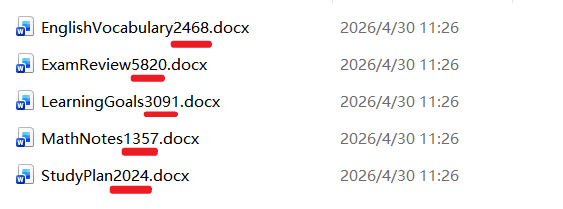
处理前的文件名中,红色标记部分是需要修改的数字。它们分别是 2468、5820、3091、1357、2024。虽然每个数字不同,但都符合四位数字这一规律。对于这种情况,如果使用普通的精确查找,需要输入多组不同数字;而使用公式模糊查找,只需用一个表达式就能覆盖全部。
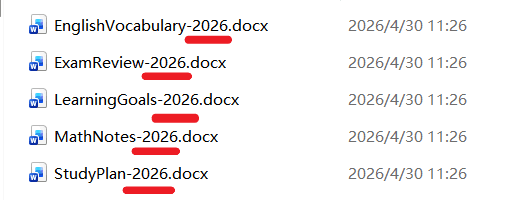
处理后,所有文件名中的四位数字都被替换成 -2026。文件名主体仍然保持原样,例如 EnglishVocabulary、ExamReview、LearningGoals、MathNotes、StudyPlan 没有被破坏;扩展名 .docx 也保留不变。最终得到的文件名更像一组 2026 年资料,便于后续归档、发送和搜索。
操作步骤:用公式模糊查找批量替换文件名关键字
步骤一:在主界面选择文件名称相关功能
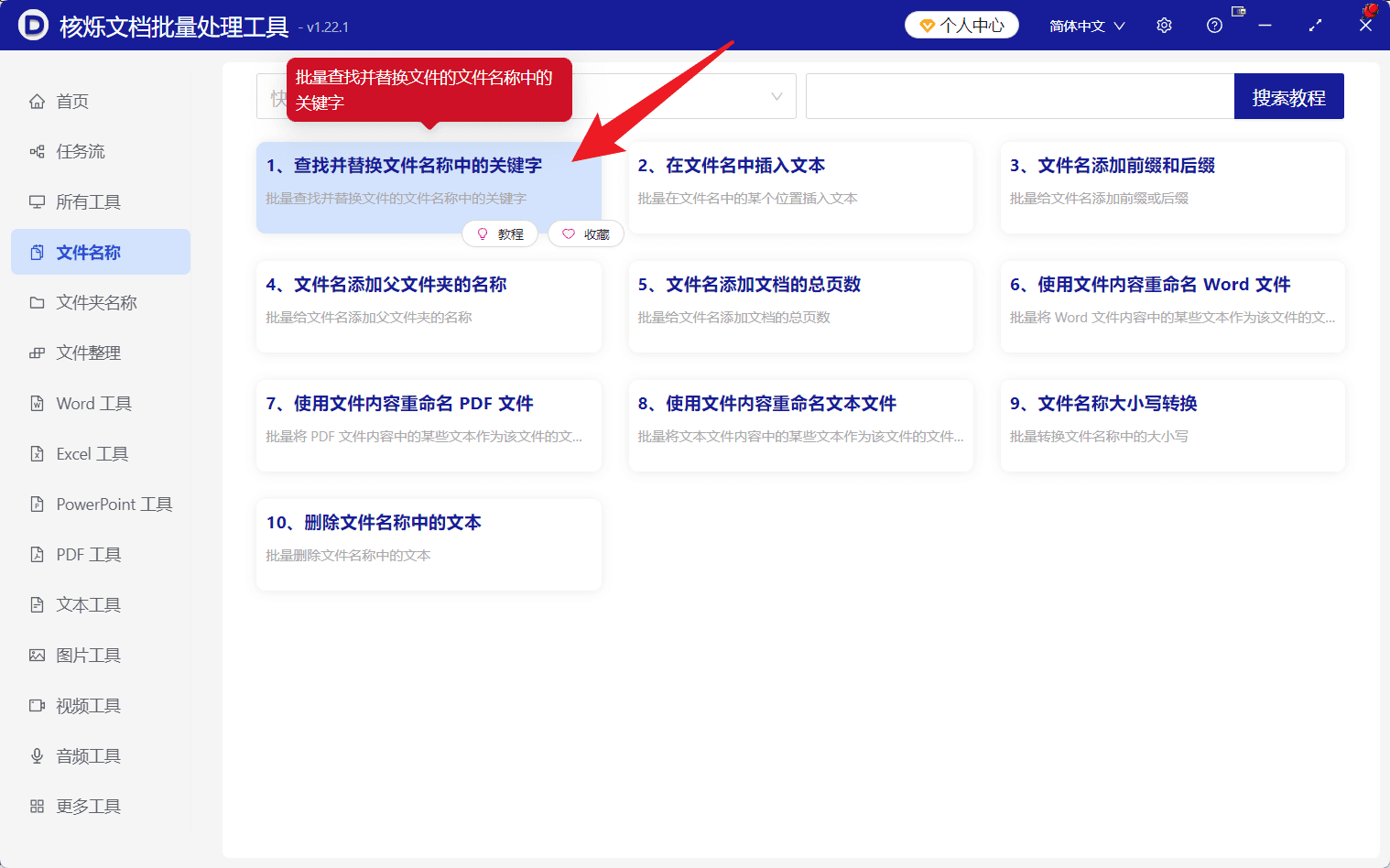
启动核烁文档批量处理工具后,可以看到软件左侧有多个办公处理分类,如文件名称、文件夹名称、文件整理、Word 工具、Excel 工具、PDF 工具等。因为本次任务是修改文件名,所以应进入“文件名称”分类。在右侧功能卡片中选择“查找并替换文件名称中的关键字”。该功能用于批量查找文件名称里的指定内容并替换为新内容,非常适合处理大量文件名中的编号、年份或关键字。
步骤二:添加文件并检查待处理记录
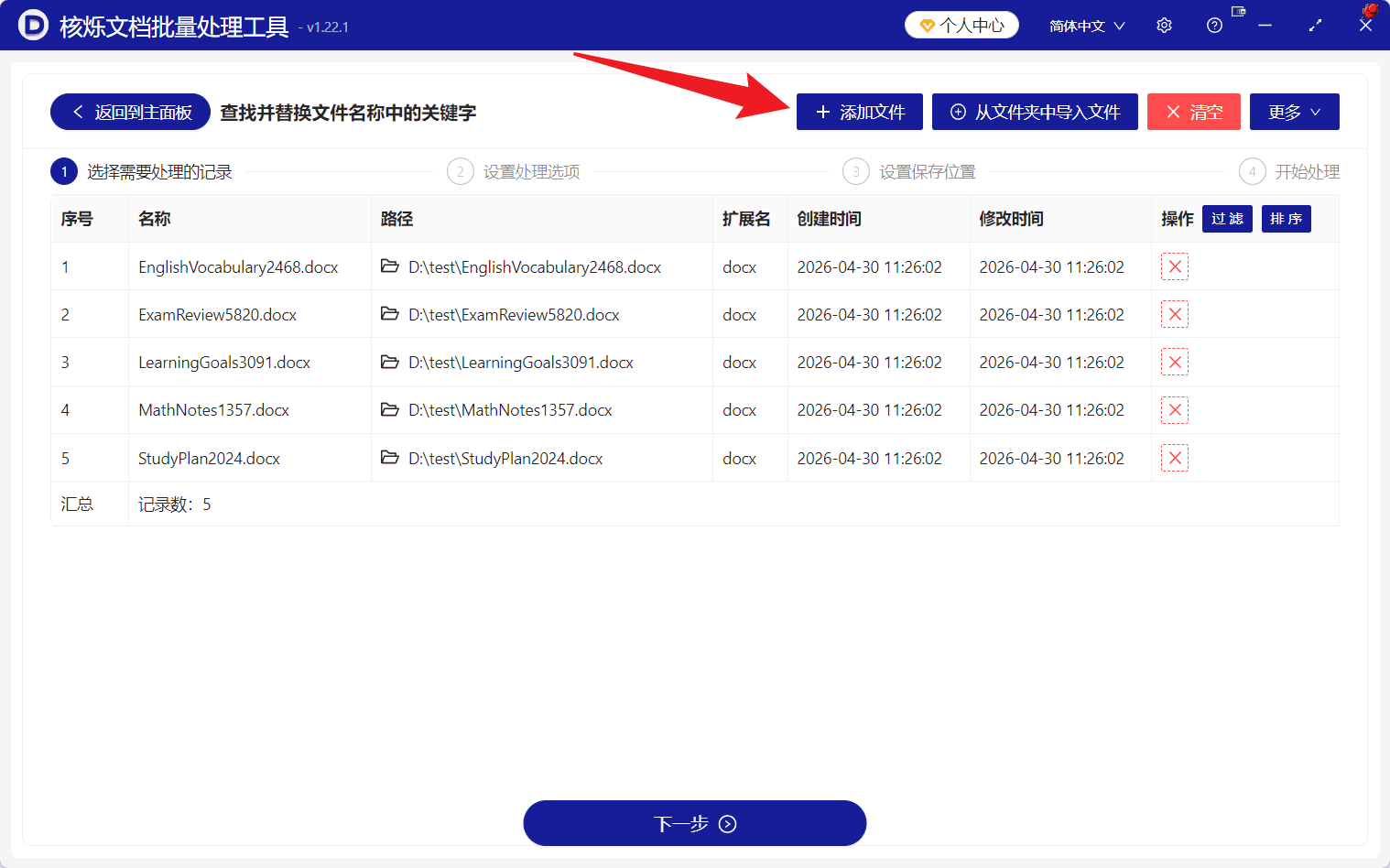
进入功能页面后,顶部显示当前功能为“查找并替换文件名称中的关键字”,流程分为选择记录、设置处理选项、设置保存位置、开始处理。首先在第 1 步添加要处理的文件。截图中箭头指向“添加文件”,也可以看到旁边有“从文件夹中导入文件”,适合一次性导入某个文件夹下的文件。
文件导入后,列表会显示文件名称、路径、扩展名、创建时间和修改时间。本例中导入了 5 个 docx 文件,记录数为 5。处理前建议逐行确认文件名称是否都属于本次要修改的范围。如果某个文件不需要处理,可以通过操作列中的删除图标将其移出列表。确认无误后,点击底部“下一步”。
步骤三:设置查找方式为使用公式模糊查找文本
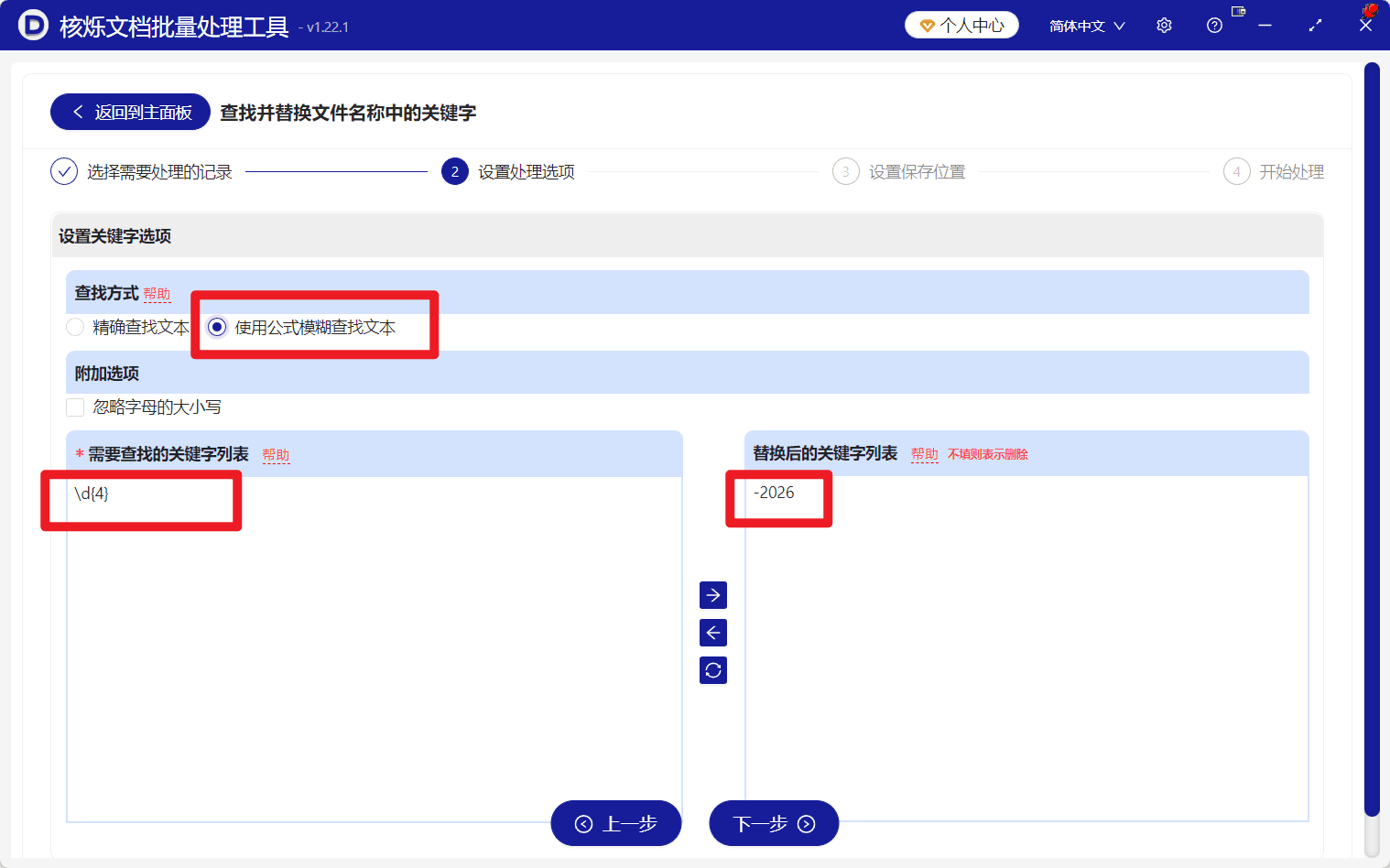
进入第 2 步后,需要设置如何查找文件名中的文本。界面提供“精确查找文本”和“使用公式模糊查找文本”。如果要查找固定内容,例如把 old 改成 new,可以选择精确查找;但本例中每个文件名的编号都不同,只是都符合四位数字的形式,因此应选择“使用公式模糊查找文本”。这一步是批量模糊修改文件名的关键。
在“需要查找的关键字列表”中输入 \d{4},表示查找连续四位数字。在“替换后的关键字列表”中输入 -2026,表示把匹配到的数字替换为新的年份文本。界面中还显示“不填则表示删除”的提示,说明如果替换内容留空,可能会把匹配到的内容删除;本例不是删除编号,而是替换成年份,所以必须填写 -2026。
步骤四:确认保存位置并执行开始处理
设置完成后点击“下一步”,进入“设置保存位置”。由于批量重命名会影响文件在资源管理器中的显示名称,建议根据实际需要确认处理后的文件保存在哪里。继续进入“开始处理”后,按照界面提示执行即可。处理结束后,在文件夹中查看文件名,确认是否已经由原来的四位编号变成统一的 -2026。
如果这是第一次使用正则通配符处理文件名,建议先选取少量文件测试。例如先处理 3 到 5 个 docx 文档,确认输出结果符合预期,再对完整文件夹执行批量操作。这样既能验证表达式是否写对,也能减少误改风险。
常见问题与注意事项
1. 为什么不用精确查找文本?
精确查找适合所有文件名中都包含同一段文本的情况,例如都含有 draft 或 old。如果每个文件名中的数字不同,精确查找就需要分别输入多条规则。使用 \d{4} 这种规则,可以一次匹配所有连续四位数字,更适合批量模糊修改。
2. 如果文件名中有多个四位数字怎么办?
如果一个文件名中出现多个连续四位数字,\d{4} 可能会匹配到多个位置。处理前应先观察文件名结构,确保需要替换的数字就是目标数字。如果文件名中同时包含日期和编号,例如 Report20260430-1234.docx,就不能直接套用本例规则,需要更谨慎地设计查找表达式。
3. doc 和 docx 都能按这个思路处理吗?
从截图示例看,导入的是 docx 文件,但本文讲的是文件名层面的替换思路。对于 doc、docx 或其他常见办公文件,只要被添加到列表中且需要修改的是文件名称,就可以按类似思路处理。实际使用时仍应以软件界面支持导入和处理的文件为准。
4. 批量替换后找不到原文件名怎么办?
批量改名后,文件会以新名称显示。如果担心后续需要追溯原名称,可以在处理前保存一份文件列表,或先复制文件夹作为备份。对于重要合同、财务资料、项目交付文件,备份是非常必要的操作习惯。
总结:把重复改名交给批量处理工具
使用核烁文档批量处理工具,可以把原本繁琐的 Word 文件名修改变成规则化操作。本文示例中,通过“查找并替换文件名称中的关键字”,先添加 docx 文件,再选择“使用公式模糊查找文本”,用 \d{4} 查找四位编号,并替换为 -2026,最终实现多个文件名的一次性规范化。对于经常整理 Word、docx、项目资料和年度文件的用户来说,掌握这种通配符正则表达式批量重命名方法,可以明显减少重复劳动,让文件管理更高效、更可靠。
关键字:Word文件批量重命名 , docx文件名批量替换 , 通配符正则表达式 , 批量模糊修改文件名