很多HTML一键转Markdown
需要整理一批本地 HTML 网页文件时,不必逐个复制内容或手动改格式。使用文档批量处理工具中的“HTML 转换为 Markdown”功能,可一次导入多个 html 文件,设置保存位置后统一转换为 md,适合网页资料归档、知识库迁移和内容再编辑。
手里有很多 HTML 网页文件,想整理进 Markdown 知识库,逐个打开再复制转换会很重复。这篇就分享一个批量处理方法,把多个 html 文件统一转换成 md 格式。
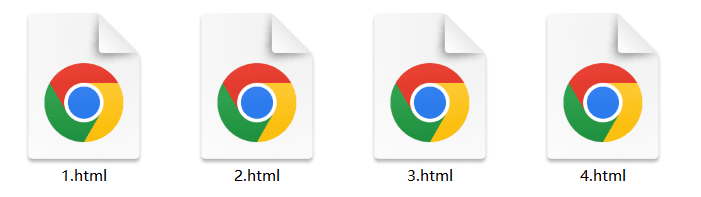
处理前,文件夹里是 1.html、2.html、3.html、4.html 等网页文件,数量一多,逐个转换很容易漏掉。
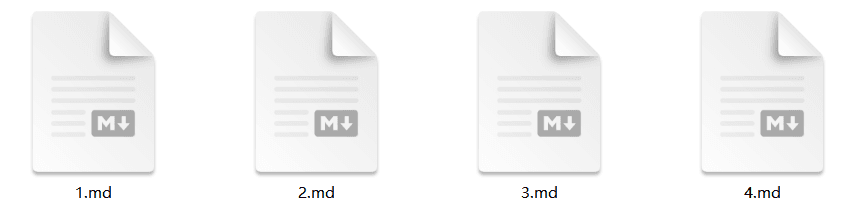
处理完成后,可以看到对应的 1.md、2.md、3.md、4.md 文件,原来的文件名保持对应,后续导入 Markdown 编辑器或知识库时也更方便辨认。
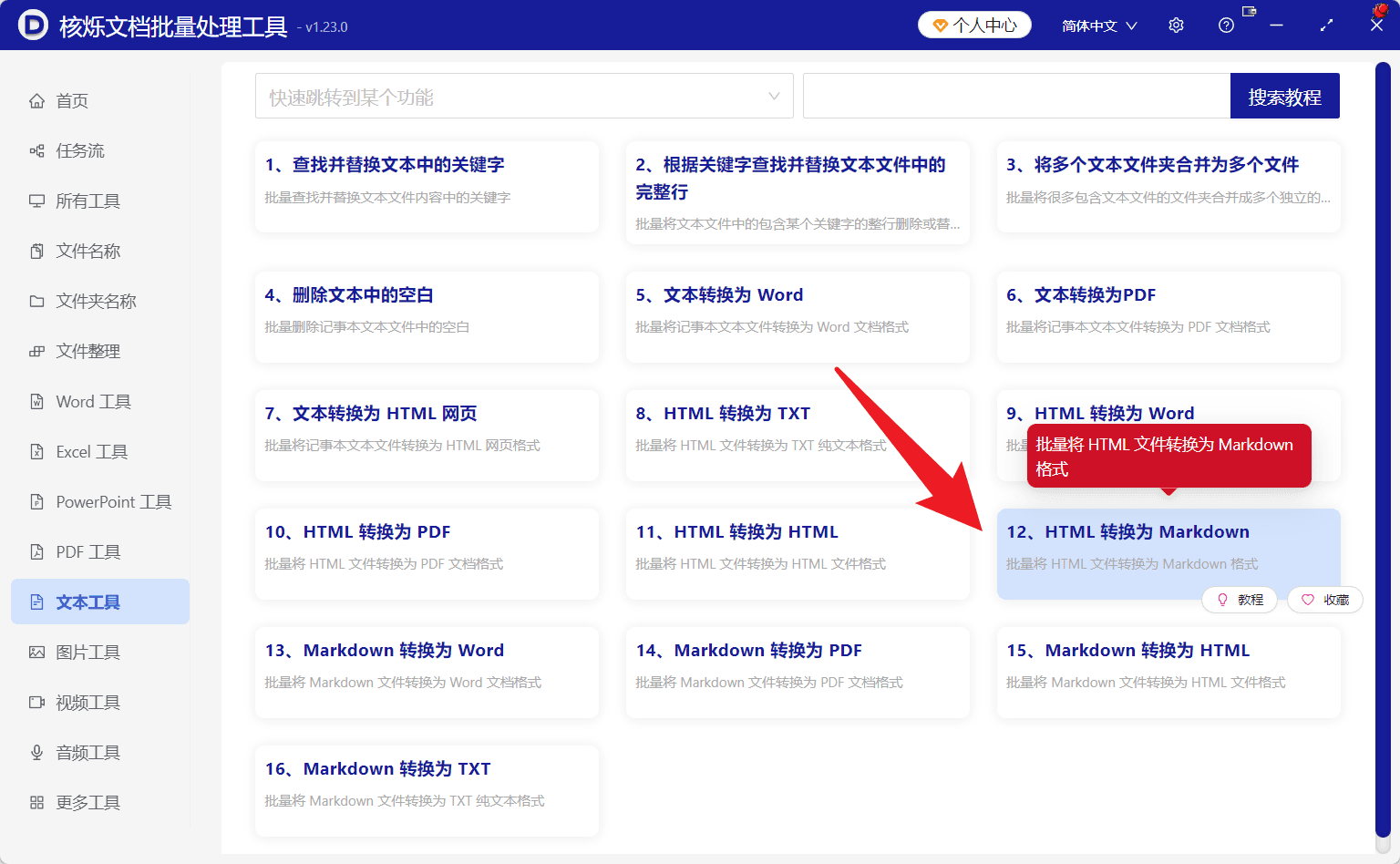
第一步,打开核烁文档批量处理工具,在左侧进入“文本工具”,找到并点击“HTML 转换为 Markdown”。这里要注意选择的是 HTML 转 Markdown,不要和“HTML 转换为 TXT”“HTML 转换为 Word”等相邻功能混淆。
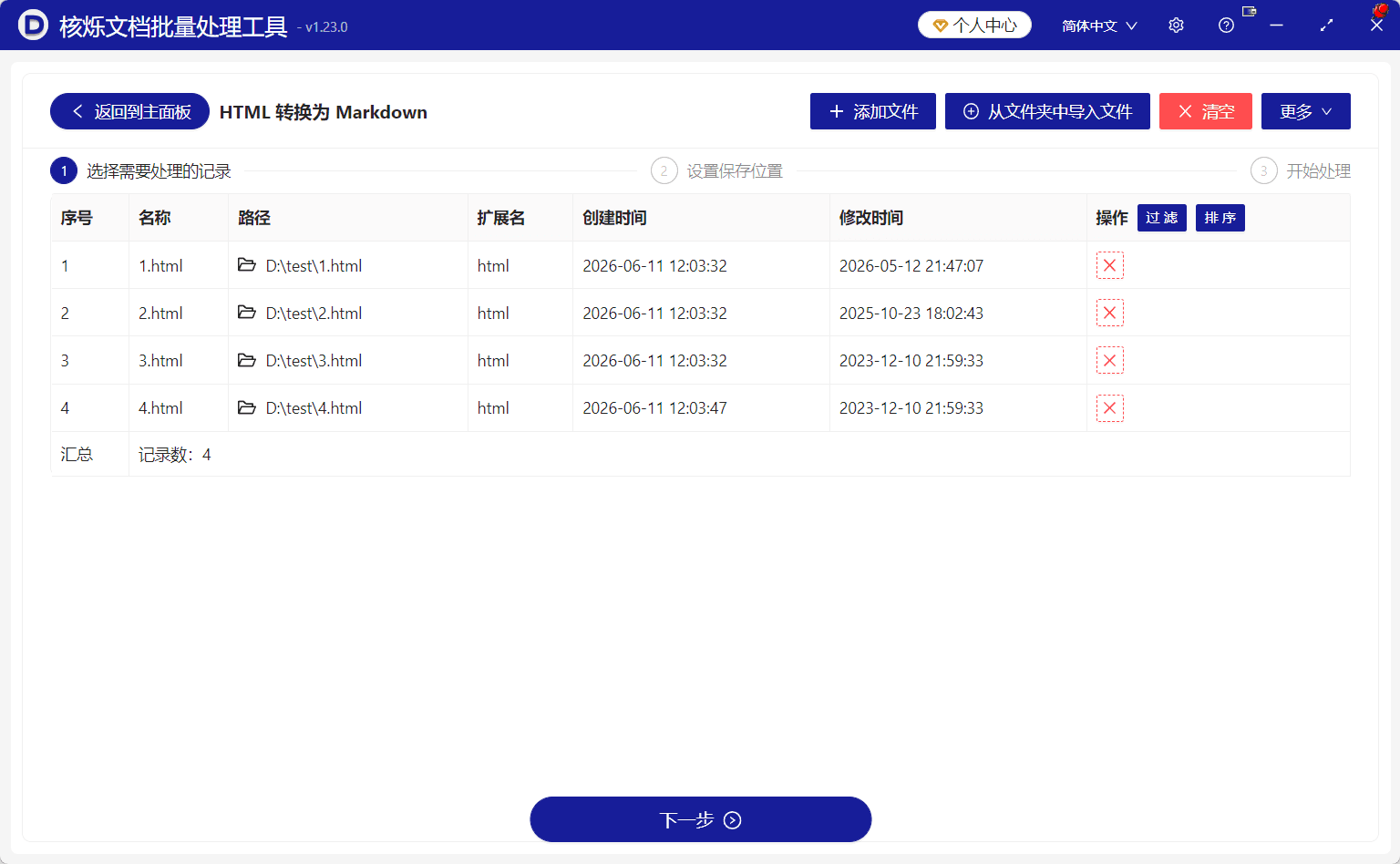
第二步,进入转换页面后,点击顶部的“添加文件”,可以逐个选择 html 文件;如果待处理网页都放在同一个目录,也可以点击“从文件夹中导入文件”,一次加入整批文件,减少重复选择。
导入后,在列表中核对名称、路径和扩展名。截图里已经加入 4 个 HTML 文件,页面底部也会显示记录数;如果误加了文件,可以点击对应行右侧的删除按钮,想全部重选则使用顶部“清空”。确认无误后点击底部“下一步”。
接着按照页面流程设置保存位置,再进入“开始处理”完成转换即可。建议把输出文件放进单独文件夹,方便和原始 HTML 区分,也便于后续批量导入笔记软件、搭建知识库或整理网页资料。批量转换前,重要源文件记得先做好备份。