很多SVG一键批量转JPG
内容说明:本文内容基于发布时的软件版本整理,界面与功能可能随版本更新而变化,请以当前软件实际表现为准。如发现内容有误,欢迎反馈。
本文相关软件核烁文档批量处理工具
需要把一批SVG矢量图统一转成JPG时,不必逐个打开再另存。进入图片工具中的“SVG转换为JPG图片”,一次导入多个SVG文件,确认列表后设置保存位置并开始处理即可,适合整理设计素材、上传图片或统一文件格式。
文件夹里堆了很多SVG,遇到系统不支持预览、平台只接收JPG的情况,一个个打开再另存确实很麻烦。这篇就分享一个批量把SVG转换成JPG的方法,一次导入后统一处理。
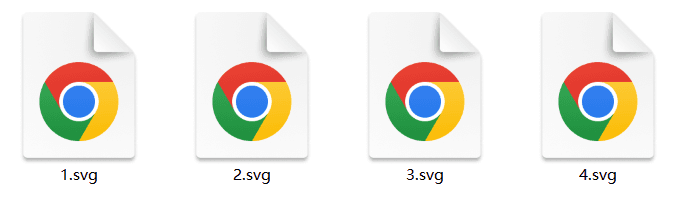
处理前,文件夹中是多个.svg格式的矢量图文件,例如1.svg、2.svg、3.svg和4.svg。
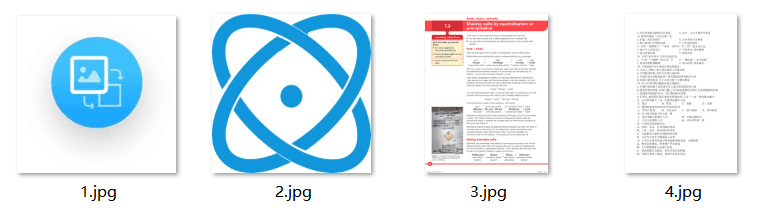
处理完成后,对应文件会转换为1.jpg、2.jpg、3.jpg和4.jpg。原本不方便直接查看的SVG内容,现在可以通过JPG缩略图快速辨认,也更方便插入文档、上传系统或发送给同事。
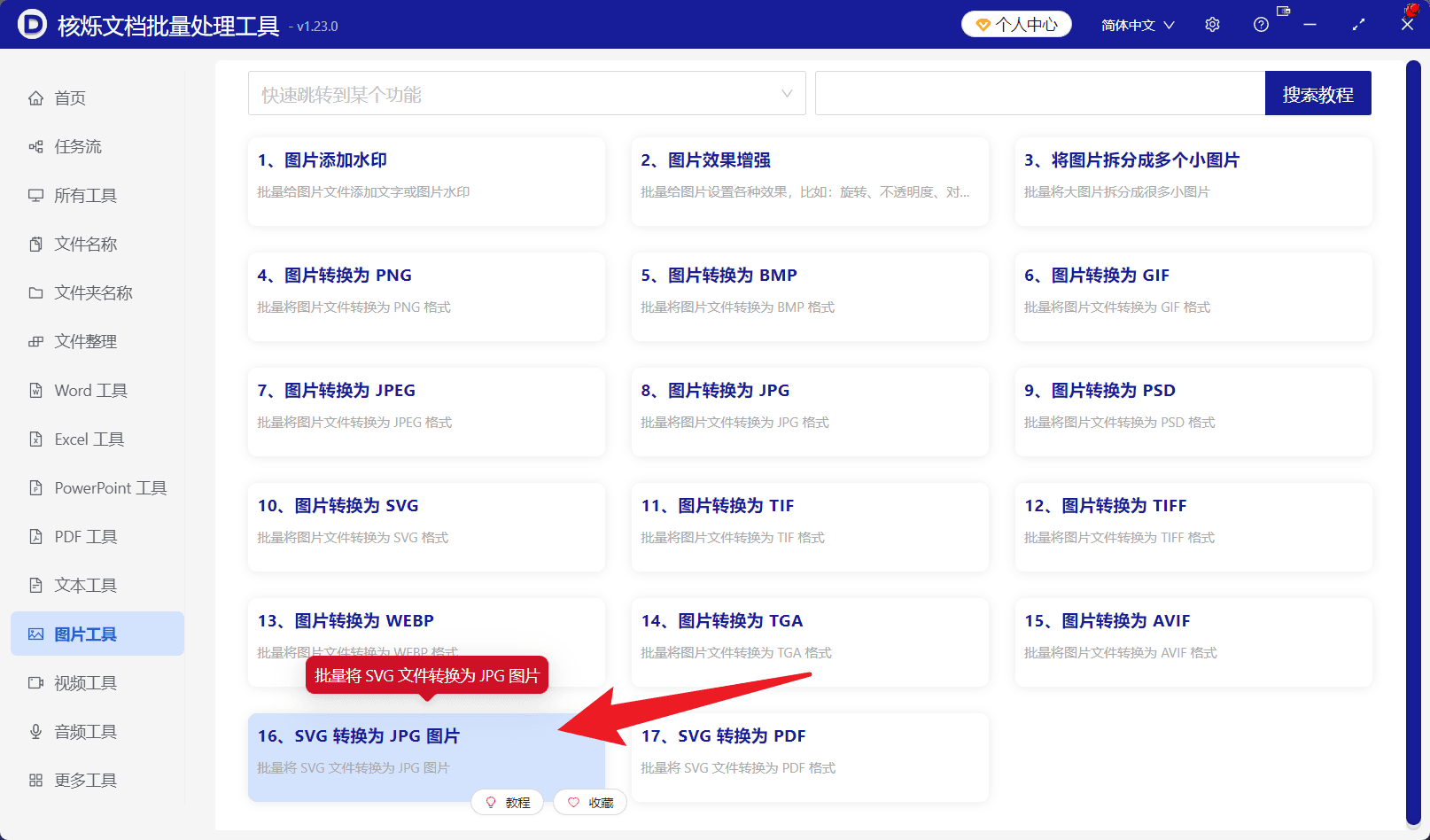
第一步,打开核烁文档批量处理工具,在左侧进入“图片工具”。页面中会展示多种图片格式处理功能,找到并点击“SVG 转换为 JPG 图片”,这个入口就是专门用来批量将SVG文件转换为JPG图片的。
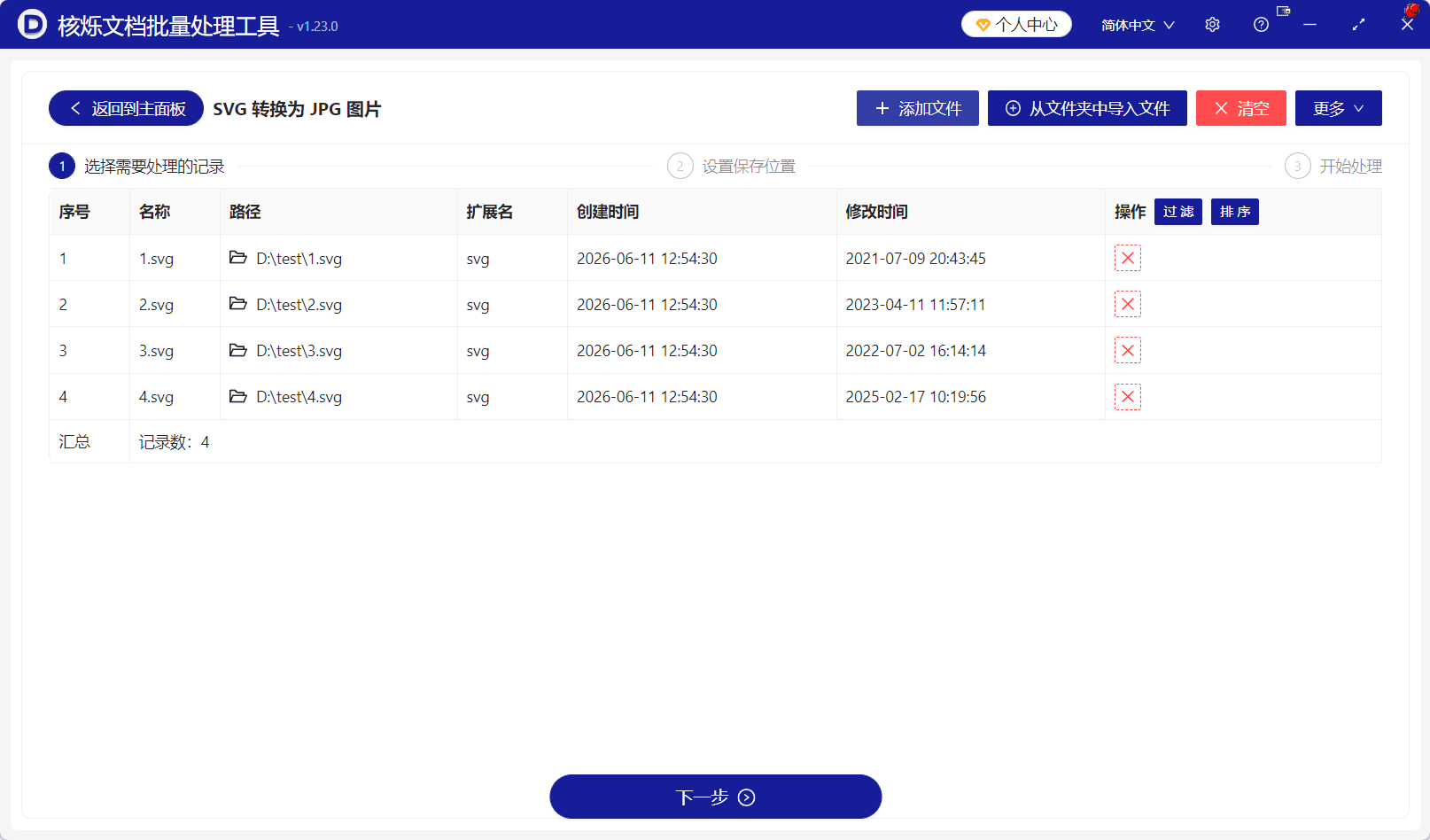
第二步,进入转换页面后,点击右上方的“添加文件”;如果待处理的SVG都放在同一个目录,也可以点“从文件夹中导入文件”,减少重复选择。导入后,文件名称、路径和扩展名会显示在表格中,先检查是否有选错的文件;不需要处理的项目,可以点击右侧红色删除按钮移除。
第三步,确认记录数量和文件列表无误后,点击底部“下一步”,按照页面流程设置保存位置,再进入“开始处理”完成转换。建议输出到单独文件夹,后续核对SVG原文件与JPG结果会更清楚。
这个方法也适合设计素材整理、网站图片上传和办公资料归档。文件数量较多时,批量转换能减少反复打开、另存为和重命名的操作,让SVG转JPG或SVG转JPEG更省事。
关键字:SVG转JPG , 批量转换SVG , SVG文件转图片 , 矢量图转JPG , SVG转JPEG , 图片格式批量转换 , 办公文件批处理
创建时间:2026-11-23 07:57:21
本文相关软件核烁文档批量处理工具
内容说明:本文内容基于发布时的软件版本整理,界面与功能可能随版本更新而变化,请以当前软件实际表现为准。如发现内容有误,欢迎反馈。
相关文章
SVG图标批量转JPG完整指南:保留文件名并统一输出图片多个SVG文件怎么一次转成JPG?文件夹批量导入与输出方法如何批量将SVG转换为JPG图片?多文件统一格式操作教程SVG图标批量转JPG图片教程:适合文档插图和系统上传的高效方法SVG批量转JPG怎么做?一次把多个SVG文件转换成JPG图片大量SVG图标和素材如何转成JPG?批量转换图片格式的办公方法SVG批量转JPG图片怎么做?一次转换多个svg文件的办公软件教程多个SVG文件怎么统一转为JPG?矢量素材批量导出方法如何批量把SVG转换成JPG图片?多文件一键转换操作教程多个SVG文件如何统一转成JPG?批量图片格式转换完整操作指南很多SVG怎么批量转JPGWord和PDF批量分文件夹