Word和PDF批量分文件夹
翻译:简体中文,更新时间:2026-10-17 07:05:00
面对混放的 Word、PDF、PPT 文件,不必逐个筛选和移动。通过文件整理中的“将文件按扩展名分类”,批量导入资料、核对后缀并设置保存位置,即可将 docx、pdf、pptx 等同类文件分别归档。
收到一整包项目资料,里面 Word、PDF、PPT 混在一起,想单独找合同或演示稿就要来回翻。这种情况可以直接按扩展名批量分类,把同后缀文件放进同一个文件夹。
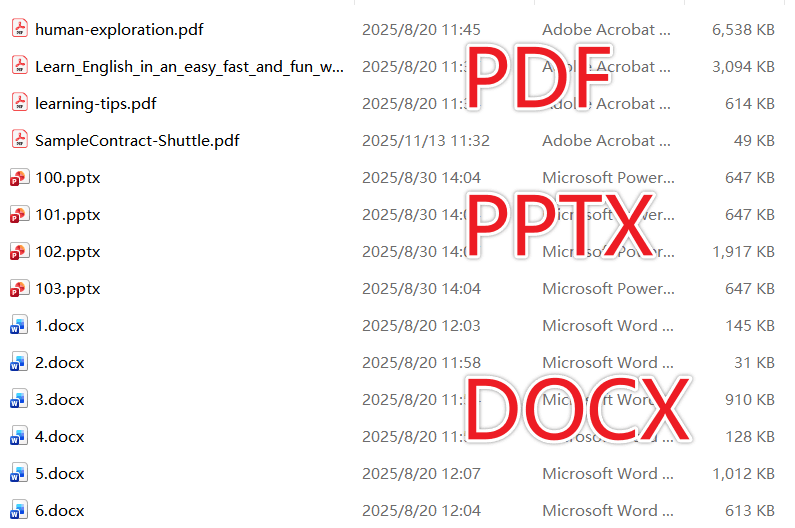
下面是整理前的目录,能看到 docx、pdf、pptx 文件交错排列。少量文件还能手动移动,资料一多,逐个判断后缀就会变成重复操作。
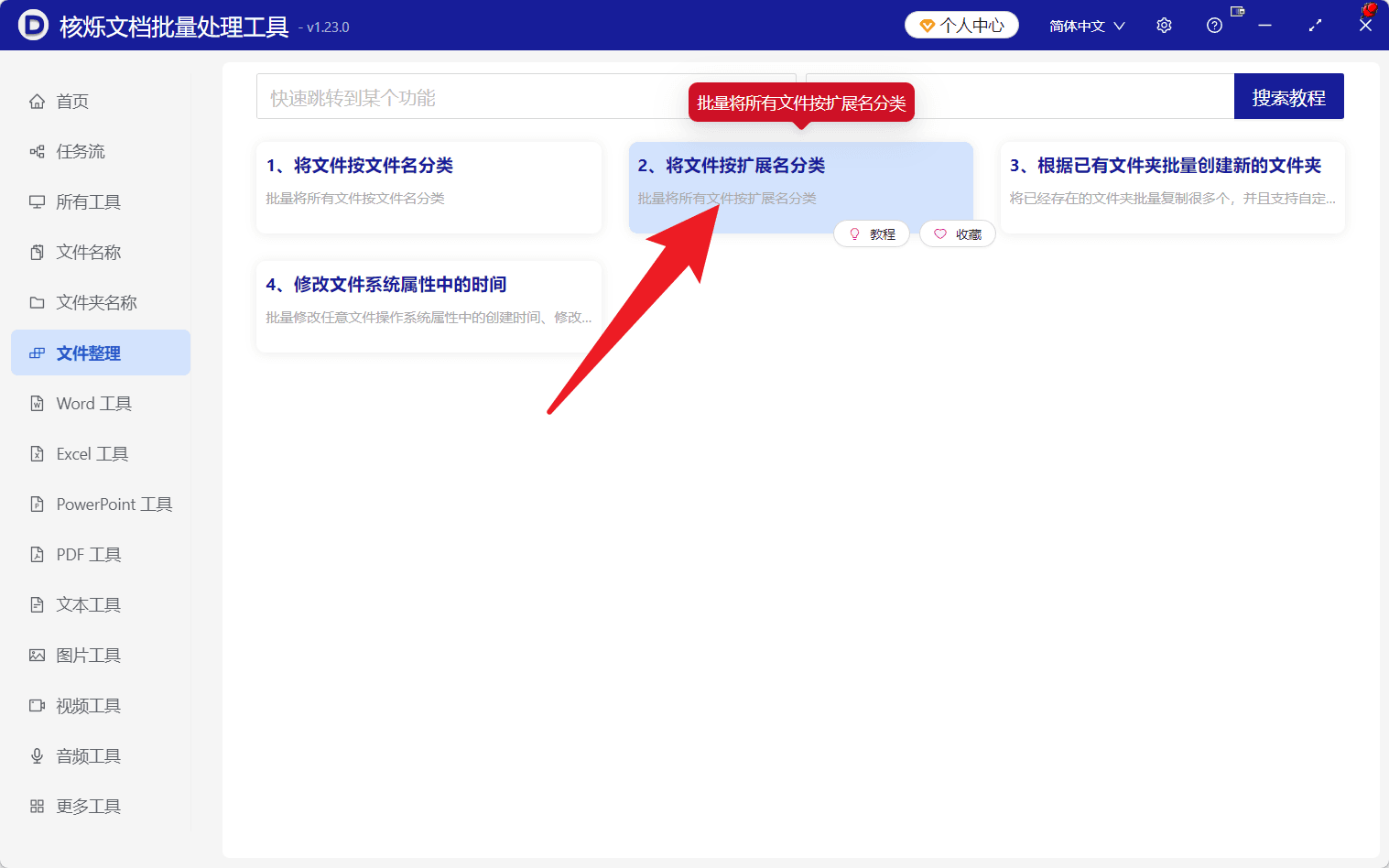
第一步,在软件左侧进入“文件整理”,找到并点击“将文件按扩展名分类”。这里识别的是文件扩展名,也就是文件名末尾的 docx、pdf、pptx 等内容,而不是按照文件主题判断。
第二步,点击右上方“添加文件”导入指定资料。如果所有文件本来就在一个目录中,可以选择“从文件夹中导入文件”,不用反复打开窗口逐个添加。
文件进入列表后,重点看“名称”“路径”和“扩展名”三列。比如 1.docx 对应 docx,100.pptx 对应 pptx,这一步能帮助确认分类依据是否正确。遇到不想归档的文件,可以在右侧将该记录删除;需要快速查看时,也可以使用“过滤”或“排序”。

第三步,确认记录后点击“下一步”,按流程设置保存位置,然后开始处理。建议为这次归档单独选择一个目标目录,这样分类结果更直观,也方便和原始资料区分。
完成后,原本混放的文件会按照扩展名进入不同文件夹。效果图中可以看到 docx、pdf、pptx 三个目录,同类型文件已经集中整理。

需要注意,doc 和 docx、ppt 和 pptx 是不同扩展名,处理后通常会按各自后缀分别归类。用来整理客户附件、投标资料或共享盘文件都很合适。
#Word文件批量整理 #PDF批量归档 #PPT文件分类 #doc和docx分类 #按文件后缀整理 #资料归档方法
关键字:Word文件批量整理 , PDF批量归档 , PPT文件分类 , doc和docx分类 , 按文件后缀整理 , 批量移动同类文件 , 资料归档方法