项目资料一键按后缀分类
翻译:简体中文,更新时间:2026-10-17 07:05:11
项目目录中混有文档、演示稿和 PDF 时,可按文件后缀进行统一整理。在“文件整理”里选择扩展名分类,导入文件或整个文件夹,核对任务列表并设置保存位置,适合交付资料、共享文件和课程素材归档。
项目结束后最头疼的,往往是一个目录里塞满合同、报告、演示稿和参考 PDF。这篇就讲清楚怎么按文件后缀批量归档,让相同类型的资料集中到同一文件夹。
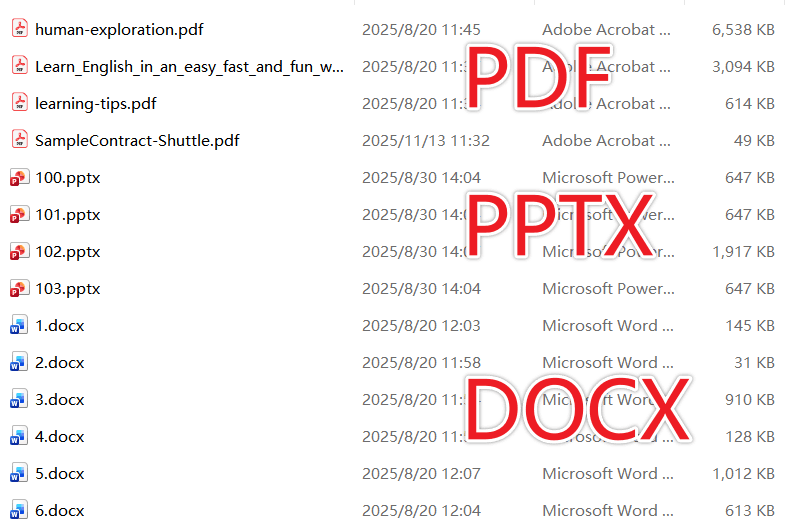
处理前,目录中的 PDF、PPTX、DOCX 文件混在一起,文件名和类型都要逐行确认。如果直接手动多选移动,还可能因为列表较长而选漏。
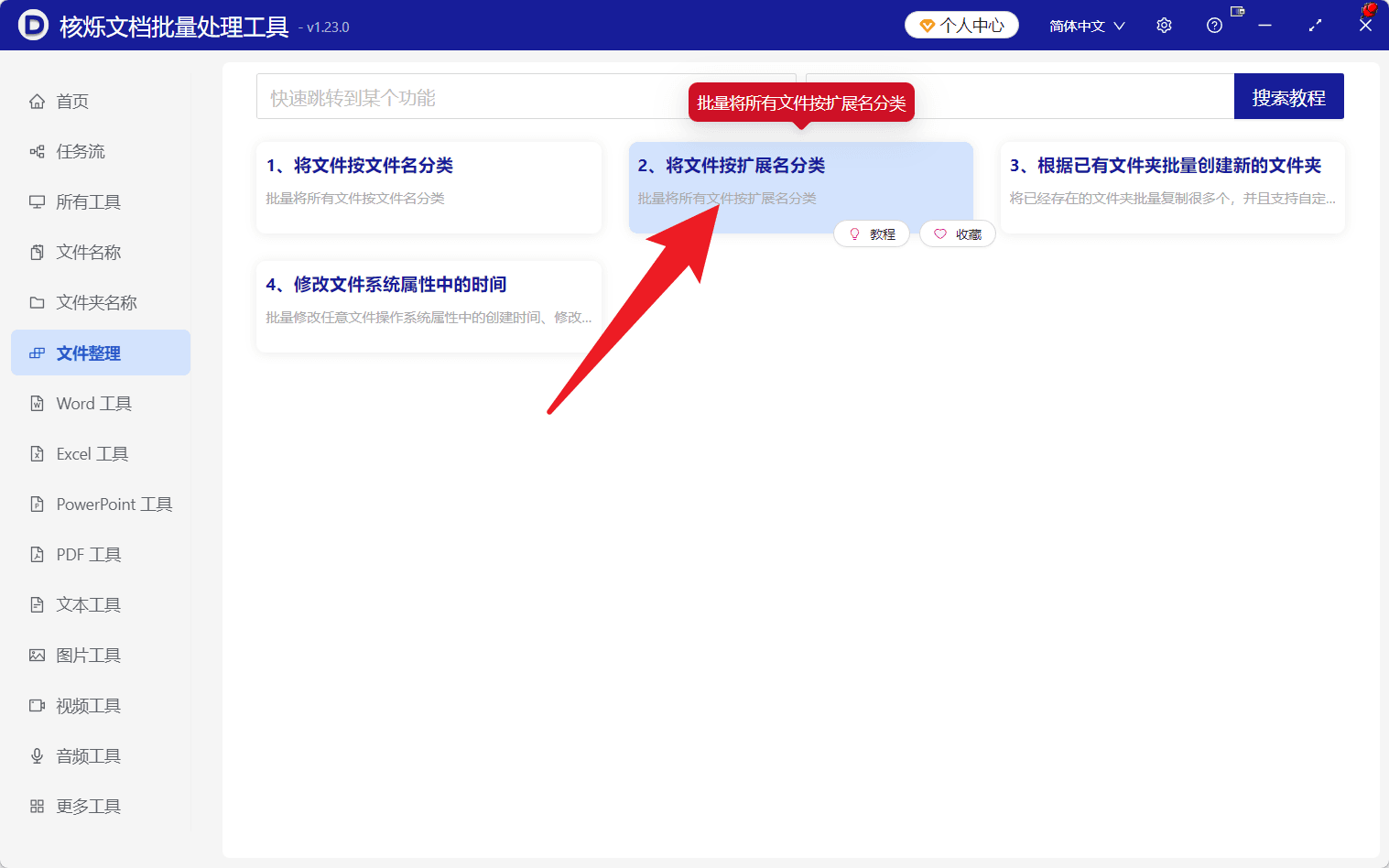
第一步,进入左侧“文件整理”模块,选择“将文件按扩展名分类”。它适合处理文件内容不同、但后缀相同的资料,例如把所有 docx 文档归到一起,把 pdf 和 pptx 分别放入各自目录。
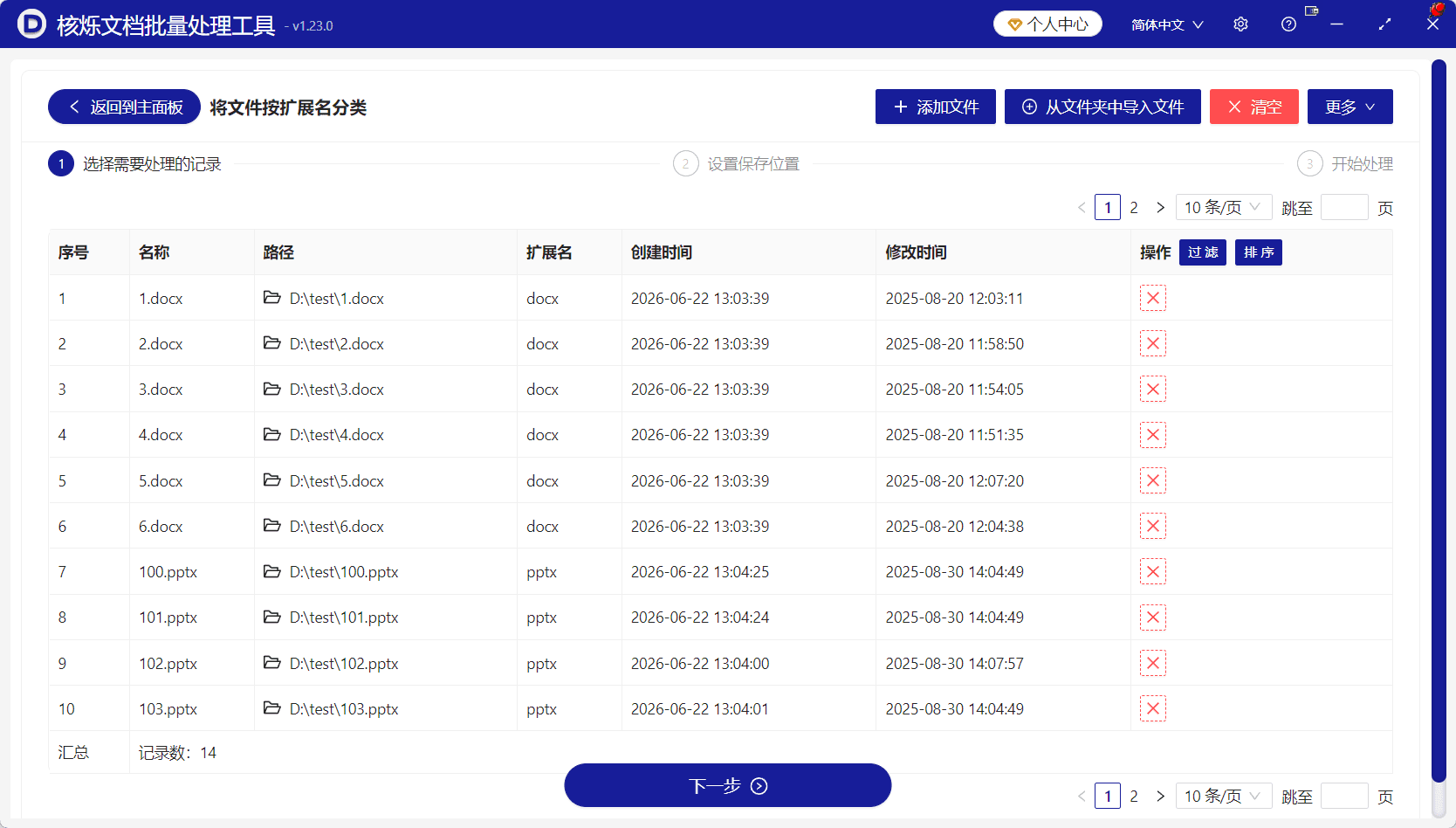
第二步,在“选择需要处理的记录”页面导入资料。零散文件可以点“添加文件”;如果项目资料集中在一个文件夹里,直接使用“从文件夹中导入文件”会更省操作。
导入完成后,列表会展示文件名称、原路径、扩展名、创建时间和修改时间。先浏览“扩展名”列,确认需要整理的类型都已出现。文件数量较多时可以翻页查看,也能通过“过滤”“排序”辅助检查;错误加入的记录可从右侧删除。
第三步,确认任务列表后点击“下一步”。接下来根据页面提示设置保存位置,再开始处理。若资料后续还要交付或上传,建议把目标位置设为一个独立目录,方便整体复制和核对。
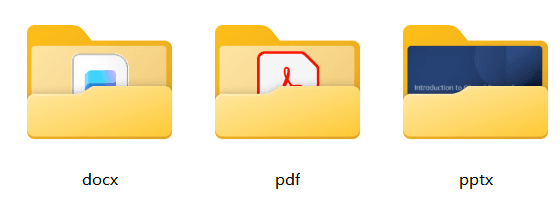
处理后的目录不再按原来的混合顺序摆放,而是生成对应扩展名文件夹。示例结果包含 docx、pdf、pptx 三类,打开相应文件夹就能查看同类型内容。
这种整理方式只改变归档结构,不是按文件内容或标题分类。如果同时存在 doc、docx 或 ppt、pptx,也要留意它们属于不同后缀。处理重要项目资料前,建议先做好原文件备份。
#项目资料整理 #文件按后缀分类 #同类型文件归档 #批量整理办公文档 #docx和pdf整理 #pptx文件归类
关键字:项目资料整理 , 文件按后缀分类 , 同类型文件归档 , 批量整理办公文档 , docx和pdf整理 , pptx文件归类 , 文件夹分类技巧