批量删掉文件名左侧内容
文件名前缀杂乱,但都包含同一个标记文本时,可以按指定文本批量删除其左侧内容。本文以 START 为定位文本,演示导入文件、设置删除规则并完成处理的方法,适合整理 txt、doc、docx、PDF 等批量文件名。
一批文件的名称结构相似,却带着 Archive、Data、Doc 等不同前缀,逐个改名很容易漏改。这篇就分享一个批量处理方法:定位文件名里的固定文本,一次删除它左边的所有内容。
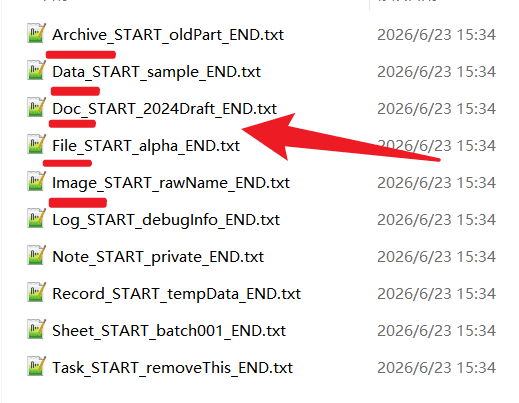
处理前,这组 txt 文件都包含“START”,但它左侧还有不同的英文内容,真正想保留的是从 START 开始的部分。
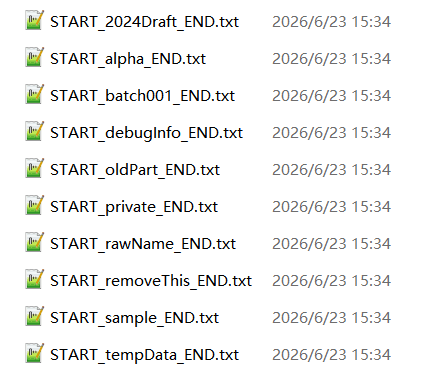
处理后,Archive_、Data_、Doc_ 等前缀已经统一删除,文件名分别变成 START_oldPart_END.txt、START_sample_END.txt 等,扩展名和右侧内容保持不变。
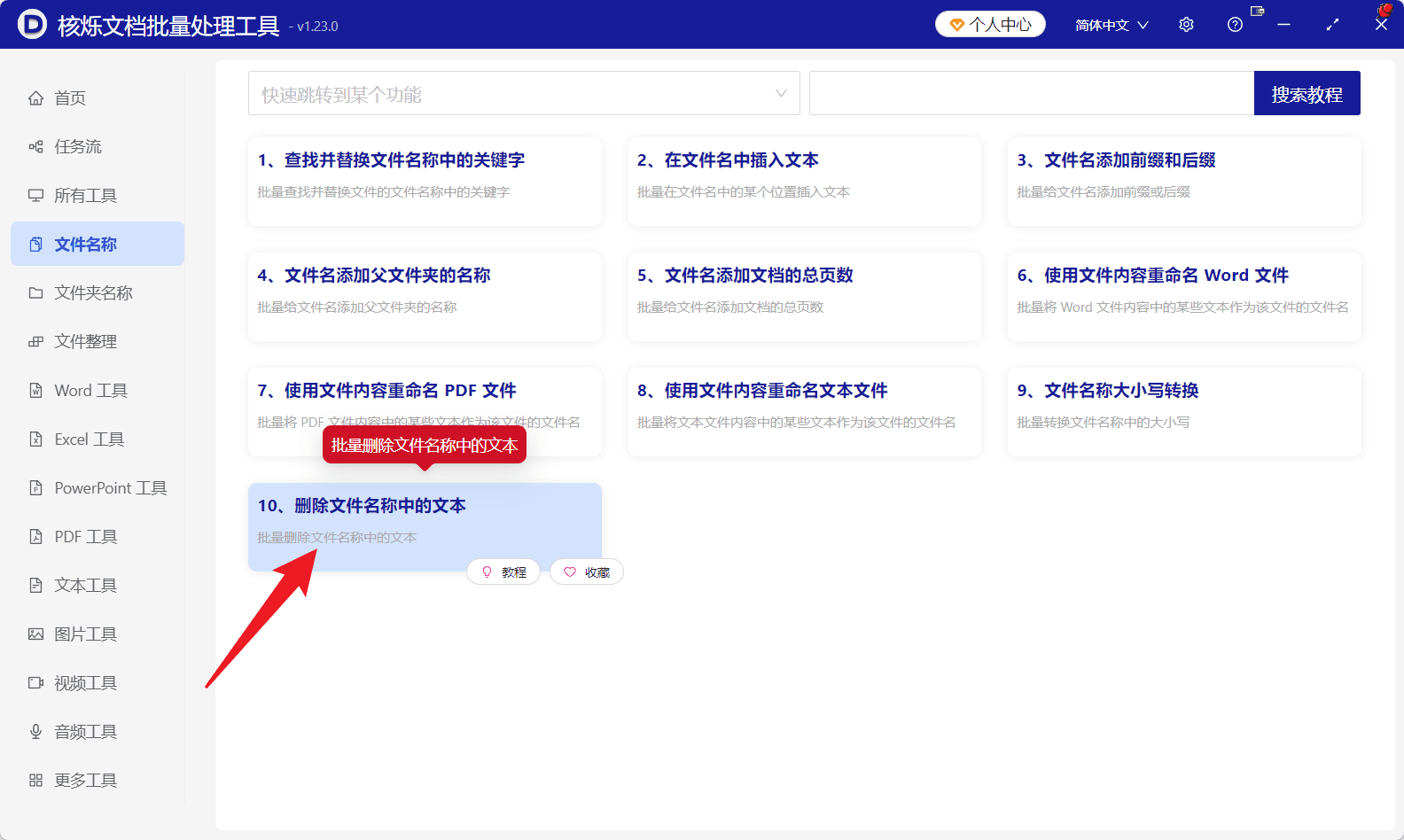
第一步,打开核烁文档批量处理工具,在左侧进入“文件名称”,点击“删除文件名称中的文本”。这个功能不仅能删除固定字符,也提供了按照某段文本位置清理文件名的选项。
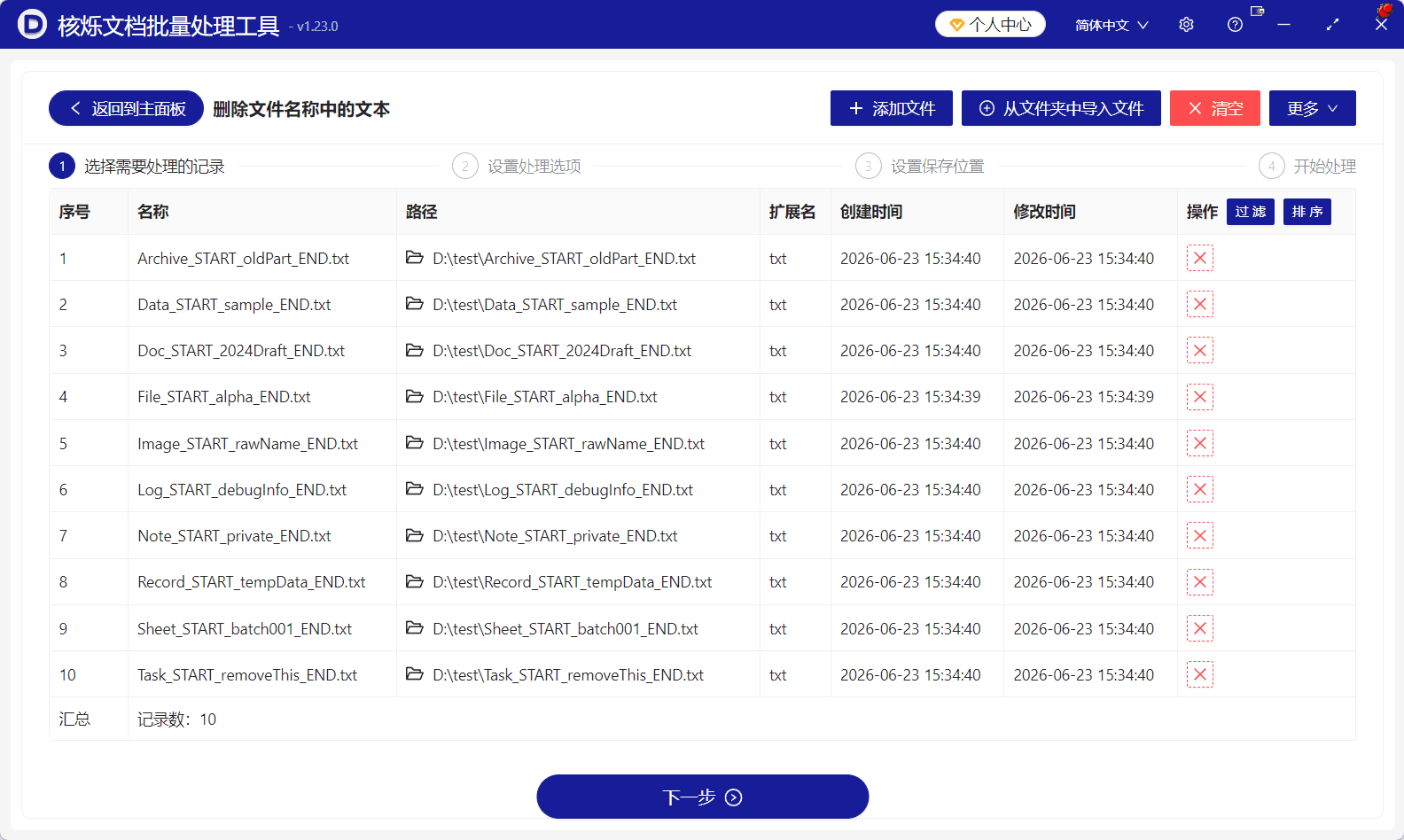
第二步,点击“添加文件”,或者选择“从文件夹中导入文件”,把需要改名的文件加入处理列表。检查名称、路径和扩展名,确认没有混入无关文件后,点击底部“下一步”。
第三步,在“设置处理选项”中勾选“某个文本左边的所有内容”,再在“文本”框输入定位字符。示例填写的是 START,并关闭“包含该文本”,这样只删除 START 左侧内容,START 本身会保留。
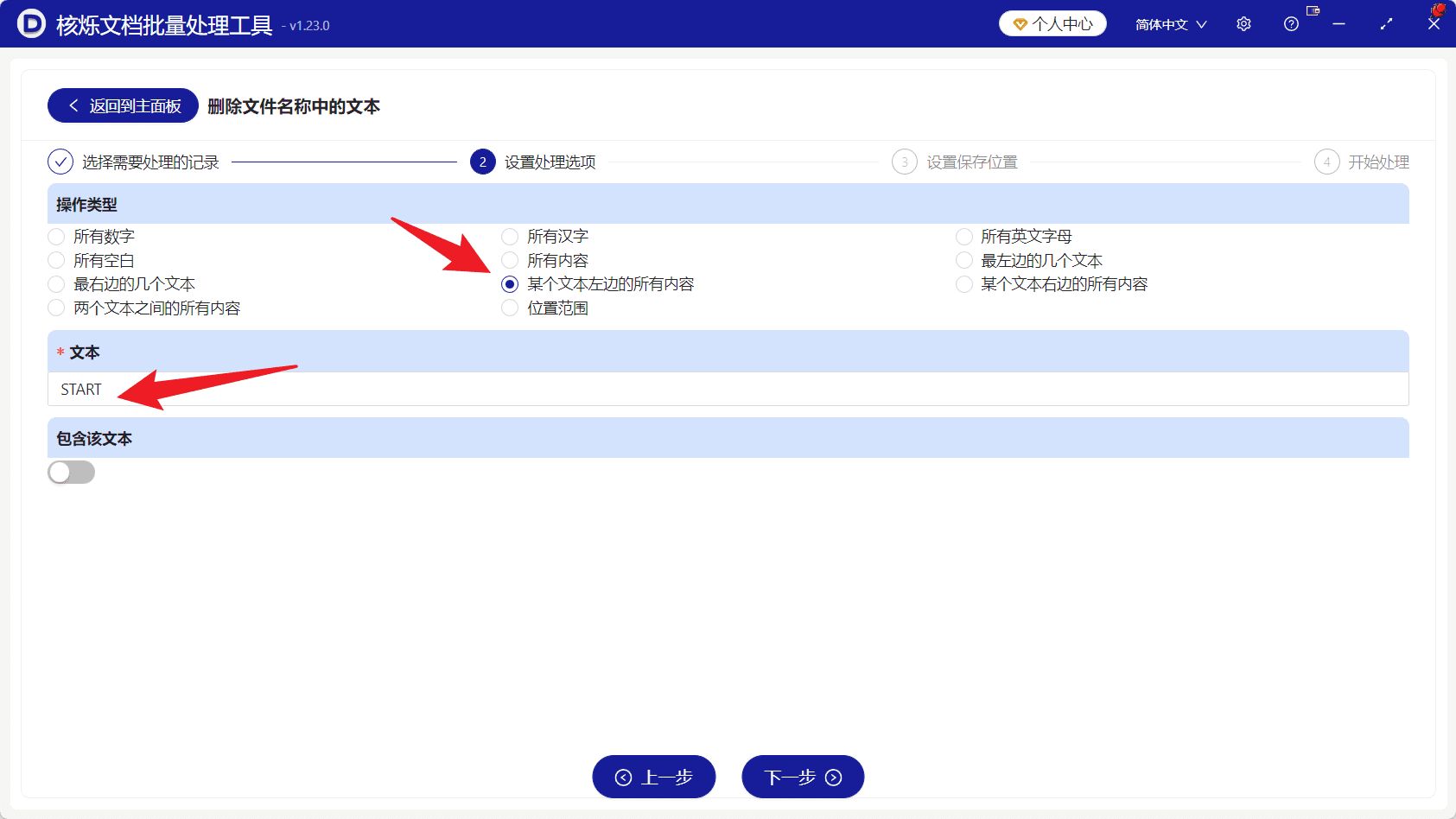
接着点击“下一步”,按页面流程设置保存位置并开始处理即可。正式执行前建议再确认定位文本和“包含该文本”的开关:如果也想删掉 START,就需要开启该选项;如果要保留它,则保持关闭。
这种方法适合批量整理 txt、Word 的 doc/docx、PDF 等文件名。只要名称里存在统一标记,就不用逐个删除长度不同的前缀了,处理大量文件时会更省事。