批量删除文件名中的空白
文件名中夹着空格或其他空白,批量上传、检索和归档时容易不统一。这个方法可以一次导入多个文件,选择“所有空白”后统一处理,适用于 docx、doc、pptx、ppt、xlsx、xls、PDF、图片、文本等混合文件的名称整理。
一批文件的名称中间都夹着空格,逐个重命名不仅重复,还很容易漏掉。这篇直接分享一个批量删除文件名称中所有空白的方法,不同格式的文件也能放在一起整理。
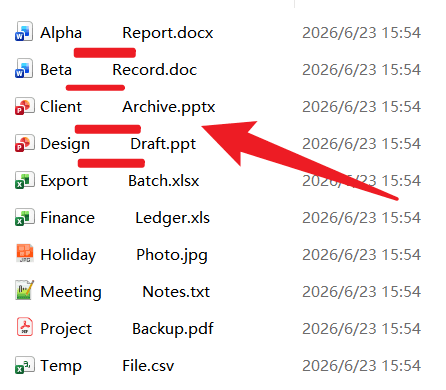
处理前可以看到,文件名中的单词之间都有空格,比如“Alpha Report.docx”“Design Draft.ppt”和“Finance Ledger.xls”。Word、PPT、Excel、PDF、图片及文本文件混在同一个文件夹里,逐个修改会比较麻烦。
处理完成后,名称中的空白已经统一去掉,变成“AlphaReport.docx”“DesignDraft.ppt”“FinanceLedger.xls”等形式,文件扩展名保持不变,原来的 docx、doc、pptx、xlsx、PDF、jpg、txt、csv 等格式也没有被混淆。

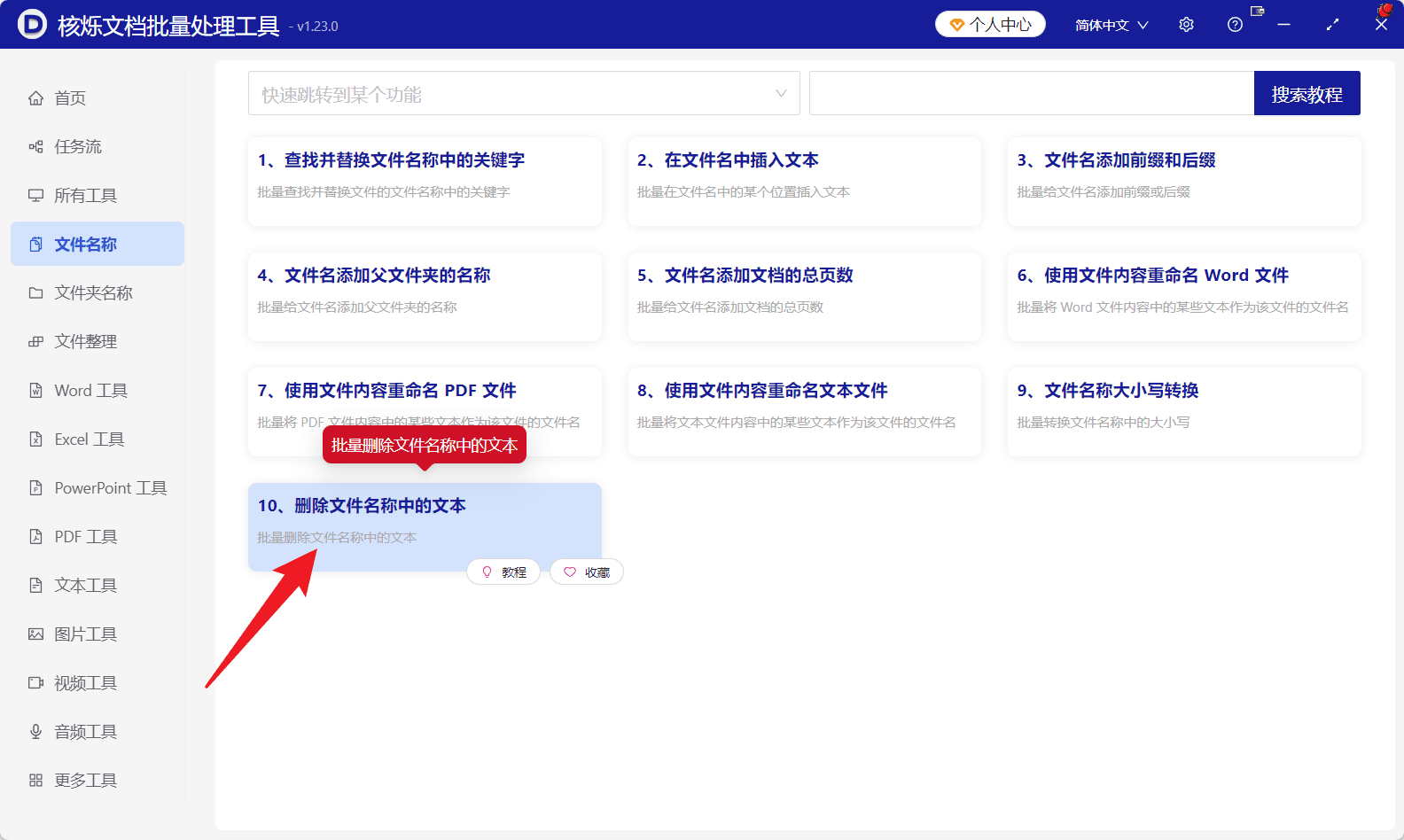
第一步,打开核烁文档批量处理工具,在左侧进入“文件名称”,找到并点击“删除文件名称中的文本”。这个入口不仅能按指定文本清理名称,也提供了直接删除所有空白的处理选项。
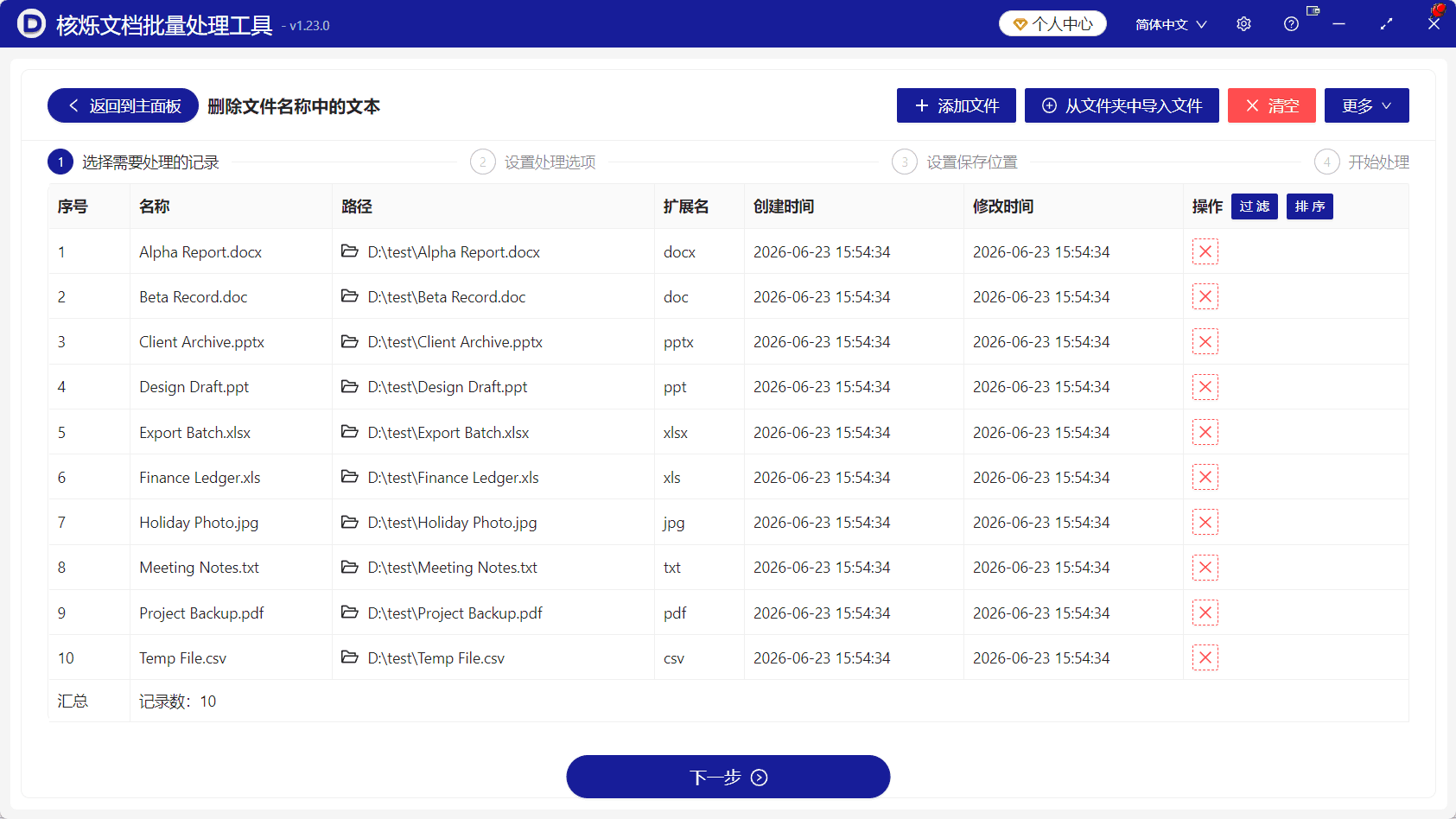
第二步,点击右上角的“添加文件”,选择需要整理的文件;如果文件集中放在同一个目录,也可以点“从文件夹中导入文件”。导入后先检查表格里的名称、路径和扩展名,确认没有误选;不需要处理的记录可点击右侧叉号移除,再点底部“下一步”。
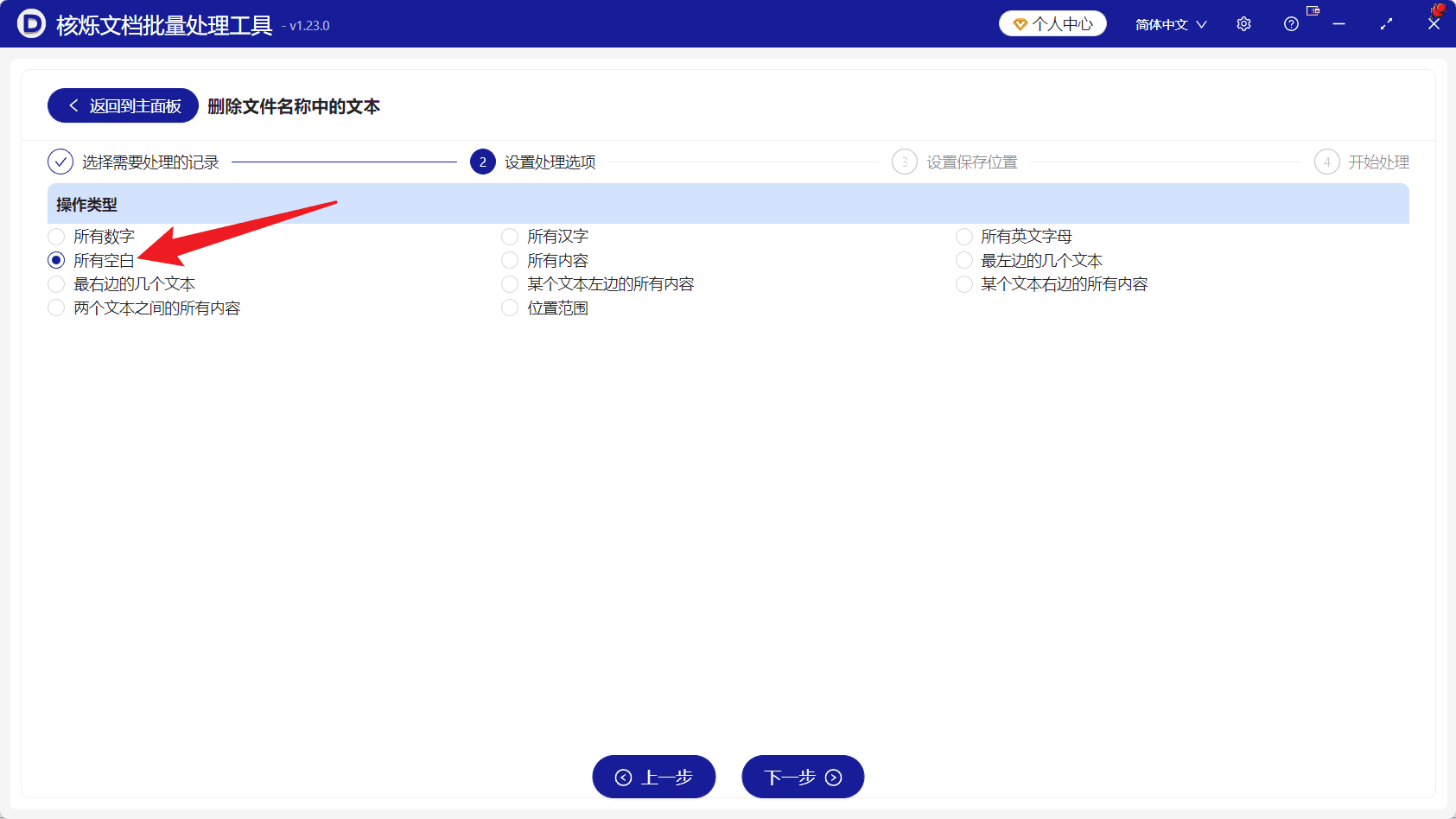
第三步,在“设置处理选项”页面选择“所有空白”。这里不要选“所有内容”或“所有英文字母”,否则处理目标会发生变化。选好后点击“下一步”,再按照顶部流程设置保存位置并开始处理即可。
这个方法适合整理下载资料、项目附件、归档文档和批量交付文件。处理前建议先确认目标名称,重要文件也可以保留备份,避免名称规则不符合后续使用要求。