批量删掉文件名中间内容
文件名里夹着不同的编号、备注或临时字符时,可以用“删除文件名称中的文本”功能,按左右两个固定文本批量清理中间内容。适合整理 txt、doc、docx、PDF、图片等名称结构一致的文件,同时保留需要的前后标识。
一批文件名中间夹着编号、备注或临时字符,逐个重命名很容易漏改。这篇分享一个批量处理方法:指定左右两个固定文本,一次删除它们之间的所有内容。
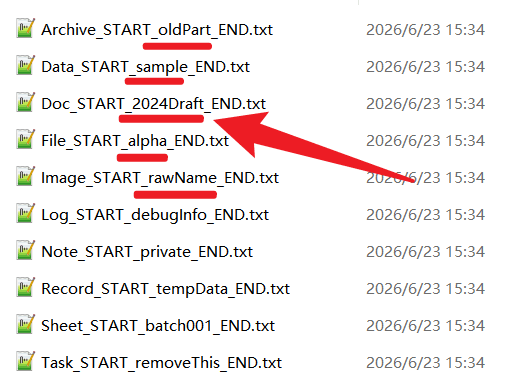
处理前,这组 txt 文件都采用类似“Archive_START_oldPart_END.txt”的命名结构。每个文件中间的内容不同,但左侧都有“START”,右侧都有“_END”。
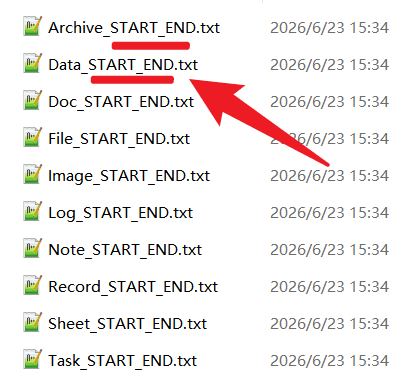
处理后,oldPart、sample、2024Draft 等中间文本被统一移除,文件名变成“Archive_START_END.txt”“Data_START_END.txt”等形式。左右两侧的固定标识和扩展名都保留不变,效果更整齐。
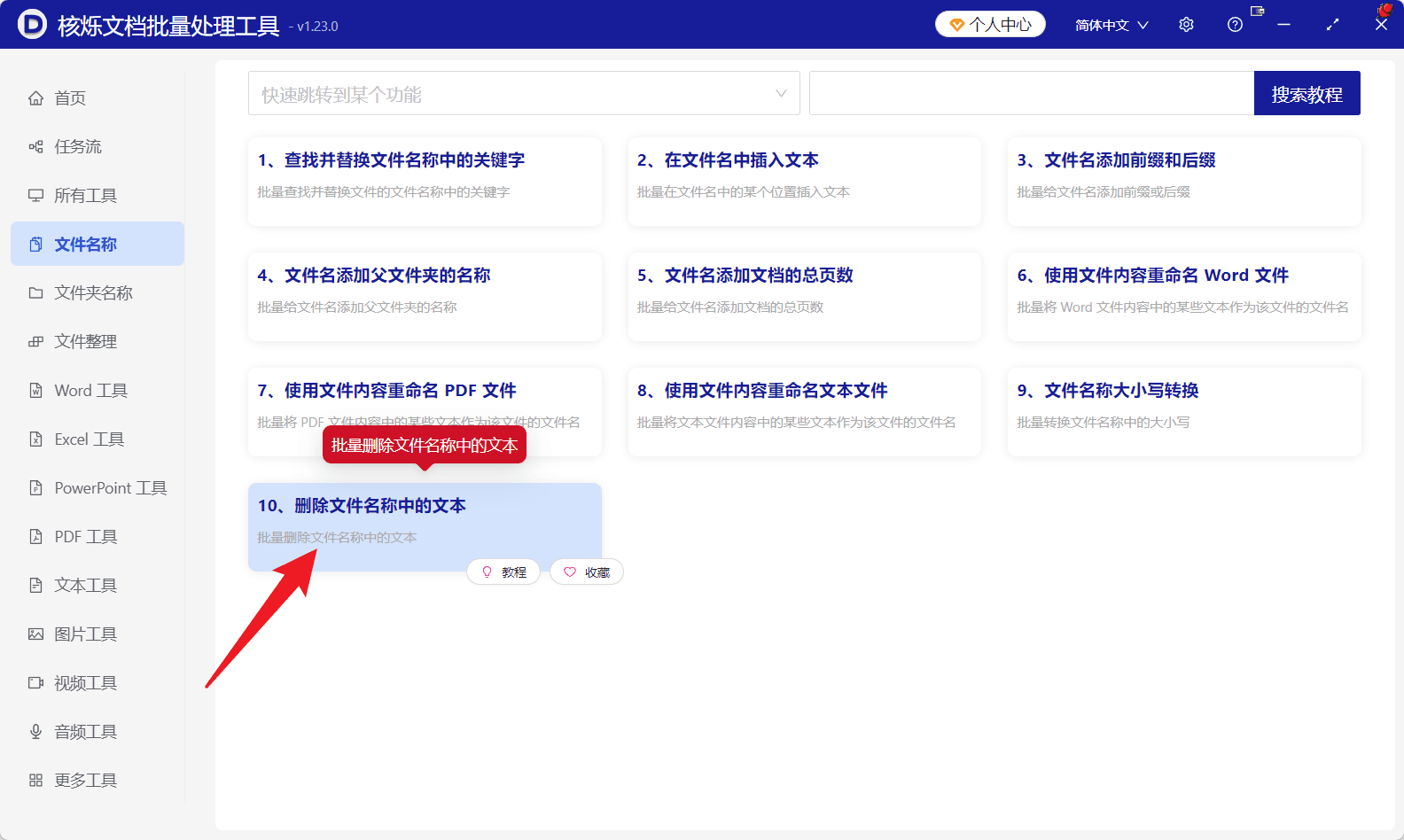
第一步,打开核烁文档批量处理工具,在左侧进入“文件名称”,找到并点击“删除文件名称中的文本”。这个功能不只是删除某个固定关键词,也可以按两个文本划定需要清理的范围。
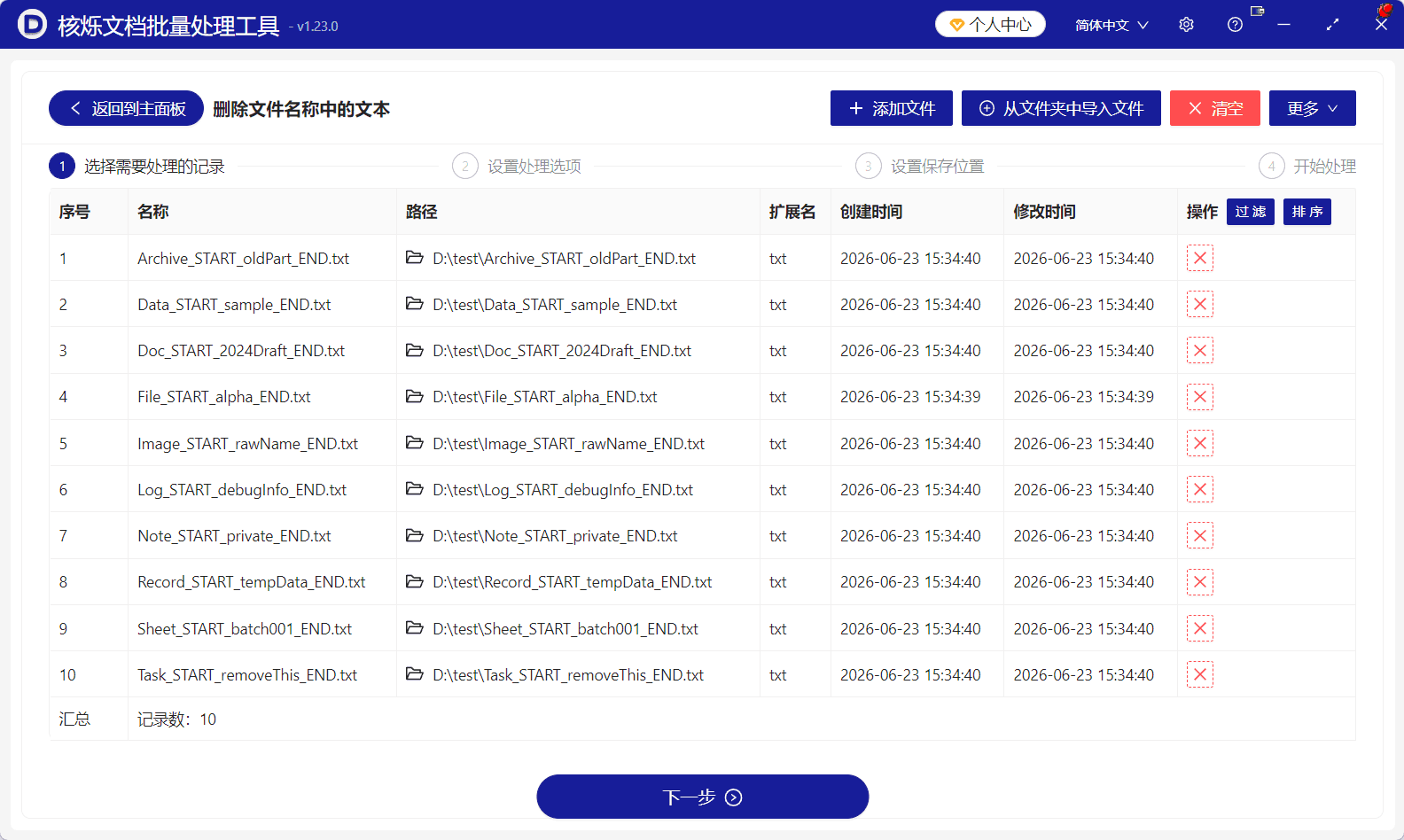
第二步,点击“添加文件”,或者用“从文件夹中导入文件”一次加入同目录下的文件。确认表格里的名称、路径和扩展名无误后,点击底部“下一步”;如果混入了不需要处理的文件,可以先用右侧的删除按钮移除。
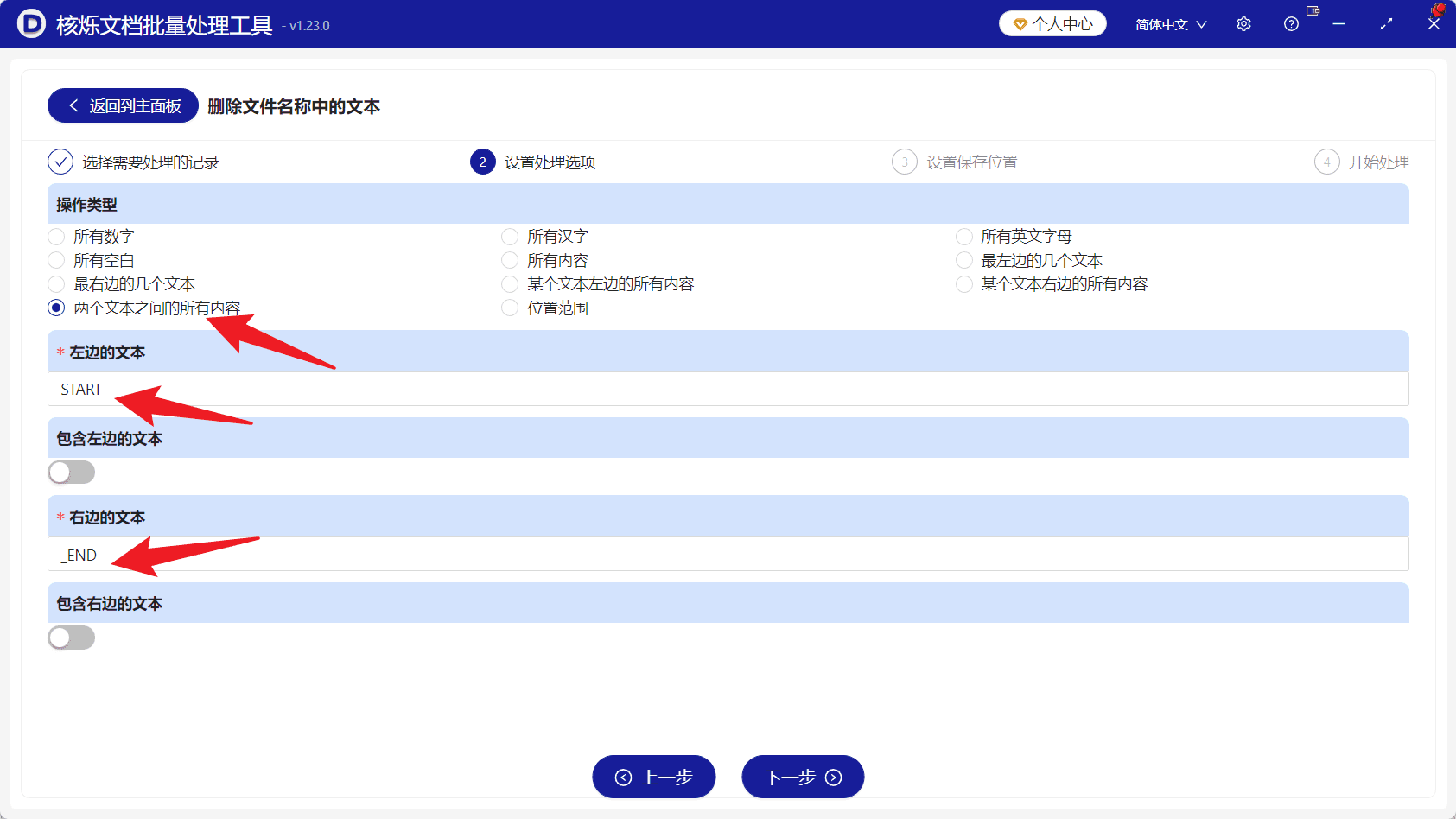
第三步,在“操作类型”里选择“两个文本之间的所有内容”。按照示例,把“左边的文本”填写为 START,把“右边的文本”填写为 _END。
这里两个“包含左边的文本”和“包含右边的文本”开关都保持关闭,表示只删除两者之间的内容,START 和 _END 本身会保留。设置完成后点击“下一步”,再按界面设置保存位置并开始处理即可。
这个方法也适合批量整理 doc、docx、PDF、Excel、图片等文件名。操作前建议先确认左右文本在目标文件名中都存在,并留意是否需要保留分隔符,避免把固定标识一起删掉。