批量删掉文件名前半段
文件名前半段内容各不相同,手动逐个删除很麻烦。这个方法可以先定位统一文本,再批量删除它左边的所有内容,并选择是否保留该文本,适合整理带固定标记的 TXT 文件及其他批量命名场景。
一批文件的名称前半段各不相同,但中间都有同一个标记,逐个改名很容易漏掉。这篇就用“START”作为定位文本,批量删除它左边的所有内容。
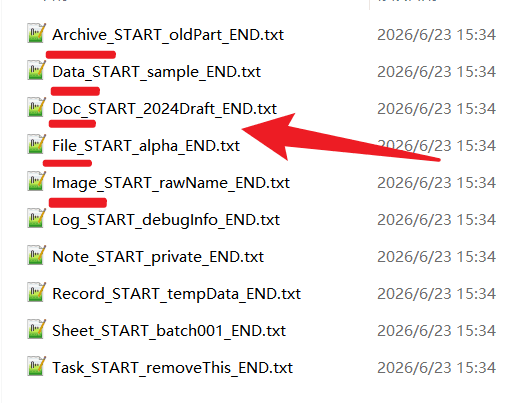
处理前可以看到,文件名分别以 Archive、Data、Doc、File 等文本开头,后面都有统一的“START”。这次要删除的就是 START 左边这些不一致的内容。
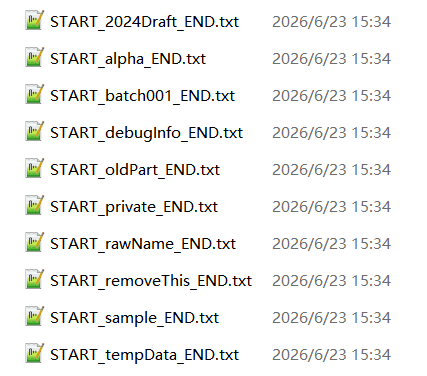
处理完成后,原本的开头已经被统一移除,文件名都从 START 开始,例如“Doc_START_2024Draft_END.txt”变成了“START_2024Draft_END.txt”。文件扩展名 .txt 和 START 右侧内容保持不变,整理后的命名更统一。
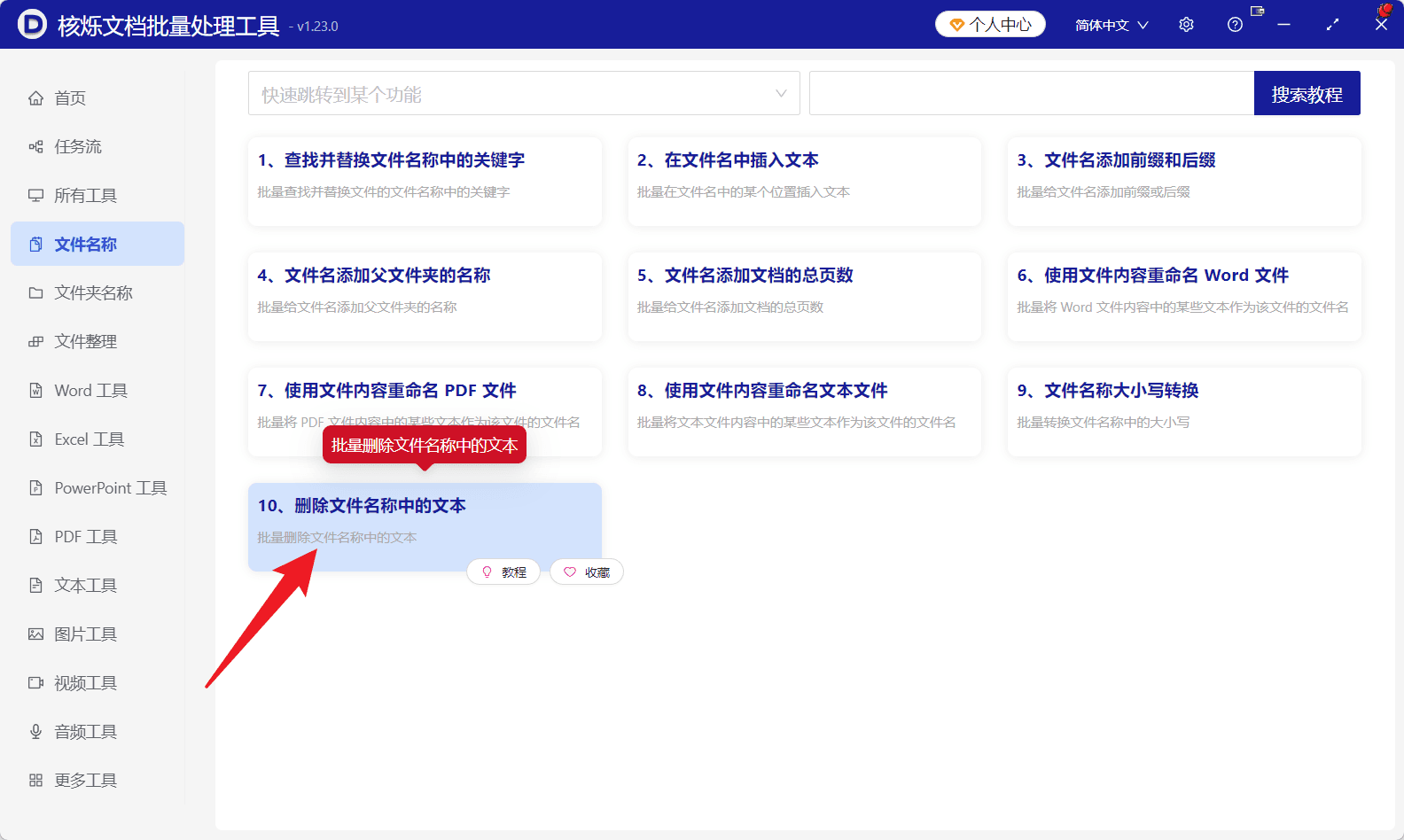
第一步,打开软件,在左侧进入“文件名称”,找到并点击“删除文件名称中的文本”。这个功能不只是删除固定字符,也能按照指定文本的位置,处理它左边或右边的内容。
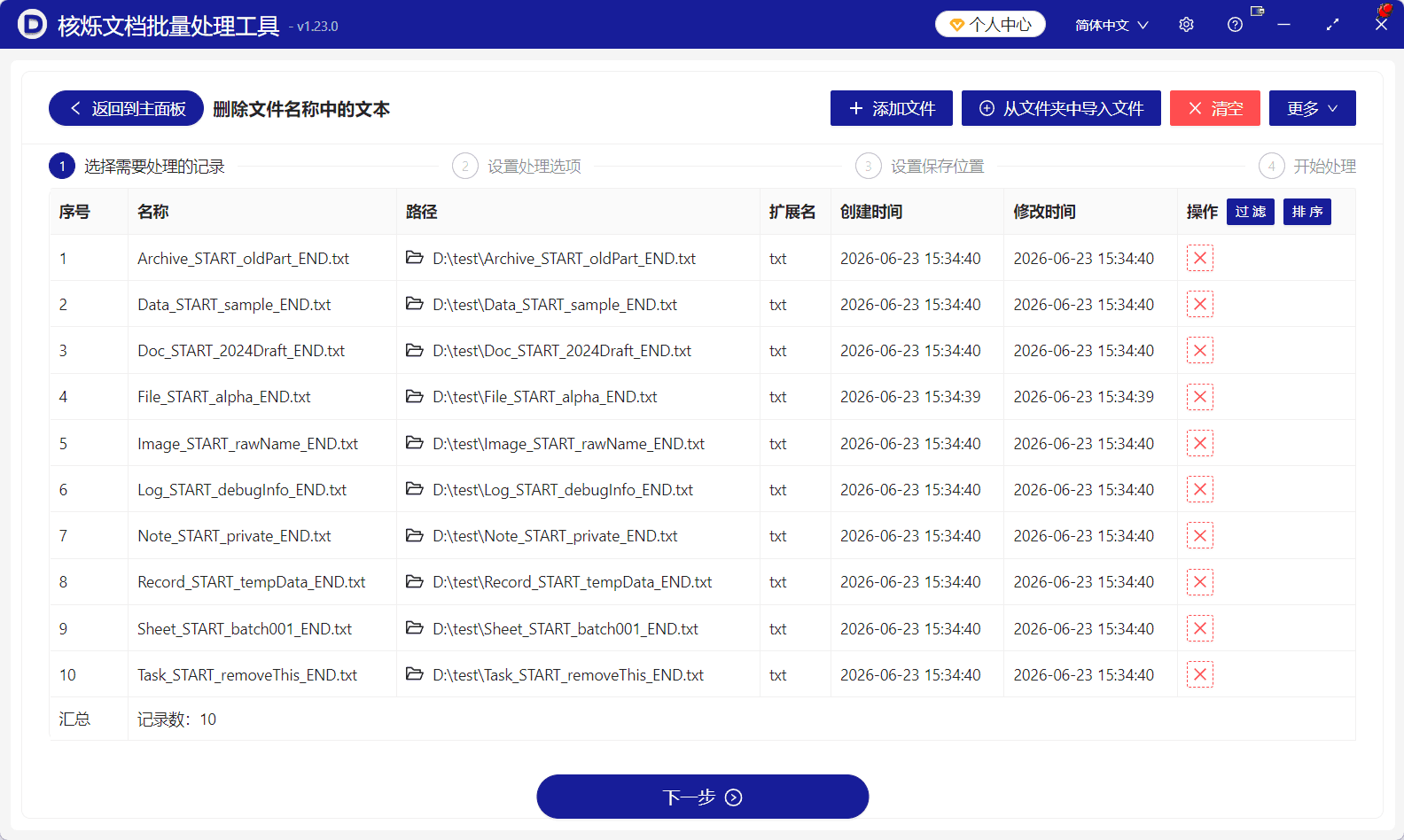
第二步,点击“添加文件”,或者选择“从文件夹中导入文件”,把需要批量改名的文件加入任务。导入后先核对名称、路径和扩展名,确认都是本次要处理的文件;如果混入了其他文件,可以点击对应行右侧的删除按钮移除,再点击“下一步”。
第三步,在“设置处理选项”中选择“某个文本左边的所有内容”,然后在“文本”输入框里填写定位标记,这里的示例是 START。这样软件会查找每个文件名中的 START,并删除它左侧的全部字符。
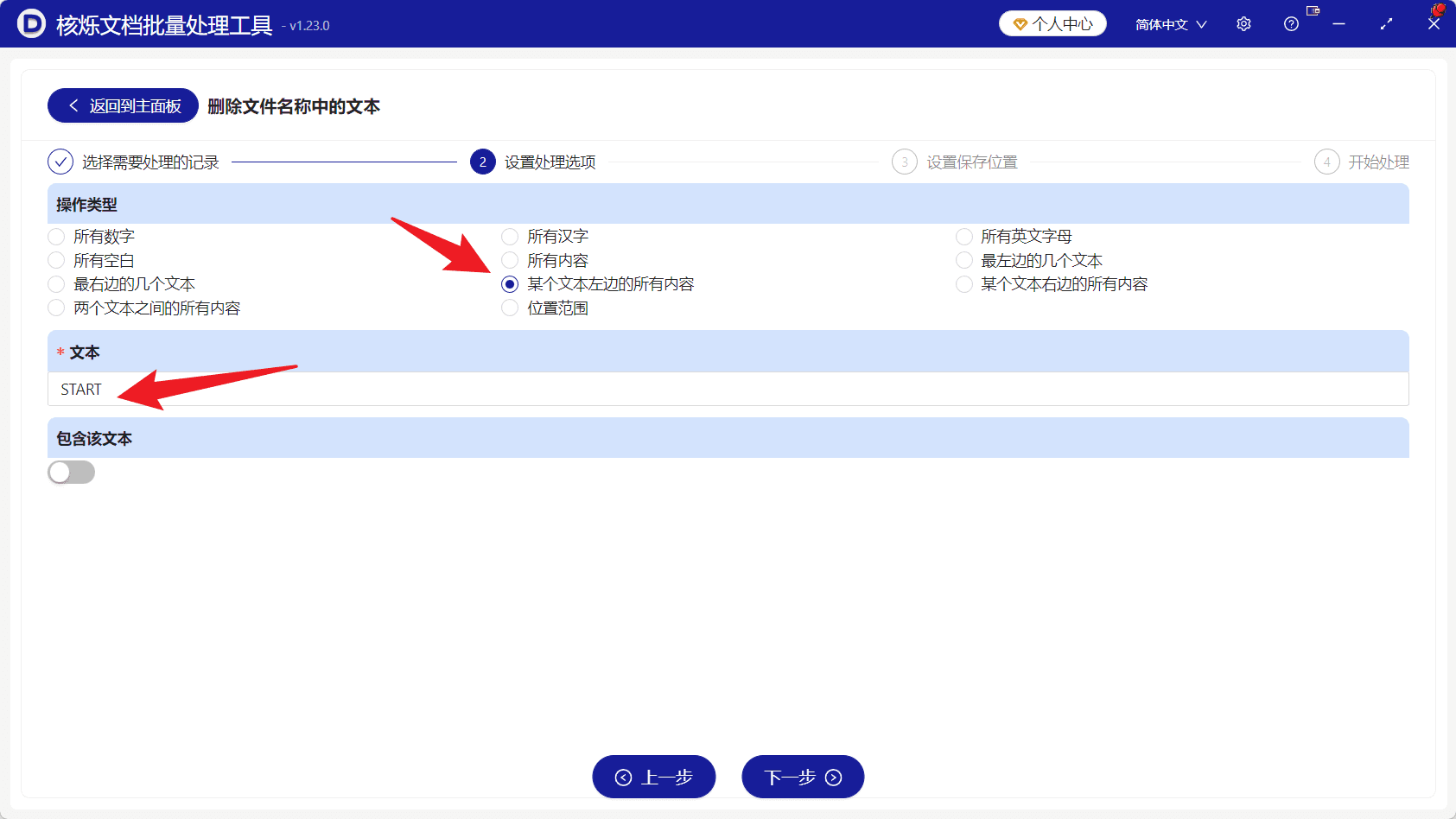
这里还有一个关键细节:“包含该文本”保持关闭,START 本身就会保留;如果打开,则会连同 START 一起删除。设置好后点击“下一步”,继续设置保存位置并开始处理即可。
这个方法适合整理带固定标记、项目编号或日期节点的批量文件。正式处理前建议先检查定位文本是否唯一,避免文件名中出现多个相同文本而影响结果。