文件夹名称批量转小写
内容说明:本文内容基于发布时的软件版本整理,界面与功能可能随版本更新而变化,请以当前软件实际表现为准。如发现内容有误,欢迎反馈。
本文相关软件核烁文档批量处理工具
文件夹数量很多、英文名称大小写不统一时,不必逐个手动重命名。使用文件夹名称大小写转换功能,批量添加目标文件夹并选择“转换为小写”,再设置保存位置完成处理,适合项目资料、素材库和共享文件归档。
文件夹一多,逐个把英文名称改成小写很容易漏改。这篇分享一个批量重命名方法,可以统一转换很多文件夹名称的字母大小写,整理项目资料或素材目录时很实用。
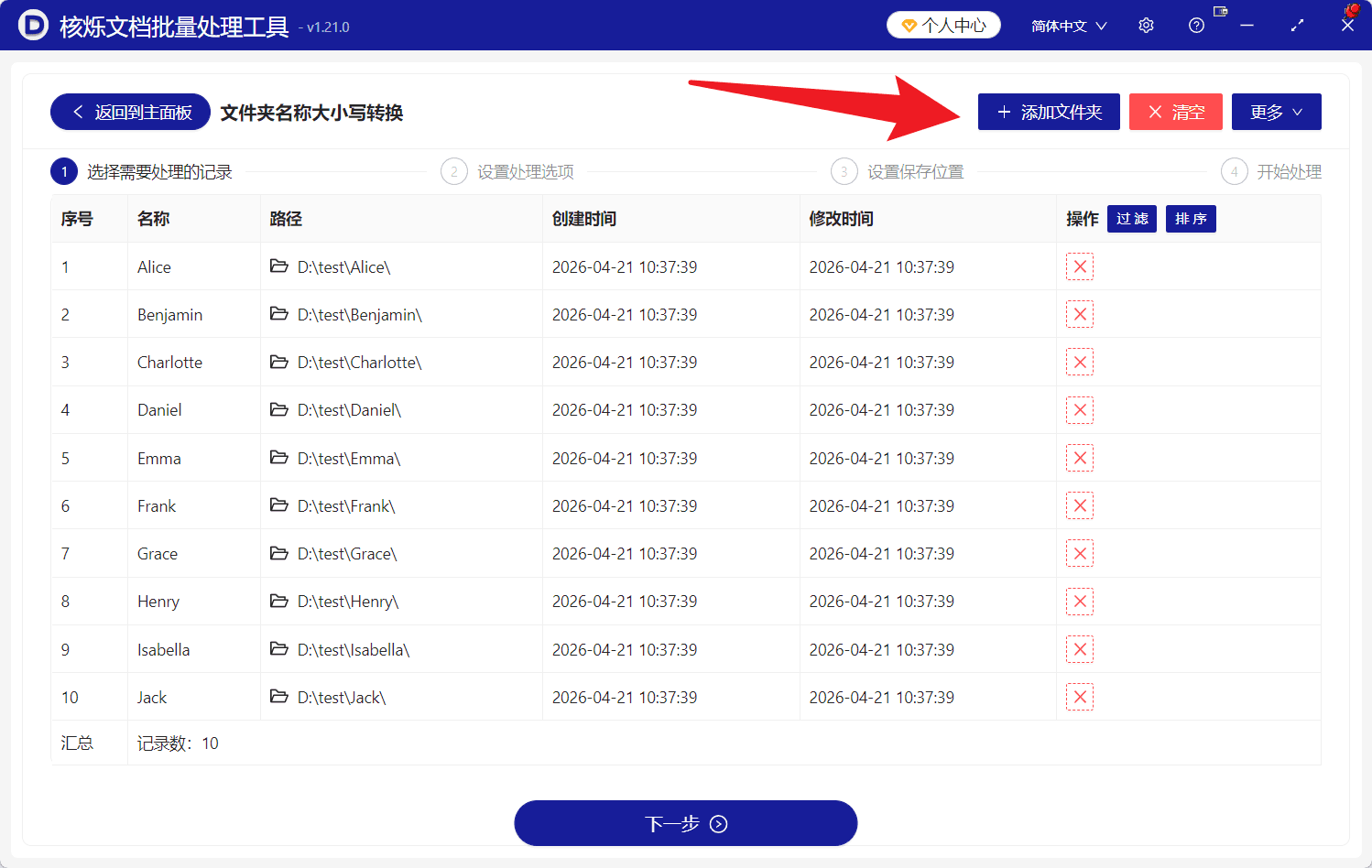
处理前,这批文件夹名称以大写字母开头,例如 Alice、Benjamin、Charlotte,命名格式还没有统一。

处理后,文件夹名称分别变成 alice、benjamin、charlotte 等小写形式,原有名称内容和排列顺序不变,只转换英文字母大小写。

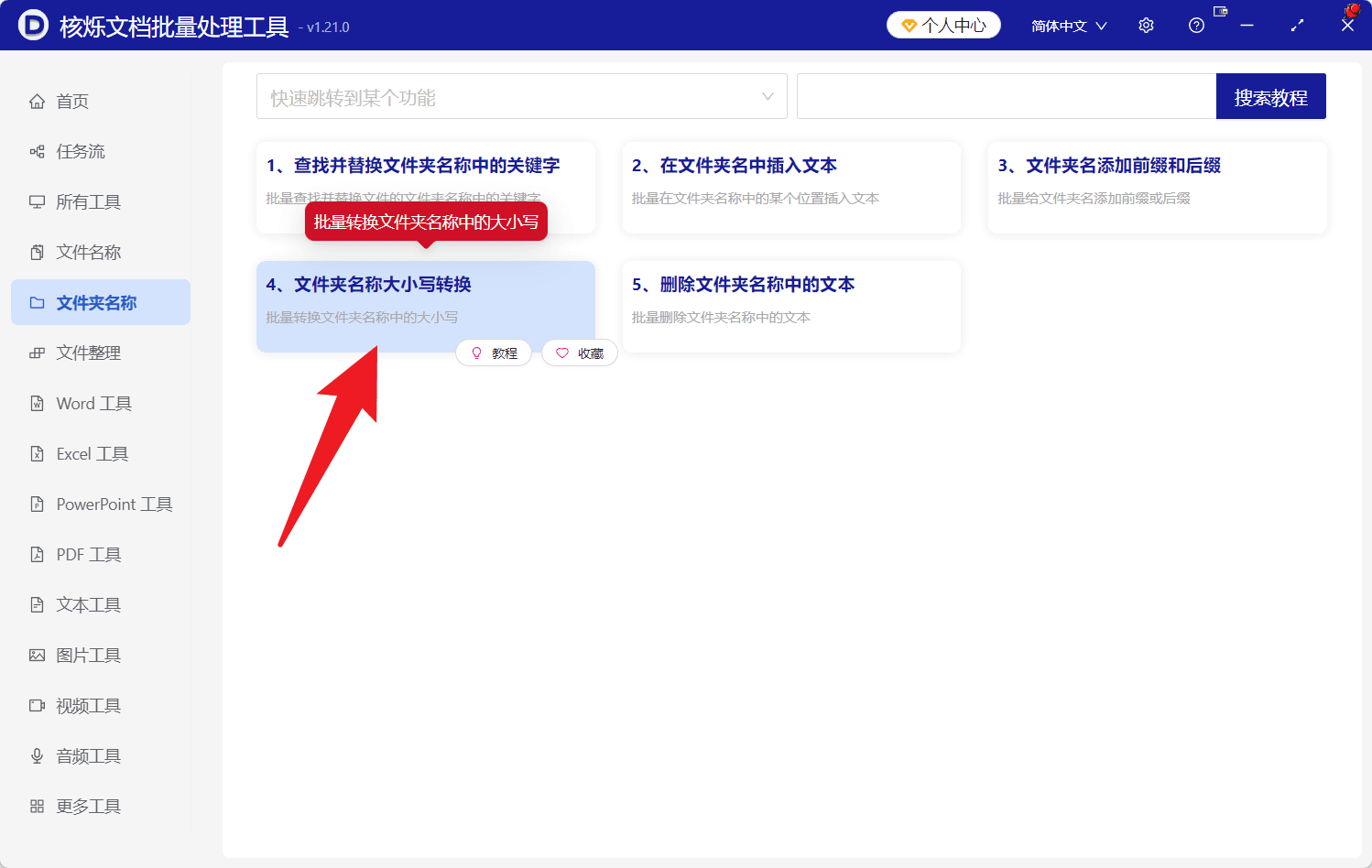
第一步,打开核烁文档批量处理工具,在左侧进入“文件夹名称”,然后点击“文件夹名称大小写转换”。这个功能针对的是文件夹名,不是文件夹里的 Word、docx、Excel 或 PDF 文件内容。
第二步,进入“选择需要处理的记录”页面,点击右上角“添加文件夹”,把要统一名称的文件夹加入任务。添加后可以在表格里核对名称、路径和记录数量;如果有不需要处理的项目,可通过对应行的删除按钮移除,确认无误后点击“下一步”。
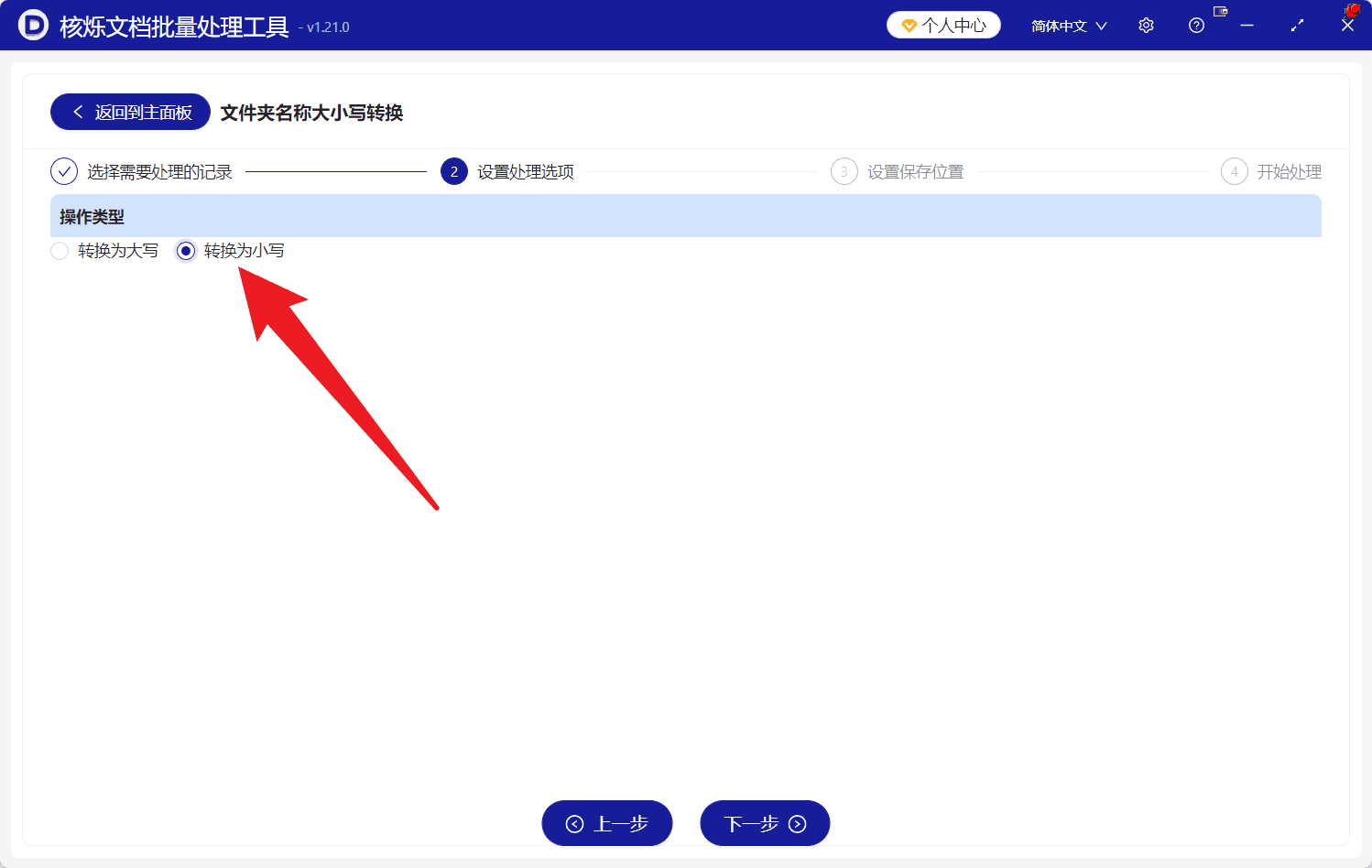
第三步,在“设置处理选项”中选择“转换为小写”。如果之后需要反向统一成大写,也可以选择旁边的“转换为大写”;本次目标是小写,所以勾选“转换为小写”后点击“下一步”。
接着按照页面流程设置保存位置,再进入“开始处理”即可。处理前建议先检查文件夹路径,尤其是共享目录、项目交付目录或被其他程序引用的文件夹,避免改名后影响原有调用关系。
关键字:文件夹批量重命名 , 文件夹名称转小写 , 英文文件夹改小写 , 批量修改文件夹名 , 文件名大小写转换 , 办公文件整理
创建时间:2026-11-26 07:56:00
本文相关软件核烁文档批量处理工具
内容说明:本文内容基于发布时的软件版本整理,界面与功能可能随版本更新而变化,请以当前软件实际表现为准。如发现内容有误,欢迎反馈。
相关文章
Windows 文件夹名称批量转小写:多个目录统一重命名的实用方法文件夹名称批量转大写怎么做?快速完成多个目录大小写统一如何批量把文件夹名称改成小写字母?文件夹大小写转换教程如何批量将很多文件夹名称改为大写:高效统一文件夹命名方法电脑文件夹名称怎么批量转换为大写?目录重命名实用指南如何批量把文件夹名称转换为大写字母?文件夹重命名大小写统一教程文件夹名称批量改大写怎么做?英文目录统一命名的办公处理方法怎么批量将文件夹名中的大写字母变为小写?多个文件夹名称如何一键变成大写?批量大小写转换操作教程文件夹名称批量转大写如何批量把文件夹名称改成大写字母?文件夹名大小写转换教程批量将文件夹名称重命名为小写字母的操作方法,适合英文目录统一整理