如何批量將 webp 格式圖片轉換為 png 格式
翻譯:简体中文繁體中文,更新時間:2025-04-23 15:21:44
在之前的文章當中,我們對 webp 格式的圖片做過一些簡單的介紹。這種格式是一種用於 web 項目的新的圖像格式,他可以大大提高網站訪問速度,因為同樣的解析度的 webp 格式的圖片,它的大小要比 jpg、png 小 25% 以上!並且這種格式對於常見主流的瀏覽器如 Chrome、Firefox、Edge、Opera 等都能很好的支援!前面我們介紹過如何大量將 webp 格式圖片轉換爲 jpg 格式的方法,那今天就給大家介紹一下如何大量將 webp 格式圖片轉換爲 png 格式。
大家如果對 webp 格式的圖片比較陌生,是非常正常的,因為這是一種比較新的圖像格式。大家在瀏覽網頁的時候如果把對應的圖片下載下來,可能就會看到下載下來的圖片是 webp 格式後綴的。那我們可不可以將這些下載下來的 webp 格式的圖片轉換為 png 格式呢?我們又如何將這些 webp 格式的圖片轉換為 png 格式呢?今天就帶大家一起來了解一下!
我們使用「我的ABC軟體工具箱」這個工具就可以將 webp 格式圖片轉換為 png 格式,並且這個工具還支援批次處理,也就是說可以一次性的將非常多的 webp 格式的圖片轉換為 png 格式,這個操作是非常簡單的,我們接下來就一起來看一下它是如何批次將 webp 格式圖片轉換為 png 格式的吧!
開啟「我的ABC軟體工具箱」後在左側選擇「格式轉換」,右側進入「圖片轉換為其它格式」的功能。
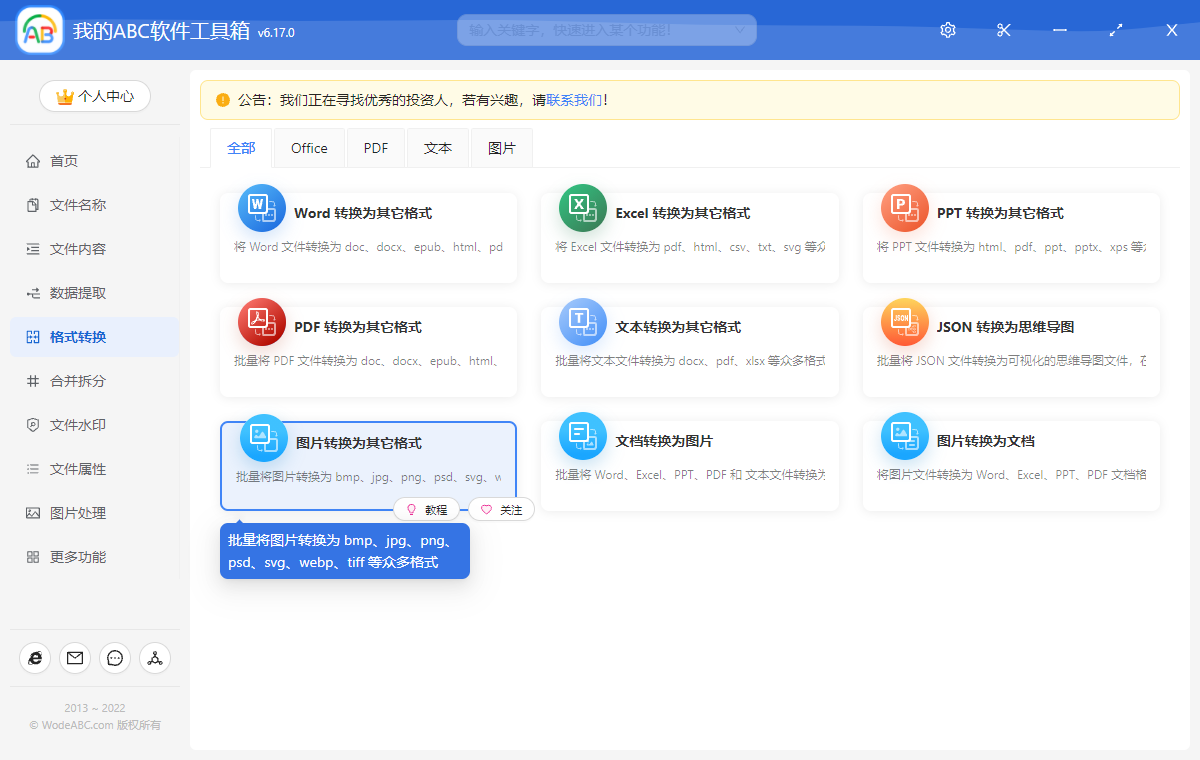
我們可以按照上圖所示進入到對應的功能,進入到功能之後的第一步就是選擇我們需要處理的檔案。也就是需要批次轉換為 png 格式的 webp 格式的圖片,當然除了可以選擇 webp 格式的圖片之外,我們還可以選擇各種其他類型的圖片,可以一次將所有待處理的圖片都添加進來!添加好之後就可以點擊下一步進入到選項設定的介面。
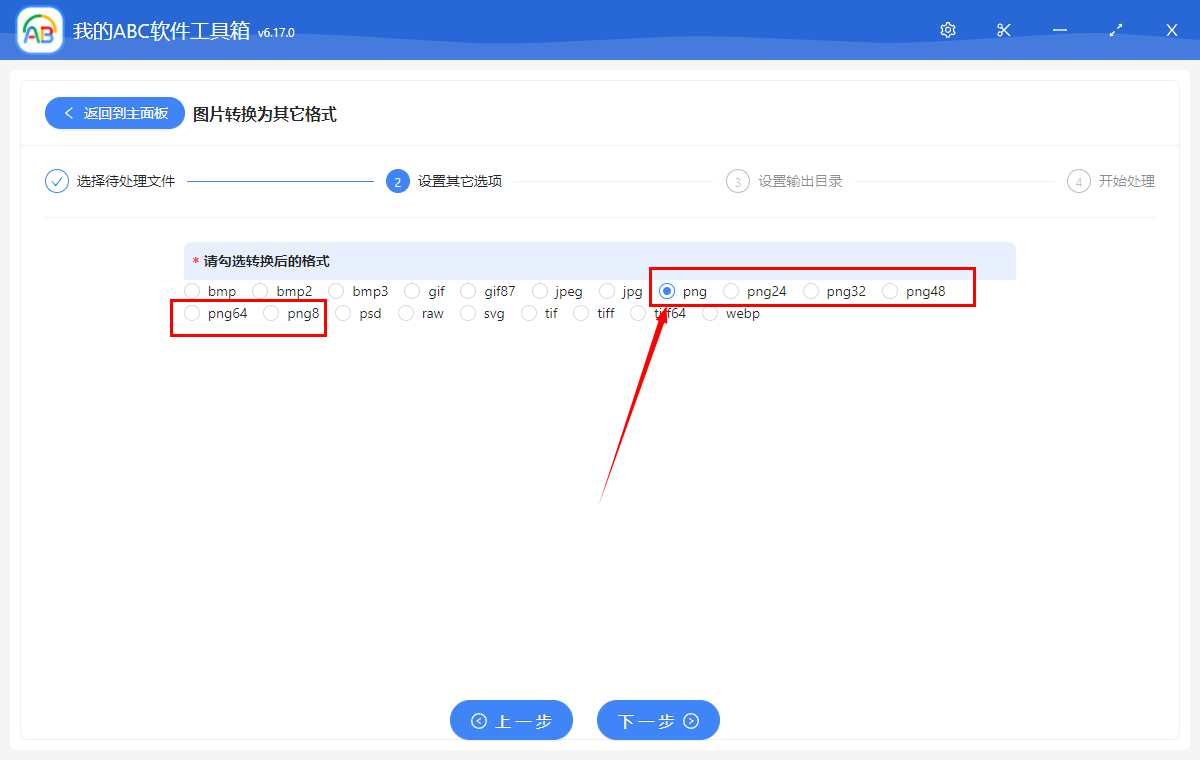
進入到選項設定的介面,我們就需要勾選我們轉換後的格式了,毫無疑問,我們這裡需要選擇【png】這個選項。不過除了正常的 png 之外,還有 png32、png64 等等這些選項可以選擇。如果大家不明白這些 png 格式之間的區別,則選擇預設的 png 這個選項就可以了!大家根據自己的實際需要選擇好之後就可以繼續點擊下一步進行輸出目錄的選擇。
做好選項設定並選擇好輸出目錄之後,我們就可以繼續點擊下一步交給軟體去幫我們完成批次將 webp 格式圖片轉換為 png 格式操作了。只需要等待一小會兒,軟體就能幫我們將這些 webp 格式的圖片都轉換為 png 格式了!這樣就不需要我們一張圖片一張圖片的進行格式轉換了,是不是非常方便呢?趕快收藏起來以備不時之需吧!