如何批量將 Excel 文件轉為 PDF 格式
翻譯:简体中文繁體中文,更新時間:2025-04-23 15:22:14
Excel 格式在我們工作中經常需要用到,不管是做數據統計還是做資訊登記,Excel 都能發揮很強大的作用,也是目前最流行的個人計算機數據處理軟體。Excel 適合用於記錄,但是並不太適合用於存檔,有時候我們就需要將 Excel 格式的文件儲存為 PDF 格式,這就方便對數據進行存檔了。
Excel 格式的檔案轉為 PDF 格式的檔案的需求是經常會碰到的。因為我們經常會需要把一個 Excel 格式的檔案轉為 PDF 格式的檔案,以用來進行資料存檔。Excel 檔案轉為 PDF 格式檔案的方式又有很多種,比如直接用 Office 打開 Excel 檔案,然後另存為 PDF 格式。
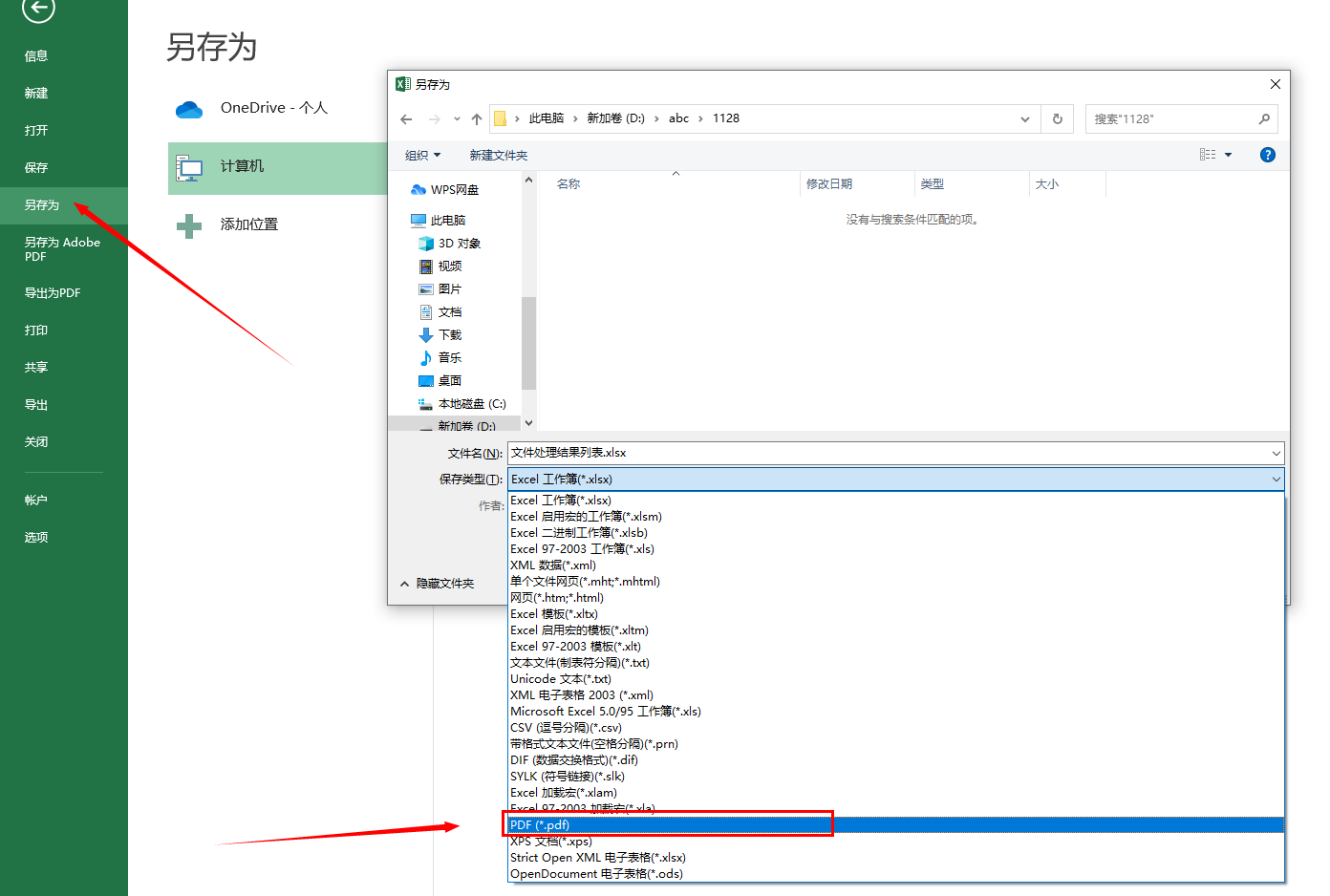
這種將 Excel 檔案轉為 PDF 格式的方式,我相信大部分小夥伴都非常熟悉,也是大家經常用到的一種處理辦法。但是這種方式就一定是最快捷,最高效的嗎?這種方式就能滿足大家所有的場景和需求嗎?
其實並不是的,因為假如我們有幾千個甚至幾萬個 Excel 檔案都需要轉為 PDF 格式的檔案,那你這樣操作。豈不是要花很長很長的時間很多的精力?這種時間成本也是無可估算的!並且每次都需要雙擊打開這個一個 Excel 檔案,然後才能將這個檔案存儲為PDF格式,這樣也是非常麻煩的。那今天給大家介紹的這種將 Excel 檔案轉為 PDF 格式檔案的方法。不需要打開 Excel 檔案就可以完成轉換,並且能夠同時將幾千個甚至幾萬個,一個 Excel 檔案一次性的轉為 PDF 格式的檔案。不僅省時省力,還省心!不僅支援 .xlsx 後綴的 Excel 檔案,還支援 .xls 格式的 Excel 檔案。
想必大家一定很好奇,是什麼樣的方法能夠如此高效的完成 Excel 轉為 PDF 格式檔案的。我們需要藉助一個工具-「我的ABC軟體工具箱」。
打開「我的ABC軟體工具箱」後在左側選擇「格式轉換」,右側進入「Excel 轉換為其它格式」的功能。

點擊上圖中的菜單後就可以進入到功能內部,我們首先需要選擇 Excel 檔案,可以一次選擇多個需要轉化為 PDF 格式的 Excel 檔案,可以同時選擇多個 .xlsx 或者 .xls 後綴的 Excel。選擇好之後就可以點擊下一步進入到選項設定界面。
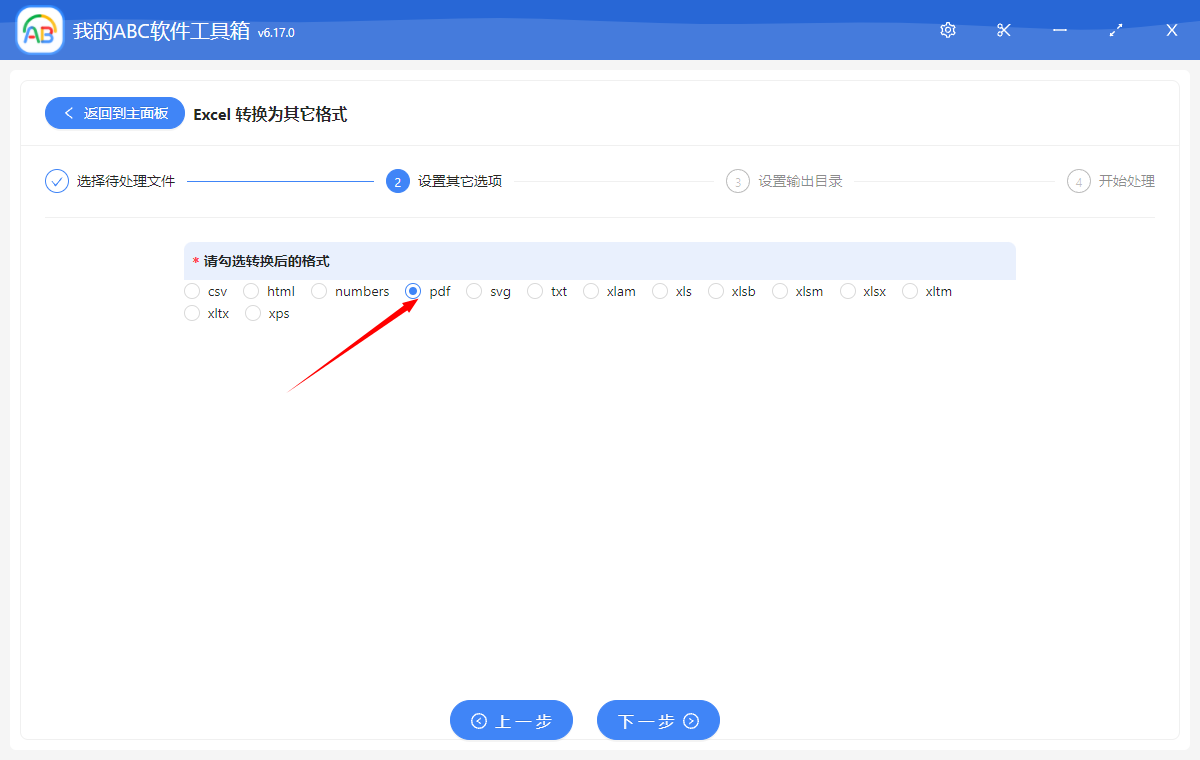
這個界面上我們就能看到「我的ABC軟體工具箱」可以將 Excel 檔案轉成非常多的其他格式。而我們今天是需要將 Excel 轉為 PDF,所以我們只需要選擇【pdf】這個選項就可以了。
在設定好選項之後,我們就可以點擊下一步,這個時候軟體就會按照我們勾選的格式進行處理了,非常快我們就能得到轉換之後的 PDF 檔案了。