Csv是純文本文件,主要用來存儲表格數據,不包含任何格式,也不具備計算、分析數據的能力,所以很多時候我們都要轉成xlsx格式。 將csv批量轉成excel文件,有以下5種方法:我的ABC軟體工具箱、Zamzar、freeconvert、命令行、另存為xlsx格式。 下面給大家列出了以上方法的詳細操作步驟,趕緊試試吧!
為什麼要將 csv 文件轉成 xlsx 格式
1、需要分析、統計數據
Csv是純文本文件,雖然也可以用Office Excel打開,但是它並不包含格式、樣式、公式等,也不能統計、分析數據。 所以如果我們要對表格裏的數據進行計算、求和等處理,就必須轉成xlsx格式才行。
2、需要給表格設置樣式
Csv是沒有任何樣式和格式的,如果我們要給表格添加樣式,比如表頭加粗、單元格加顏色、凍結首行等等,轉成xlsx格式才能保留這些樣式。
3、避免編碼錯亂
Csv文本文件很容易出現編碼不一致,打開發現是亂碼的問題,轉成xlsx以後,基本上就不會有編碼問題了。
4、一個工作簿裡要保留多個工作表
Csv只能有一張工作表,如果我們要在一個工作簿裡添加多個工作表,將數據分離,必須轉成xlsx格式才行。
Csv 批量轉換成 xlsx 的效果預覽
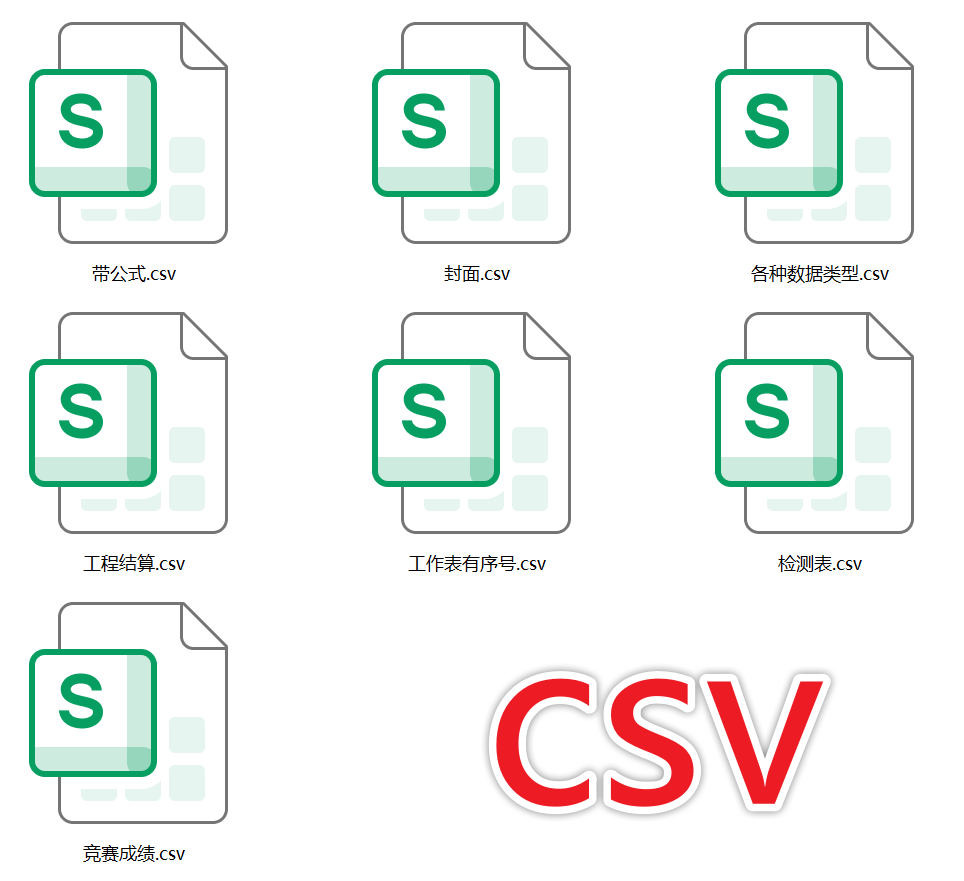
處理前:
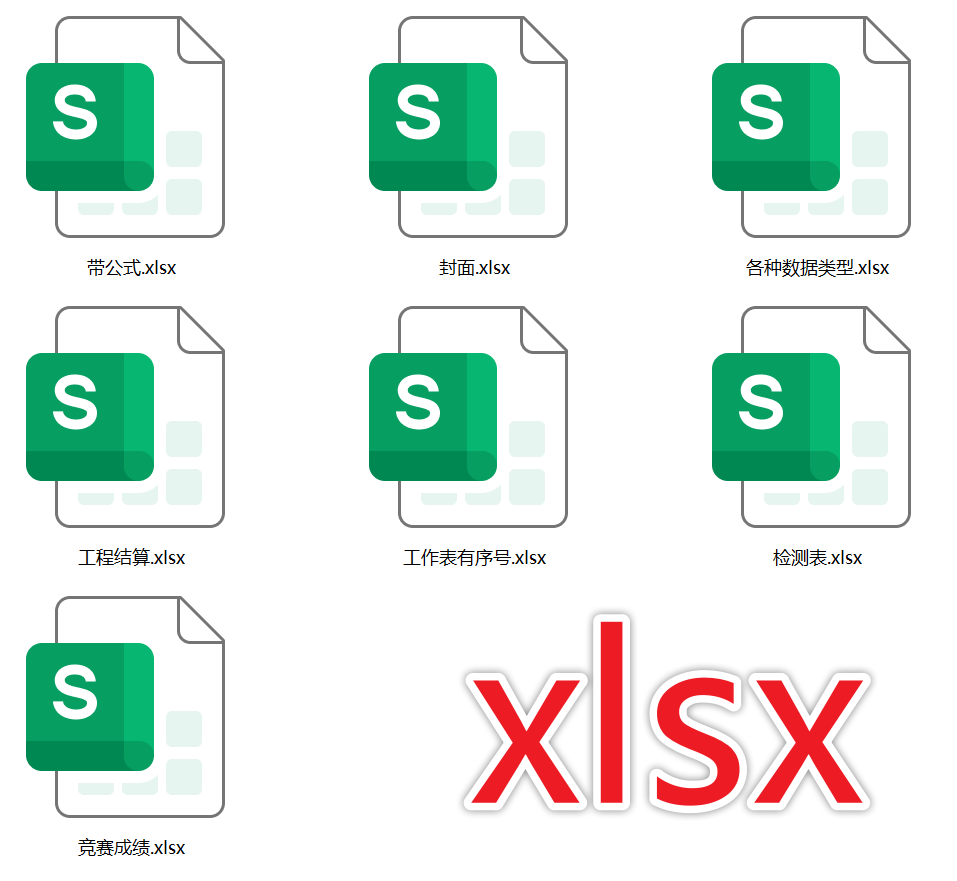
處理後:
方法一:我的ABC軟體工具箱
推薦指數:★★★★★
優點:
- 操作步驟簡單,只需要導入所有csv文件,選擇轉換格式為xlsx,就能自動轉換完成。
- 沒有文件數量限制,支持批量轉換,一次性轉幾百個文件都不是問題。
- 不需要將文件上傳到服務器,全程都在本地處理,安全可靠,適合轉換保密性文件。
缺點:
- 需要在電腦上安裝。
操作步驟:
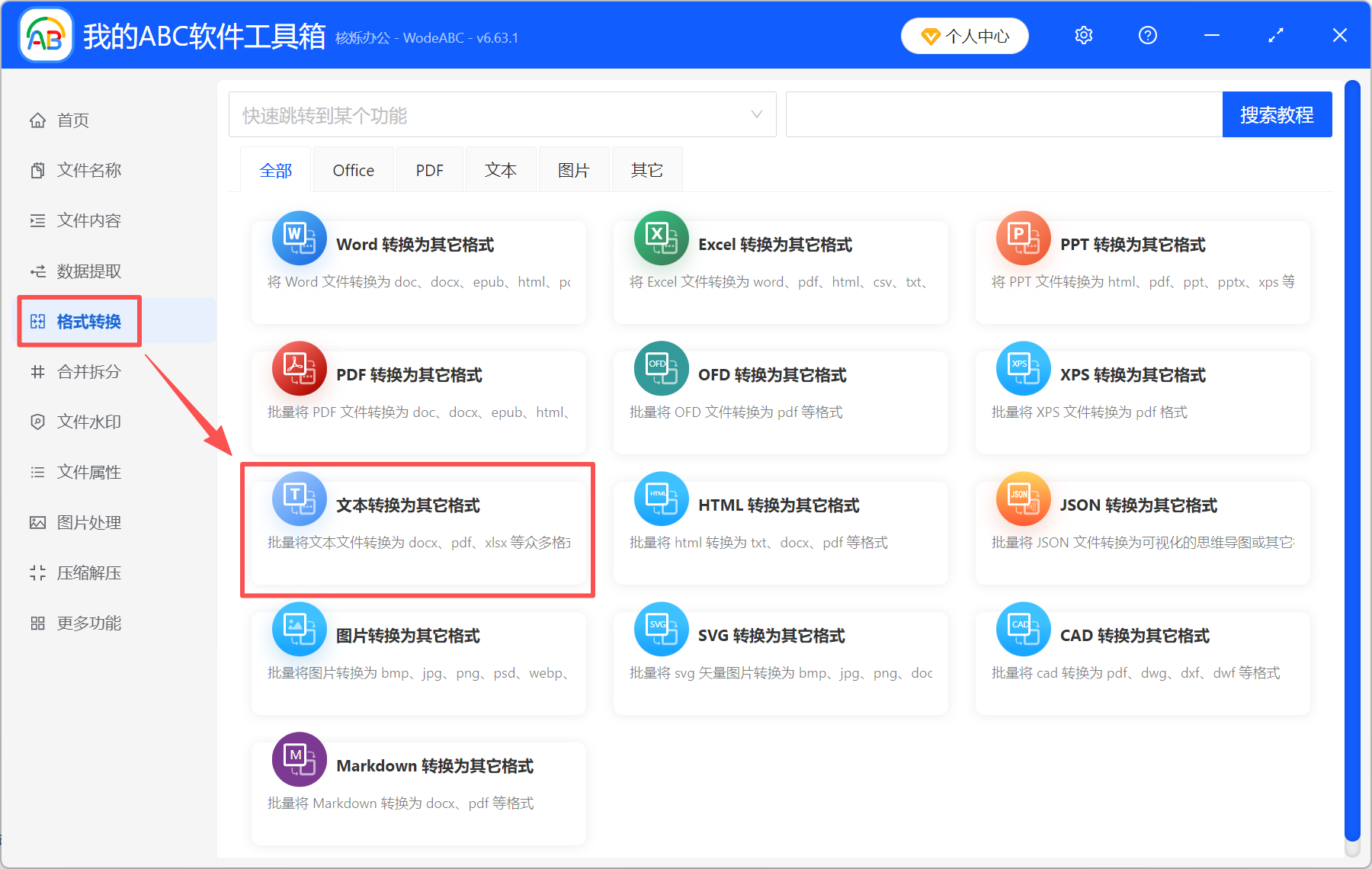
1、打開【我的ABC軟體工具箱】,選擇【格式轉換】-【文本轉換為其它格式】。
2、將所有csv文件添加到工具箱,可以手動添加文件,也可以直接拖放。
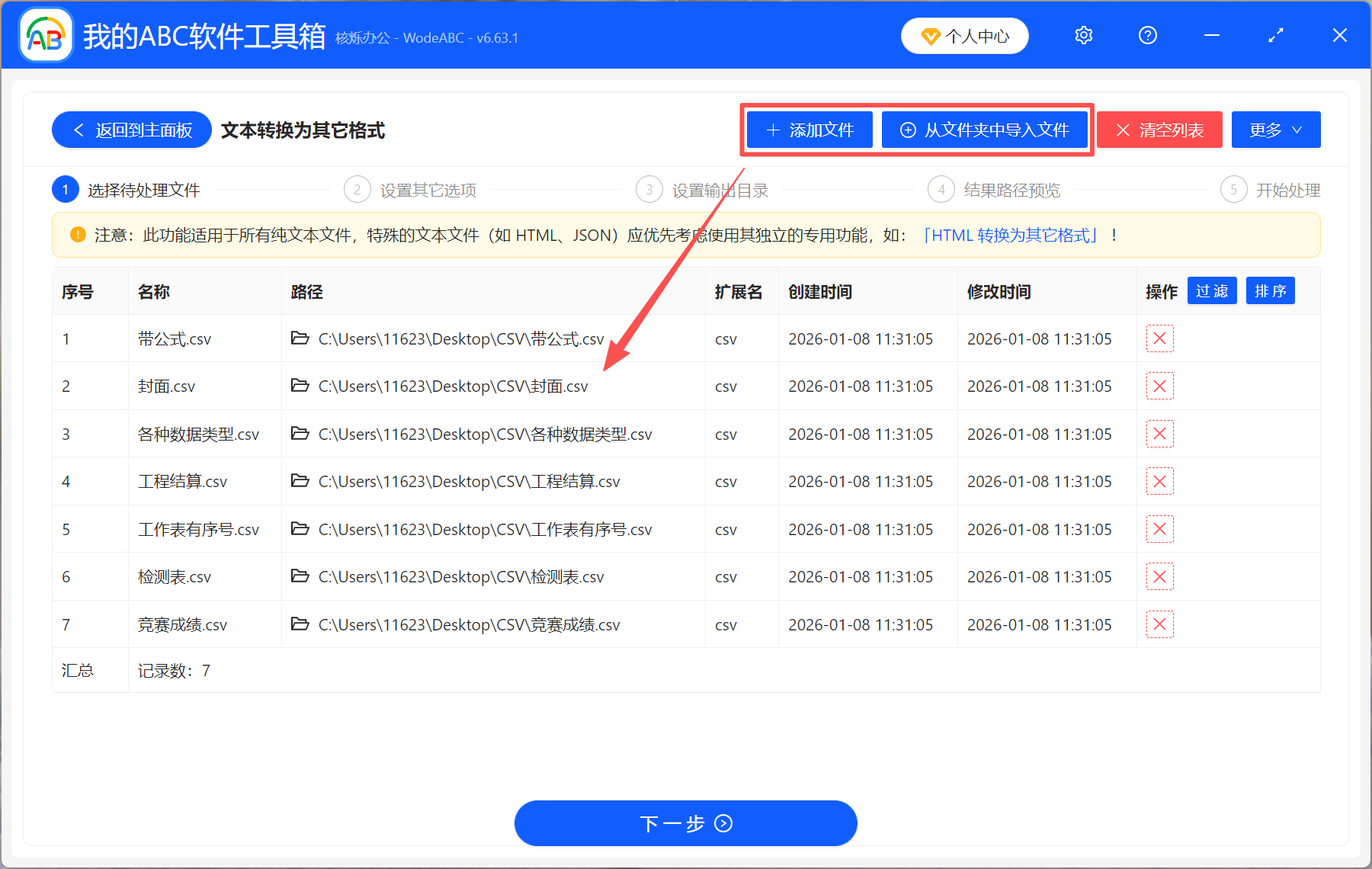
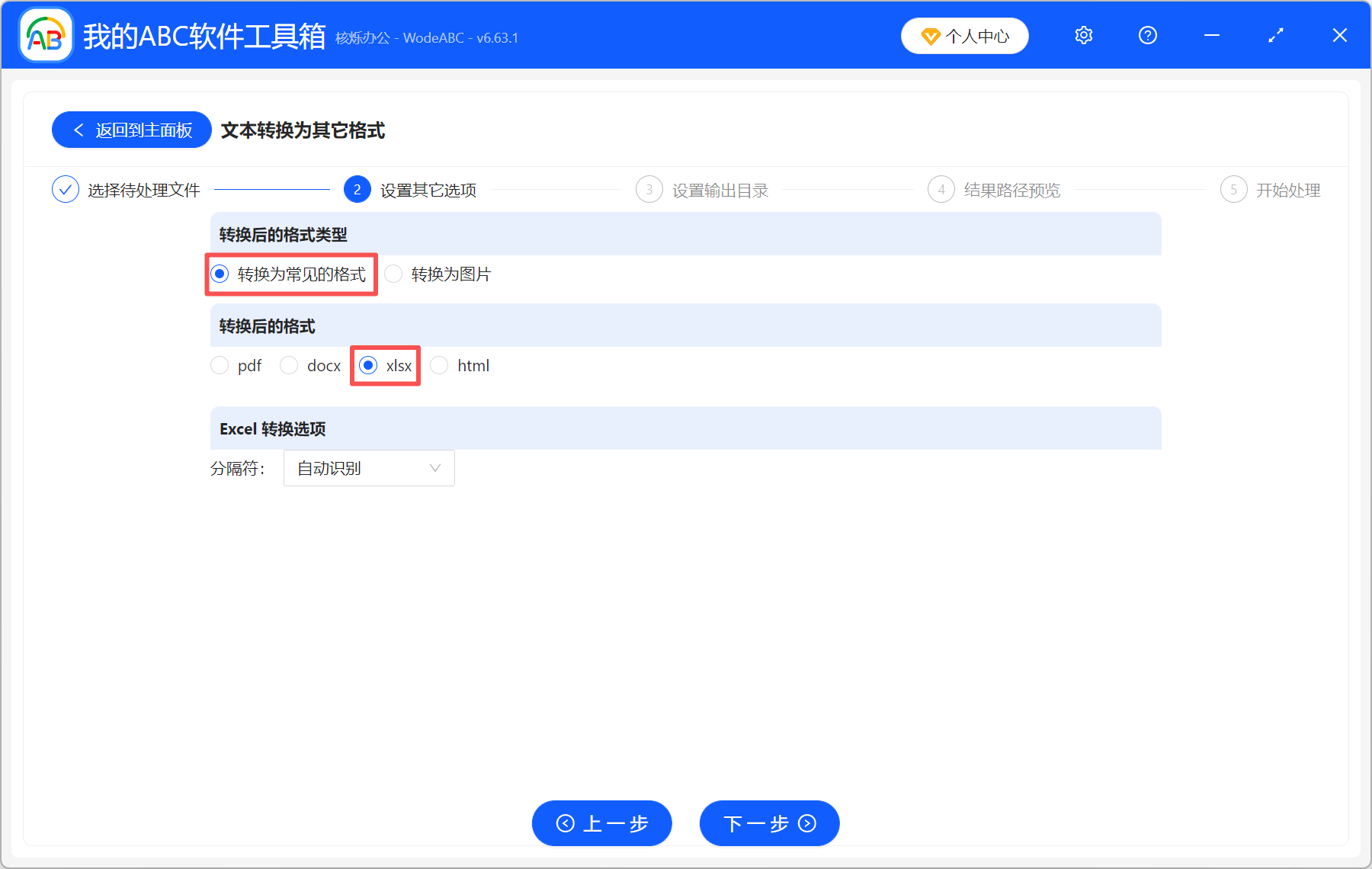
3、選擇【轉換為常見的格式】-【xlsx】,分隔符選擇自動識別就可以了。
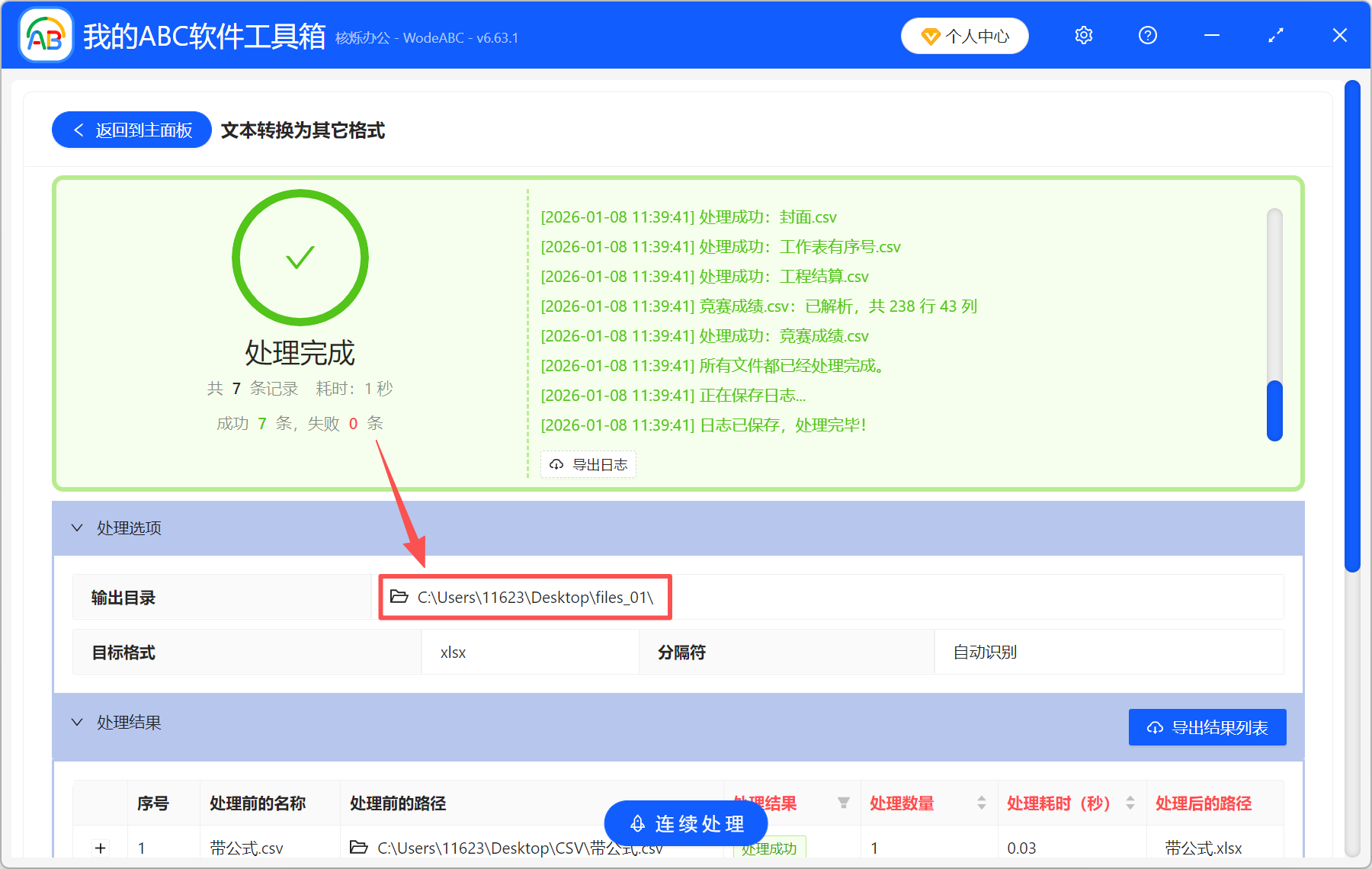
4、處理完成後,點輸出目錄查看,所有的csv文件都成功轉換成了xlsx格式。
方法二:在線轉換工具zamzar
推薦指數:★★★☆☆
優點:
- 操作非常簡單,只需要上傳csv→選擇xlsx→轉換,最後將文件下載到電腦上就可以了。
- 不需要下載安裝,只要電腦上有瀏覽器就能用,非常方便,即時性強。
- 頁面乾淨,沒有廣告,操作指引清晰,很適合新手小白使用。
缺點:
- 免費版有文件數量和大小限制,如果csv文件比較多,需要分批轉換,不夠高效。
操作步驟:
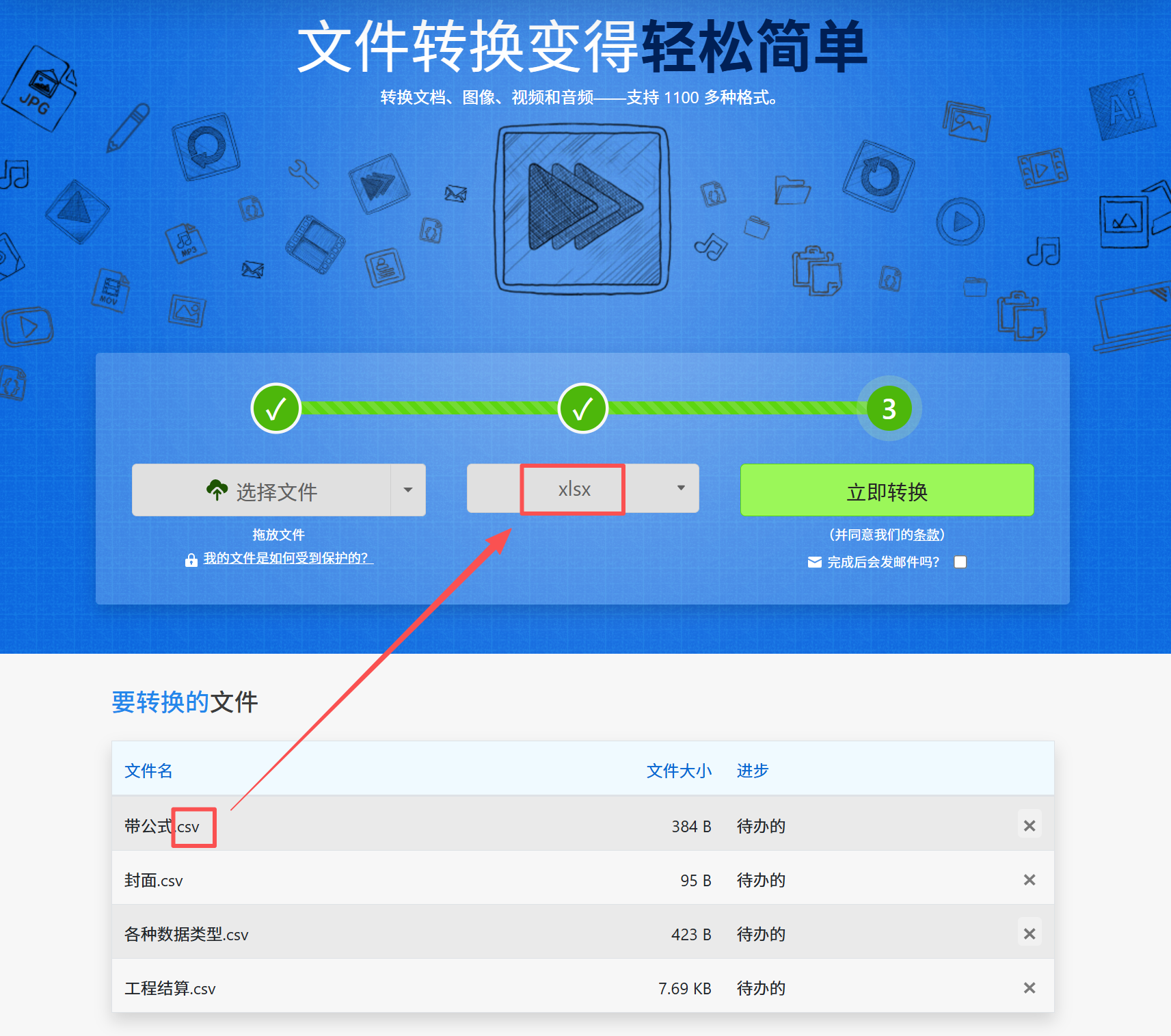
打開zamzar,點擊【選擇文件】上傳需要轉換的csv,目標格式選擇【xlsx】,最後點擊【立即轉換】。 轉換完成後,將文件下載到本地就可以了。
方法三:在線轉換工具freeconvert
推薦指數:★★★☆☆
優點:
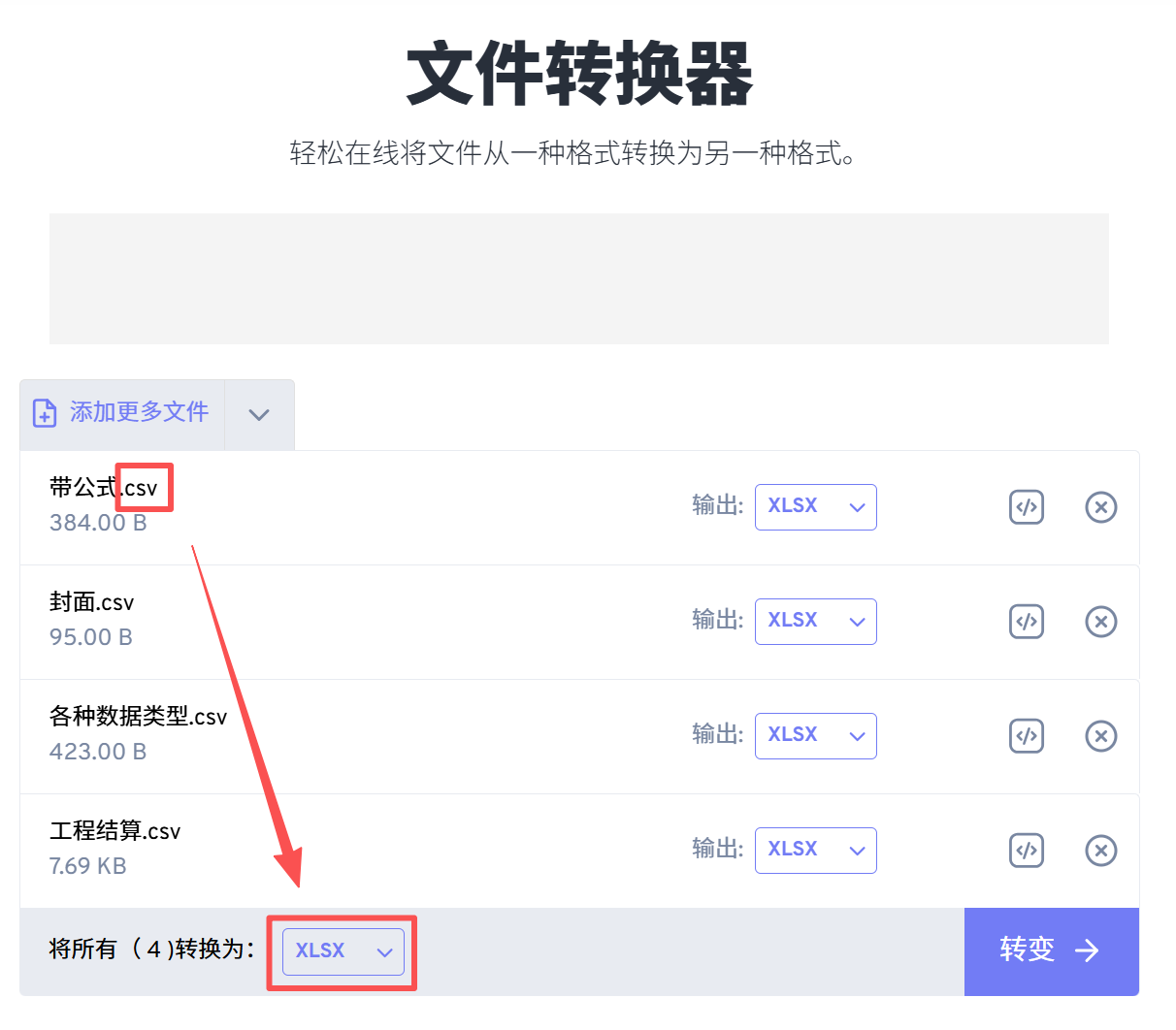
- 批量轉換效果好,可以一次性上傳多個csv文件,並同時轉換為xlsx格式。
- 不需要創建賬號,可以直接進行轉換,臨時使用門檻低。
- 能夠從Dropbox、Google Drive、OneDrive直接導入文件,實用又方便。
缺點:
- 每日轉換次數有限制,而且需要將文件上傳到第三方服務器,不適合涉密文件。
操作步驟:
打開freeconvert文件轉換器,點擊【選擇文件】,從本地上傳,或者從Dropbox、Google Drive導入都可以。 輸出格式選擇【XLSX】,最後點擊【轉換】就完成了。
方法四:LibreOffice命令行工具
推薦指數:★★☆☆☆
優點:
- 通過一行命令就能轉換大量的csv文件,能同時處理幾百、上千個文件,效率非常高。
- LibreOffice是開源軟件,可以免費使用,也沒有次數限制。
- 不受操作系統的限制,可在Windows、macOS、linux上使用。
缺點:
- 需要安裝LibreOffice,而且操作難度比較高,不適合純小白用戶。
操作步驟:
1、安裝LibreOffice,安裝後會包含一個命令行工具soffice,確認soffice 能否在命令行使用。
2、打開命令提示符,進入csv所在文件夾,輸入命令行,當前文件夾里的所有csv文件就會自動轉換成xlsx格式。
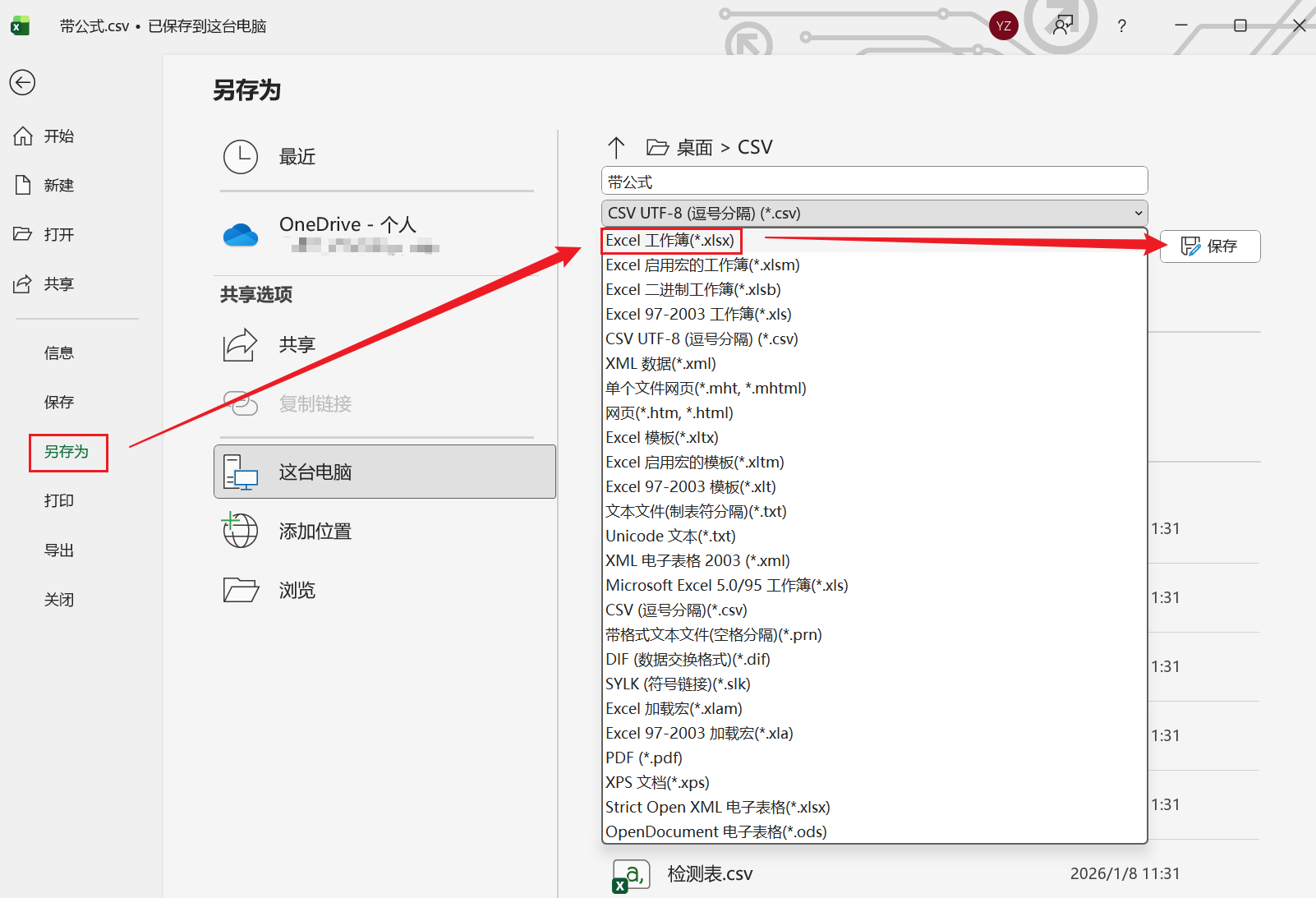
方法五:Excel 另存為 xlsx 格式
推薦指數:★☆☆☆☆
優點:
- 操作最直觀,直接用Excel打開csv文件,然後另存為xlsx格式就可以了,對新手友好。
- 在轉換格式之前,可以手動調整分隔符或數據格式,確保實現比較好的轉換效果。
- 保存為xlsx格式之後,就可以直接進行編輯、計算、適合後續辦公處理。
缺點:
- 需要一個一個打開文件保存為xlsx格式,手動逐個轉換,費時費力。
操作步驟:
右鍵csv文件,選擇打開方式為Office Excel,點擊【文件】-【另存為】,選擇【xlsx】格式並保存文件就可以了。