本文介紹如何把多個html網頁檔案一次性轉換為Markdown格式,適合內容遷移、知識庫整理、網頁資料歸檔、技術文檔重構等場景。文章結合核爍文檔批量處理工具的實際介面,演示從選擇「HTML 轉換為 Markdown」功能、匯入多個html檔案、確認待處理清單,到設定儲存位置並開始處理的完整流程,幫助使用者減少重複轉換操作,提高文檔整理效率。
在整理網頁資料、遷移舊站內容或建設知識庫時,很多使用者都會遇到一個重複而耗時的問題:手裡有大量 .html 網頁檔案,但後續編輯、版本管理或發佈平台更適合使用 Markdown 格式。如果逐個打開網頁、複製內容、手動整理標題和段落,再儲存成 .md 檔案,不僅效率低,而且很容易出現遺漏、命名混亂或格式不一致的問題。
本文要解決的就是「批量將很多HTML網頁檔案轉換為Markdown格式」這個問題。藉助辦公軟體 核爍文檔批量處理工具,可以把多個 html 檔案一次性加入處理列表,統一轉換為 md 檔案,適合需要批量處理檔案、減少重複勞動、提升辦公效率的使用者。
下面將結合處理前、處理後以及軟體操作介面截圖,完整說明 HTML 轉 Markdown 的操作流程。
適用場景:哪些情況適合批量HTML轉Markdown
HTML 和 Markdown 都是常見的內容格式,但使用場景不同。HTML 更偏向網頁展示,包含標籤結構;Markdown 更適合寫作、維護和協作,尤其適用於技術文件、部落格平台、知識庫系統和靜態網站產生器。
以下場景非常適合使用批量轉換方式:
- 舊網站內容遷移:將原來匯出的 html 頁面轉換為 md,方便匯入新的部落格系統或文件平台。
- 知識庫整理:把網頁形式儲存的資料轉換成 Markdown,便於後續檢索、編輯和版本控制。
- 技術文件重構:研發團隊需要將歷史網頁說明文件轉換為 Markdown,放入 Git 倉庫統一維護。
- 離線網頁資料歸檔:大量儲存的本地 html 檔案需要轉成更輕量的 md 檔案,方便長期儲存。
- 內容編輯工作流:編輯、營運、文件人員需要把網頁素材轉換為 Markdown,再進行二次加工。
如果檔案數量只有一兩個,手動轉換尚可接受;但如果是幾十、幾百個 html 檔案,批量處理工具的價值就非常明顯。它可以將重複操作集中到一個流程中完成,降低人工操作成本。
效果預覽:處理前是多個HTML網頁檔案
處理前,資料夾中可以看到多個 html 檔案,例如 1.html、2.html、3.html、4.html。這些檔案通常會被系統識別為網頁檔案,開啟時可能預設使用瀏覽器顯示。
從截圖可以看出,待轉換的檔案副檔名都是 .html。如果這些檔案數量較多,逐個轉換成 Markdown 會非常繁瑣。使用批量轉換功能後,只需要一次匯入,就可以統一生成對應的 .md 檔案。
效果預覽:處理後生成對應的Markdown檔案
轉換完成後,原來的 html 檔案會生成對應的 Markdown 檔案,例如 1.md、2.md、3.md、4.md。檔案名稱保持對應關係,副檔名變為 .md,便於繼續編輯、歸檔或匯入其他系統。
這種「同名轉換」的結果對於批量檔案管理非常友好。使用者不需要重新整理檔案名稱,也不必擔心轉換後無法對應原始網頁。對於內容遷移、資料清理和文件歸檔來說,這可以明顯減少後續核對工作。
操作步驟一:進入文字工具並選擇HTML轉換為Markdown
開啟 核爍文檔批量處理工具 後,可以在左側工具分類中看到多個辦公檔案處理入口,例如 Word 工具、Excel 工具、PowerPoint 工具、PDF 工具、文字工具等。由於本次處理對象是 html 文字類網頁檔案,需要進入 文字工具 分類。
在文字工具功能區中,找到並點選 「HTML 轉換為 Markdown」。從介面可以看到,該功能說明為批量將 HTML 檔案轉換為 Markdown 格式,正好對應本次需求。
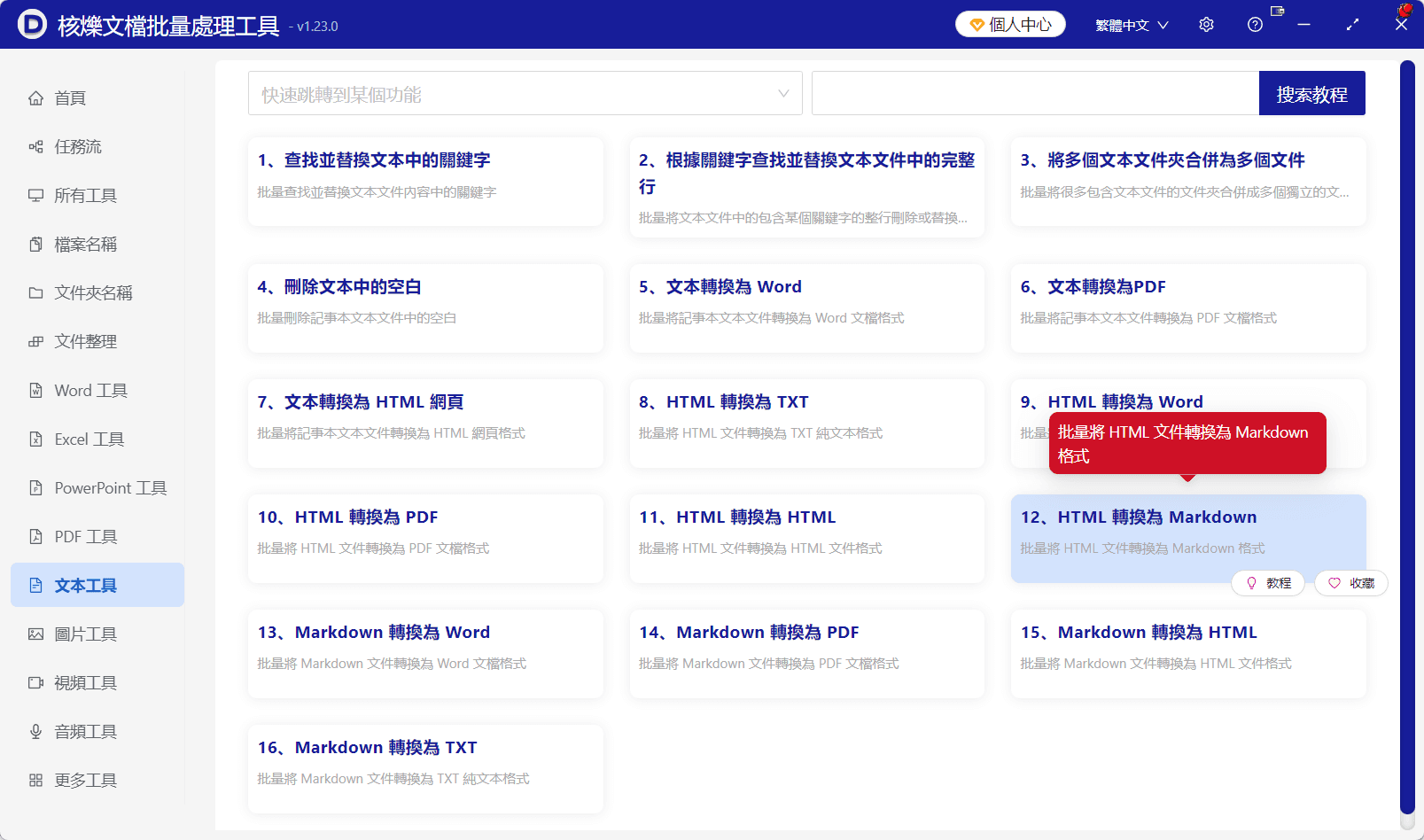
這一步的操作目的,是從眾多辦公批量處理功能中進入正確的轉換模組。選擇功能後,軟體會進入 HTML 轉 Markdown 的專用處理介面,後續就可以匯入需要轉換的網頁檔案。
操作步驟二:新增HTML檔案或從資料夾匯入
進入 HTML 轉換為 Markdown 頁面後,介面頂部提供了多個操作按鈕,包括 新增檔案、從資料夾中匯入檔案、清空、更多 等。
如果需要轉換的 html 檔案數量不多,可以點選 新增檔案,手動選擇指定檔案。如果這些 html 檔案都放在同一個資料夾中,更推薦使用 從資料夾中匯入檔案,這樣可以更快地把多個檔案加入任務列表。
匯入後,軟體會在列表中顯示待處理記錄,包括序號、名稱、路徑、副檔名、建立時間、修改時間和操作等資訊。截圖中已經匯入了 4 個 html 檔案,路徑位於 D:\test 目錄下,副檔名均為 html。
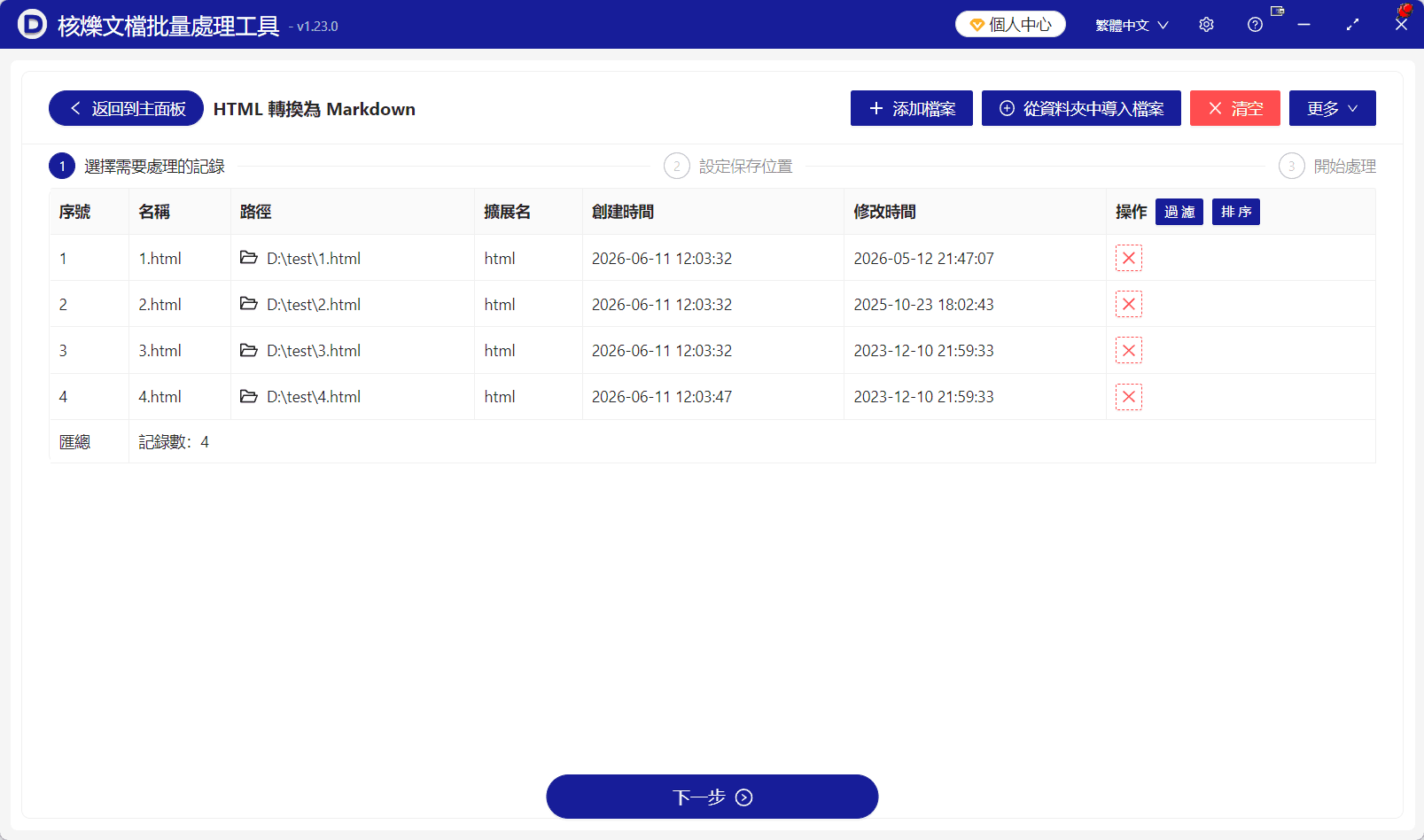
這一步的預期結果是:所有需要轉換的 html 檔案都出現在處理列表中,且記錄數與實際檔案數量一致。截圖底部顯示記錄數為 4,說明 4 個網頁檔案已經成功加入本次批量轉換任務。
操作步驟三:檢查待處理列表,避免誤轉或漏轉
在批量處理檔案之前,建議先檢查列表內容。重點確認以下幾項:
- 名稱:確認是否包含需要轉換的 html 檔案,例如 1.html、2.html、3.html、4.html。
- 路徑:確認檔案是否來自正確的資料夾,避免誤選其他專案目錄中的網頁檔案。
- 副檔名:確認副檔名為 html,確保任務類型與「HTML 轉換為 Markdown」功能一致。
- 記錄數:核對列表底部的記錄數是否與預期一致,避免漏匯入。
如果發現某個檔案不需要處理,可以使用該行右側的刪除圖示將其移出列表。如果匯入錯誤較多,也可以使用頂部的 清空 按鈕重新選擇檔案。
這一步看似簡單,但在實際辦公中非常重要。批量轉換的優勢是效率高,但前提是待處理列表準確。提前檢查可以減少後續返工。
操作步驟四:點選下一步,設定儲存位置並開始處理
從介面流程可以看到,軟體將任務分為三個階段:選擇需要處理的記錄、設定儲存位置、開始處理。在完成檔案匯入和列表確認後,點選頁面底部的 下一步。
進入下一階段後,根據介面提示設定轉換後 Markdown 檔案的儲存位置。建議選擇一個清晰的輸出目錄,例如在原資料夾旁邊新建一個「markdown輸出」資料夾,這樣便於區分原始 html 檔案和轉換後的 md 檔案。
儲存位置設定完成後,繼續進入開始處理階段。軟體會按照列表中的記錄批量執行 HTML 轉 Markdown 操作。處理完成後,可以到儲存目錄中檢視生成的 .md 檔案。
這一步的預期結果是:每個 html 檔案都生成一個對應的 Markdown 檔案,檔案副檔名從 .html 變為 .md。
常見問題與注意事項
1. HTML轉Markdown後檔名會變嗎?
從處理前後效果可以看出,轉換後的檔案保持了原有名稱,只是副檔名從 html 變成 md。例如 1.html 對應生成 1.md。這樣便於使用者根據原始網頁追蹤轉換結果。
2. 可以一次匯入很多HTML檔案嗎?
該功能定位就是批量處理檔案。實際使用時,可以透過新增檔案或從資料夾中匯入檔案的方式加入多個 html 檔案,減少逐個轉換的重複操作。
3. 轉換前是否需要開啟每個網頁?
不需要。只要本地 html 檔案已經準備好,就可以在軟體中統一匯入。使用者只需確認列表中的檔案名稱、路徑和數量即可。
4. 如果匯入錯檔案怎麼辦?
可以在列表中刪除單個記錄,也可以點選清空後重新匯入。建議在點選下一步前完成檢查,避免錯誤檔案進入轉換流程。
5. Markdown檔案適合後續做什麼?
Markdown 檔案適合繼續編輯、提交到 Git、匯入知識庫、發佈到靜態網站或部落格系統。相比 HTML,它更輕量,也更適合內容維護。
總結:用批量轉換減少網頁資料整理成本
將大量 html 網頁檔案轉換為 Markdown,如果依靠手動複製和儲存,會消耗大量時間,而且容易出錯。透過核爍文檔批量處理工具中的 HTML 轉換為 Markdown 功能,可以把多個網頁檔案一次性加入任務列表,統一設定儲存位置並批量生成 .md 檔案。
對於需要遷移網站內容、整理知識庫、歸檔網頁資料或維護技術文件的使用者來說,這類辦公軟體的核心價值在於減少重複勞動,讓檔案格式轉換從「一個個處理」變成「一批次完成」。如果你手頭正有大量 html、htm 網頁檔案需要轉換為 Markdown,建議按照本文步驟準備檔案、匯入列表、檢查記錄並開始批量處理。