怎样将不同位置的文件夹整理合并到一起
翻译:简体中文繁體中文,更新时间:2024-05-15 16:31:37
内容说明:本文内容基于发布时的软件版本整理,界面与功能可能随版本更新而变化,请以当前软件实际表现为准。如发现内容有误,欢迎反馈。
本文相关软件我的ABC软件工具箱
在工作中与各种各样的文件打交道是不可避免的,时间久了,文件或者文件夹也越来越多,少不得要定期整理一下以便分类管理,减少办公过程中不必要的麻烦。如果需要整的只是5个或者10个不同位置的文件夹,那么用最简单的复制粘贴就可以解决,但要是文件夹数量再多一些,比如几百个,那用手动复制粘贴这个方法就有些笨拙和费事,这时候需要考虑用一些批量处理的方法,刚好接下来要介绍的这个方法,就是可以实现批量将不同位置的文件夹合并到一起,简单高效,快来一起看看吧。
使用场景
有大量不同位置的文件夹需要快速整理合并到一个文件夹中,这时候就可以就用到这个功能,实现批量处理多个不同地方的文件夹到一起。
效果预览
处理前

处理后

操作步骤
1.打开下面这个工具箱,点击“更多功能”,然后找到“将不同位置的文件夹合并到一起”功能。

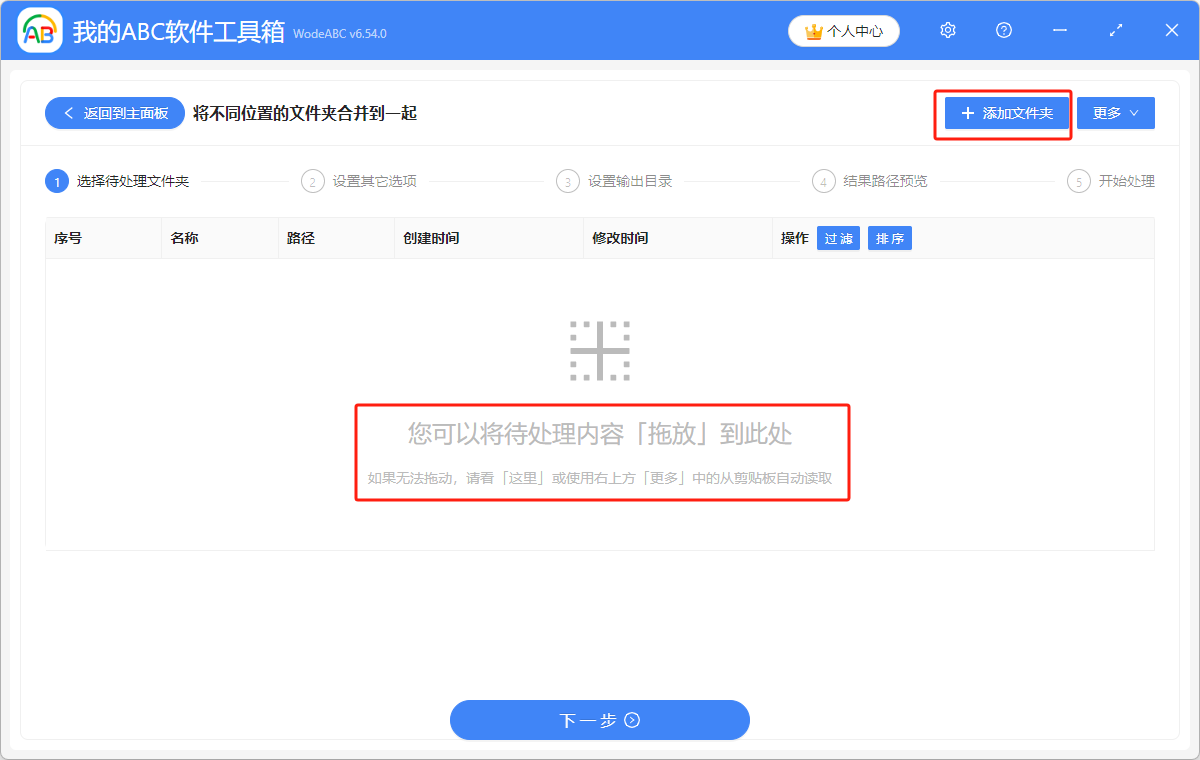
2.需要合并的文件夹可以直接拖进来,或者点击左上角的添加文件夹。
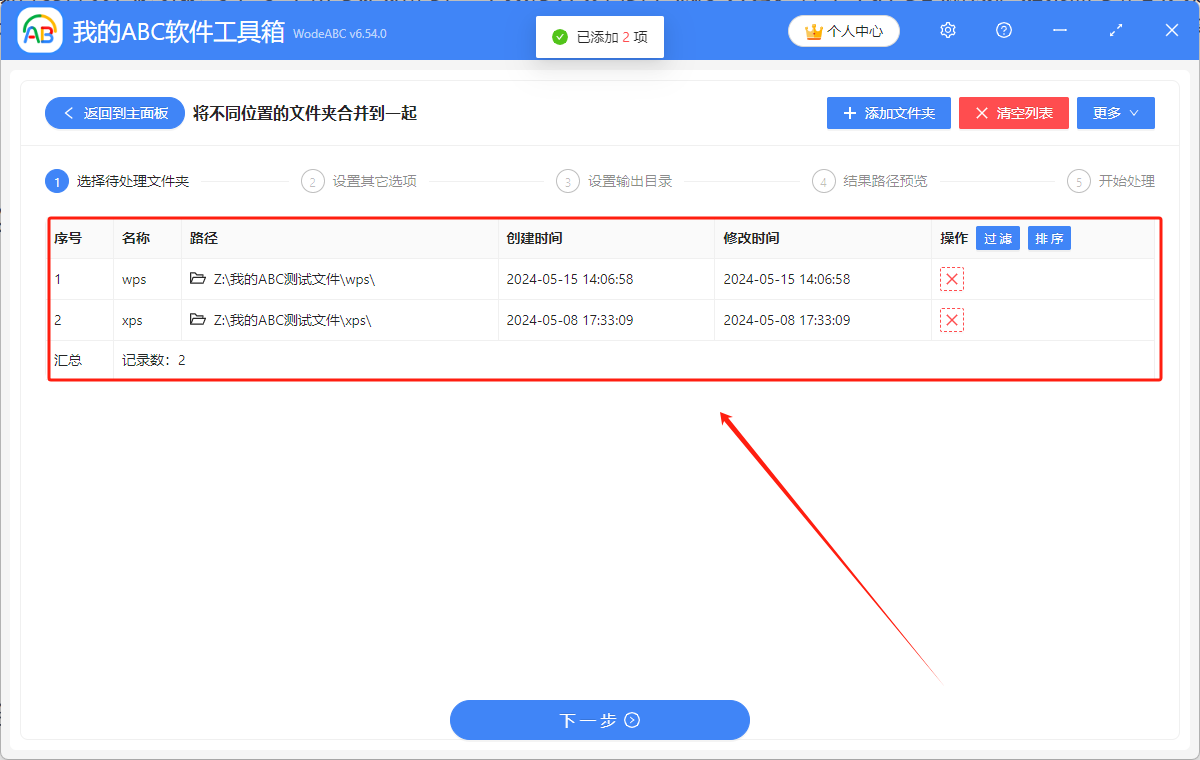
添加好的文件夹会在下图的区域显示出来。
3.下一步设置其它选项,可以根据自身需求选择是否要将源文件夹作为目标文件夹的子文件夹,下图所示的是不需要。

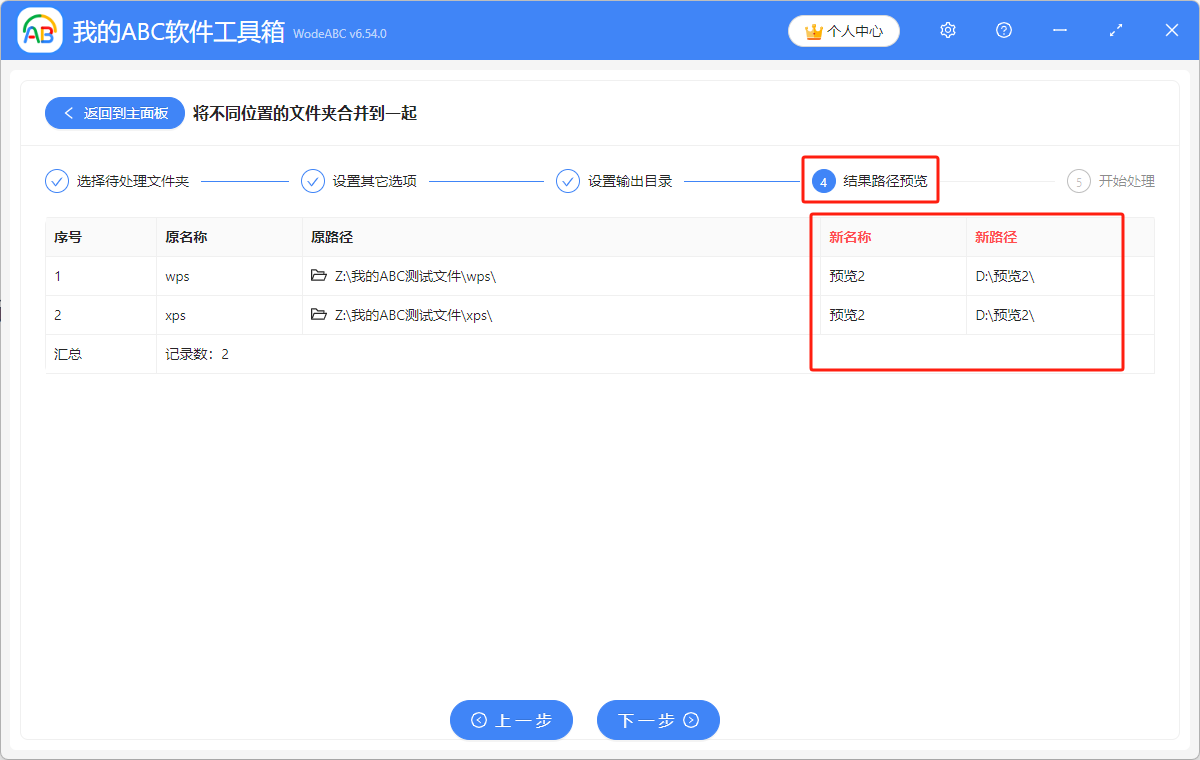
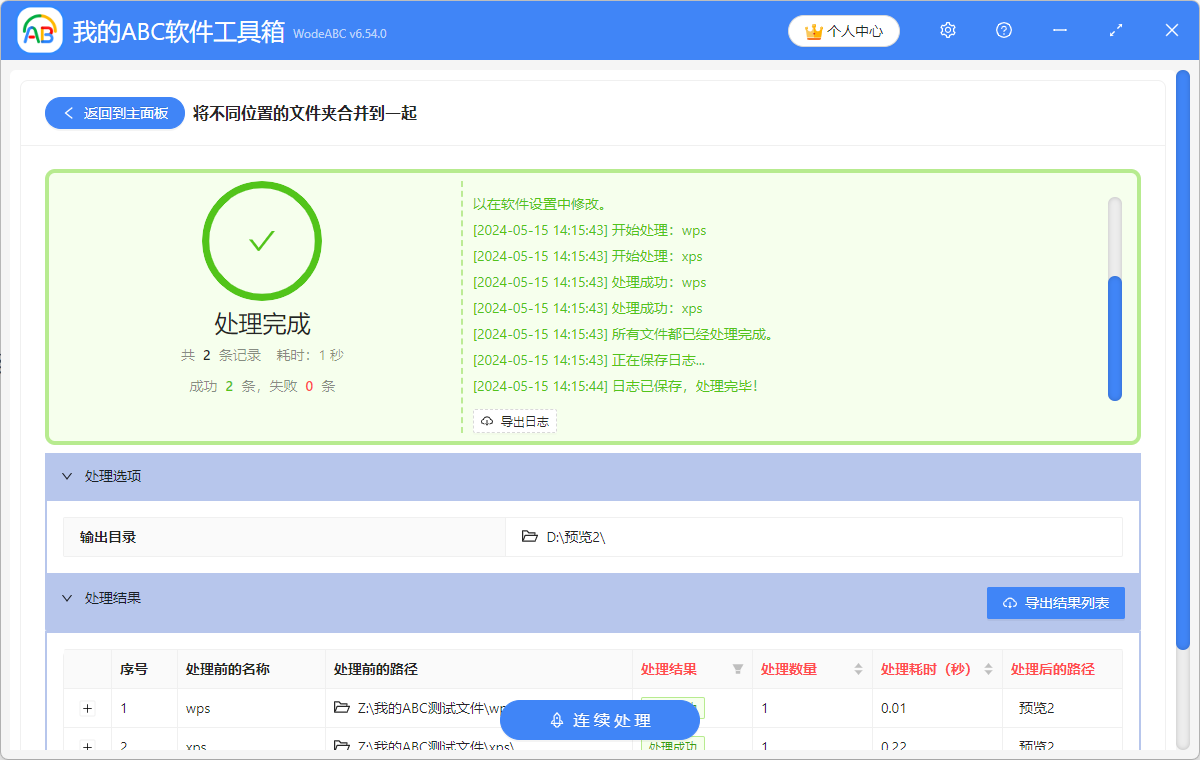
4.接着设置好文件保存位置,对结果路径预览一下,确认没问题后进行最终处理,等待几秒后看到处理完成的绿色标志就可以了。
创建时间:2024-05-15 09:54:01
本文相关软件我的ABC软件工具箱
内容说明:本文内容基于发布时的软件版本整理,界面与功能可能随版本更新而变化,请以当前软件实际表现为准。如发现内容有误,欢迎反馈。
相关文章
多个文件夹的内容,有什么办法能合并到同一个文件夹中将不同位置的文件夹合并到一起将 Excel 表格中的手机号批量替换为指定人名(或其他文本内容)三个步骤快速实现批量压缩图片为指定分辨率多个PDF文档怎么快速删除其中的顽固水印批量重命名文件夹并添加类似 001、002 格式的数字序号怎么将Excel数据表批量变成PPT文件?这种方法批量完成!如何将Excel文档中的多个关键词批量替换?2种方法简单可行如何批量将Excel表格转换为不模糊的SVG矢量图?怎么批量将Excel工作表中的手机号变成星号?如何给多个PDF文件的同一页面批量添加同样的超链接同时将 Word/PPT/PDF/Excel 中多个不同的文本批量替换为统一内容