批量删除多个word文档里的大量空白符、空白行和空白页
翻译:简体中文繁體中文,更新时间:2025-06-24 17:13:28
内容说明:本文内容基于发布时的软件版本整理,界面与功能可能随版本更新而变化,请以当前软件实际表现为准。如发现内容有误,欢迎反馈。
本文相关软件我的ABC软件工具箱
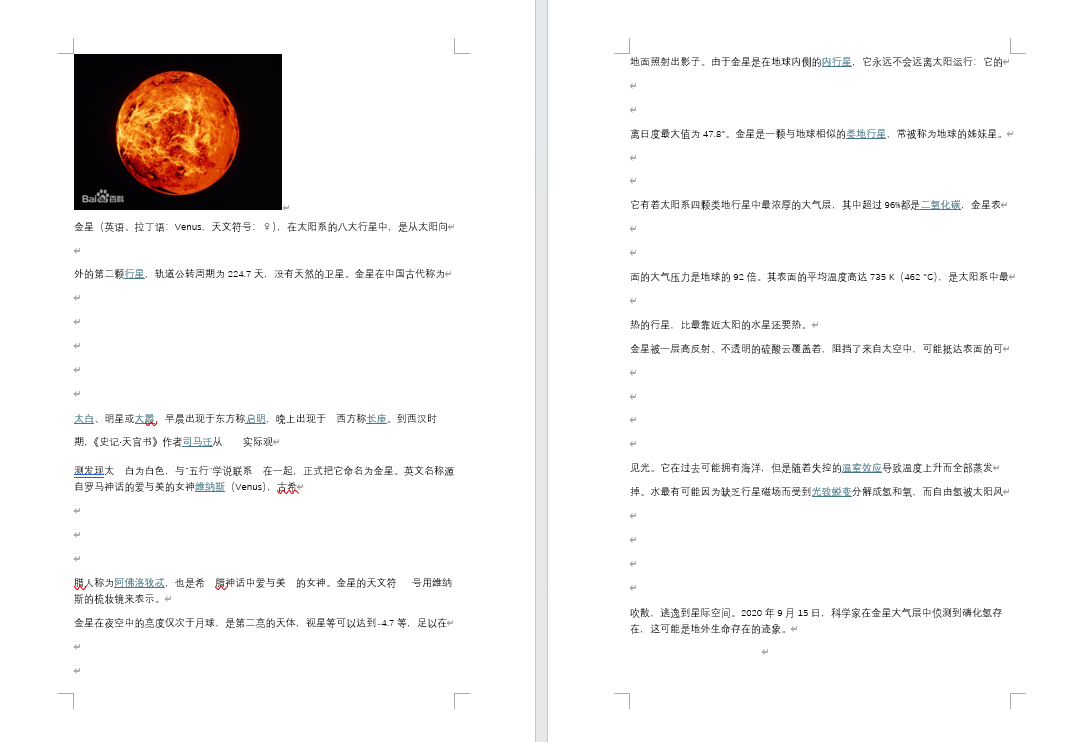
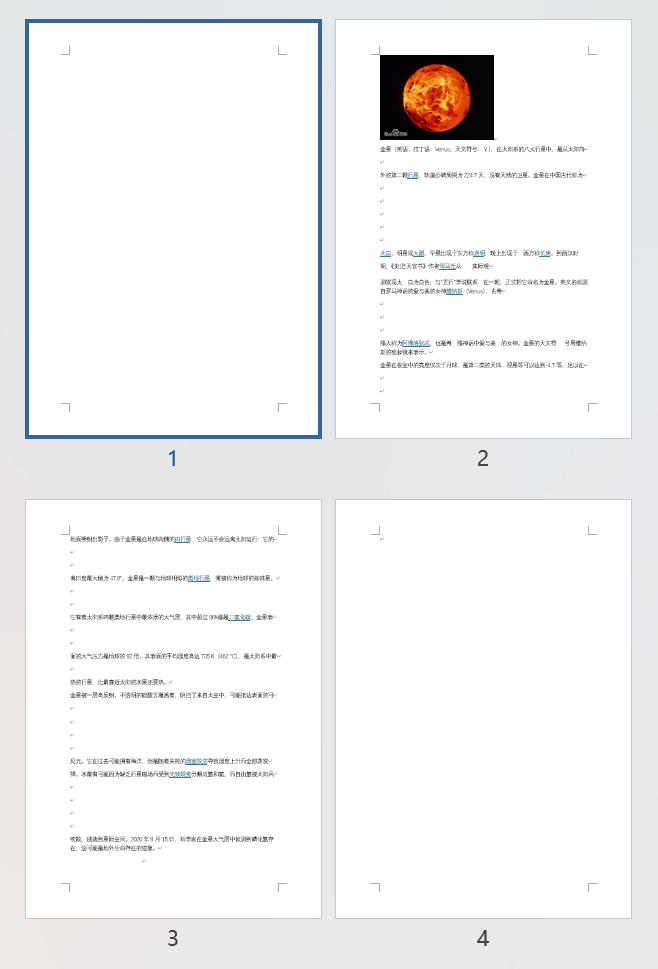
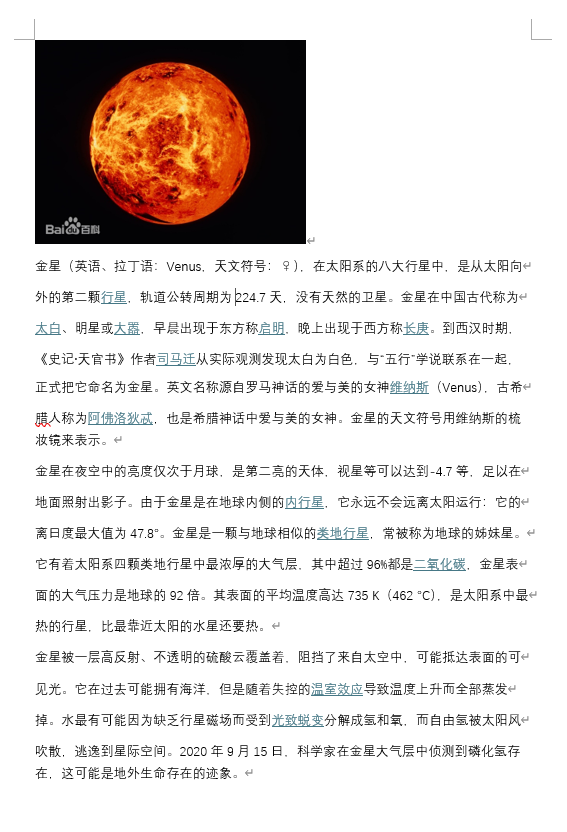
在复制粘贴网上 Word 文档中的素材时,难免会附带着把文件里的空白分节符、空白行一起复制过来,导致文本排版不正确,看起来非常不整洁;或是在操作编辑完 doc、docx 等格式的文件后,发现文档穿插着大量的空白页,对文章的显示也不流畅。接下来操作如何去把 doc、docx 等格式文件批量的去删除空白行、空白分节符和移除空白页。
使用场景
多个 Word 文档里的文章里有大量的空白分节符、空白行和空白页,为了整体文字流畅度和美观度,需要批量处理这些空白内容。
效果预览
处理前:
处理后:
操作步骤
打开我的ABC软件工具箱,点击【文件内容】-【Word】-【删除 Word 空白内容】。

【添加文件】添加单个或多个 Word 文档文件。
【从文件夹中导入文件】将包含大量 doc、docx、dot、dotx、docm、dotm 格式文件的文件夹导入。
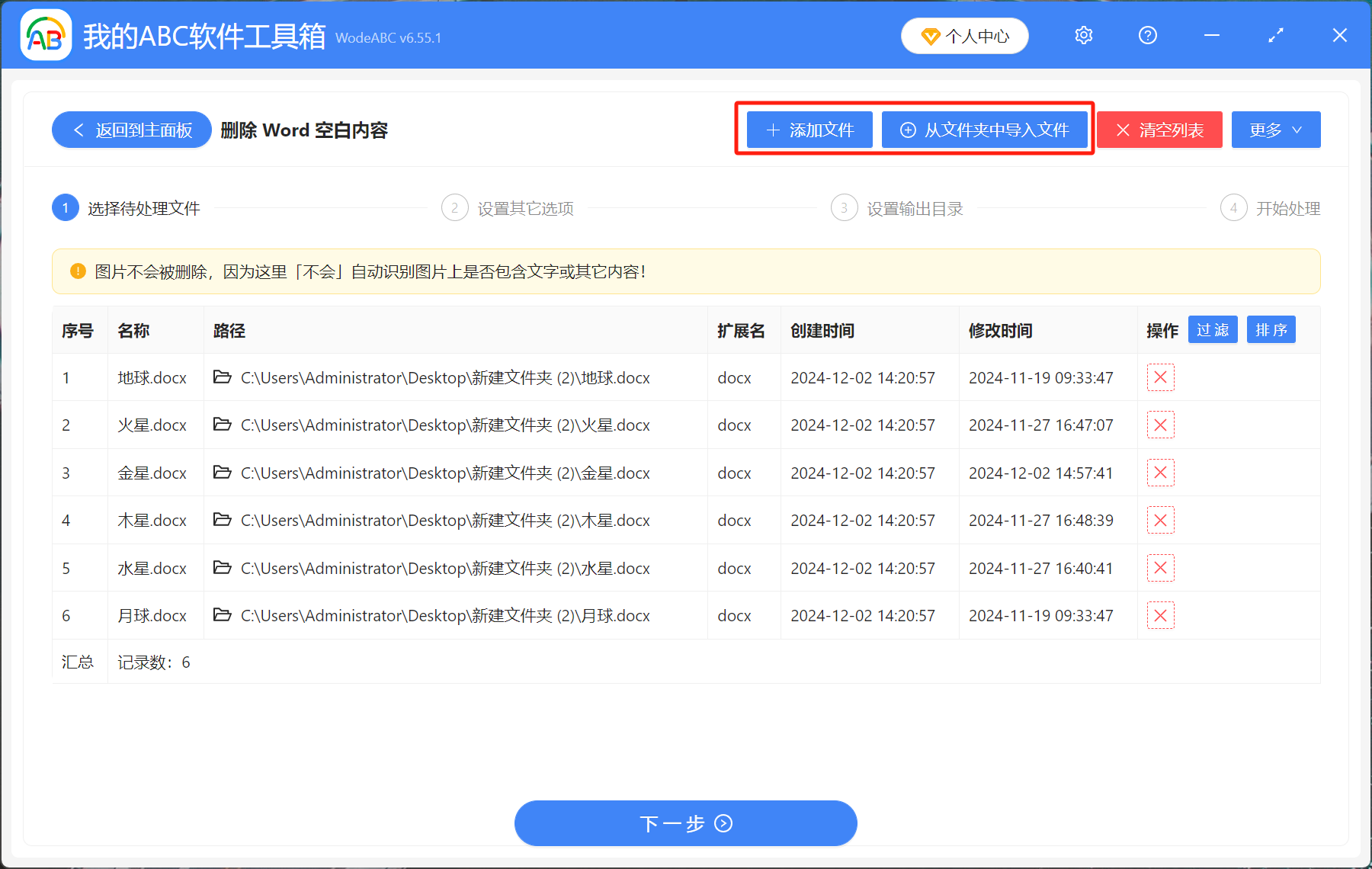
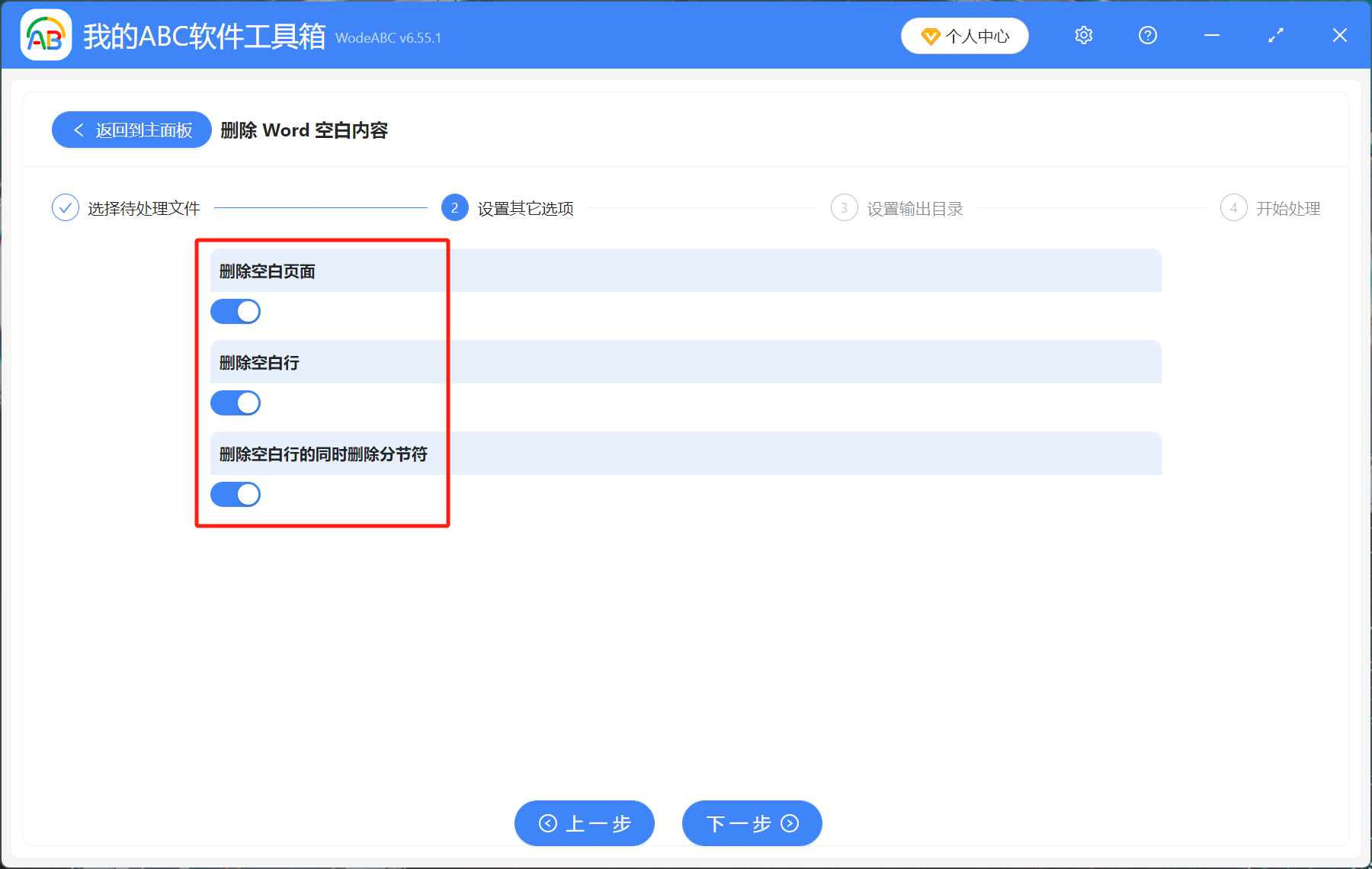
在此处设置你需要清除的选项。
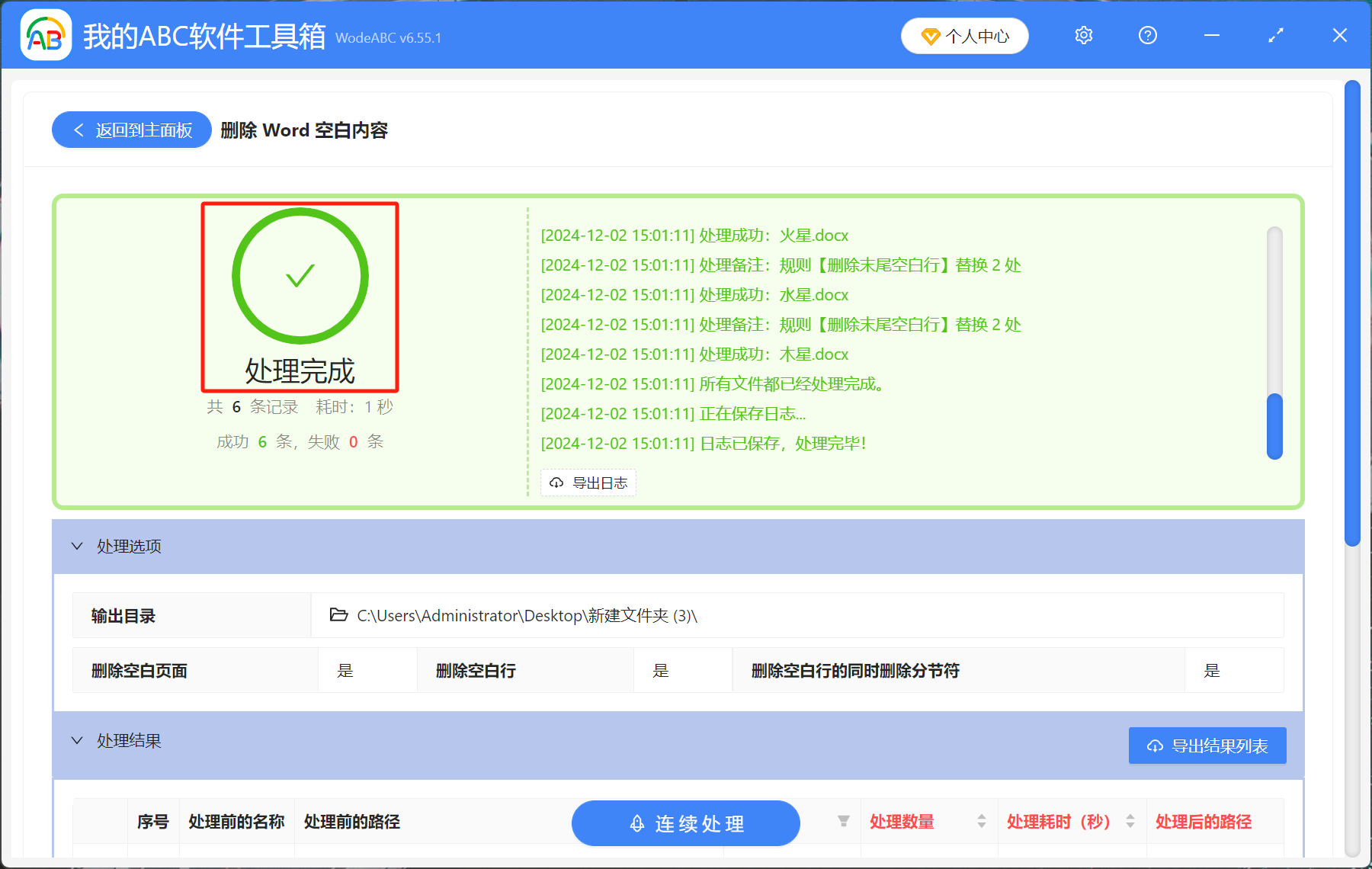
等待处理完成出现,在保存的文件夹里查看已去除了空白内容的 Word 文档文件。
关键字:word如何批量删除空白行 , word批量删除空白行 , word怎么删除空白页
创建时间:2024-12-02 14:08:08
本文相关软件我的ABC软件工具箱
内容说明:本文内容基于发布时的软件版本整理,界面与功能可能随版本更新而变化,请以当前软件实际表现为准。如发现内容有误,欢迎反馈。