大量Word文档同时批量转换为可以用浏览器打开的Html网页格式
翻译:简体中文繁體中文,更新时间:2025-06-07 20:22:08
内容说明:本文内容基于发布时的软件版本整理,界面与功能可能随版本更新而变化,请以当前软件实际表现为准。如发现内容有误,欢迎反馈。
本文相关软件核烁文档批量处理工具
在处理完大量 doc、docx 等格式文件后,文档中有产品展示、教学材料等内容,或是向不同操作系统的用户共享内容,保证文档可以在移动端和桌面端的浏览器打开并显示一致,就需要将文档转换成 Html 网页格式文件,支持嵌入图片、视频、音频等各种多媒体资源,并且还能做到将 doc、docx 文件中的内容嵌入网站和博客。下面来操作如何把多个 Office Word 文档快速批量转换为 Html 网页格式。
1、使用场景
完成 Word 文档后,需要嵌入网站或添加多媒体资源的内容,可以将 docx 等格式文件批量转换为 Html 网页格式来实现。
2、效果预览
处理前:
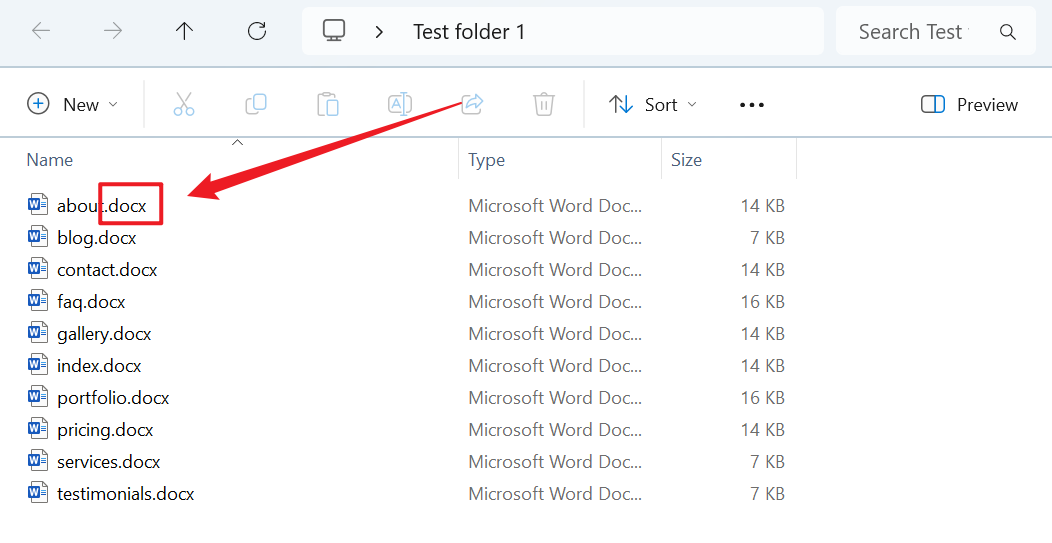
处理后:
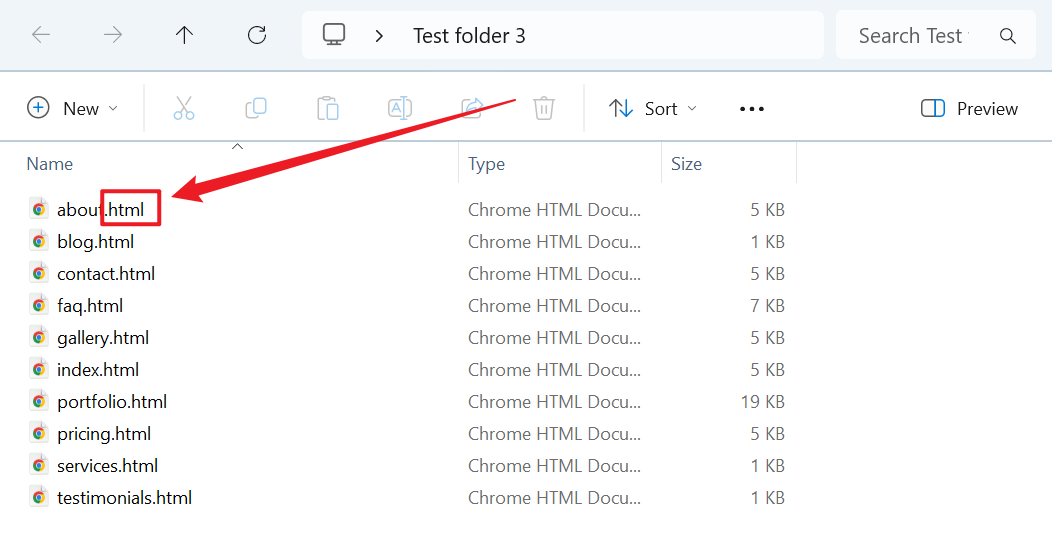
3、操作步骤
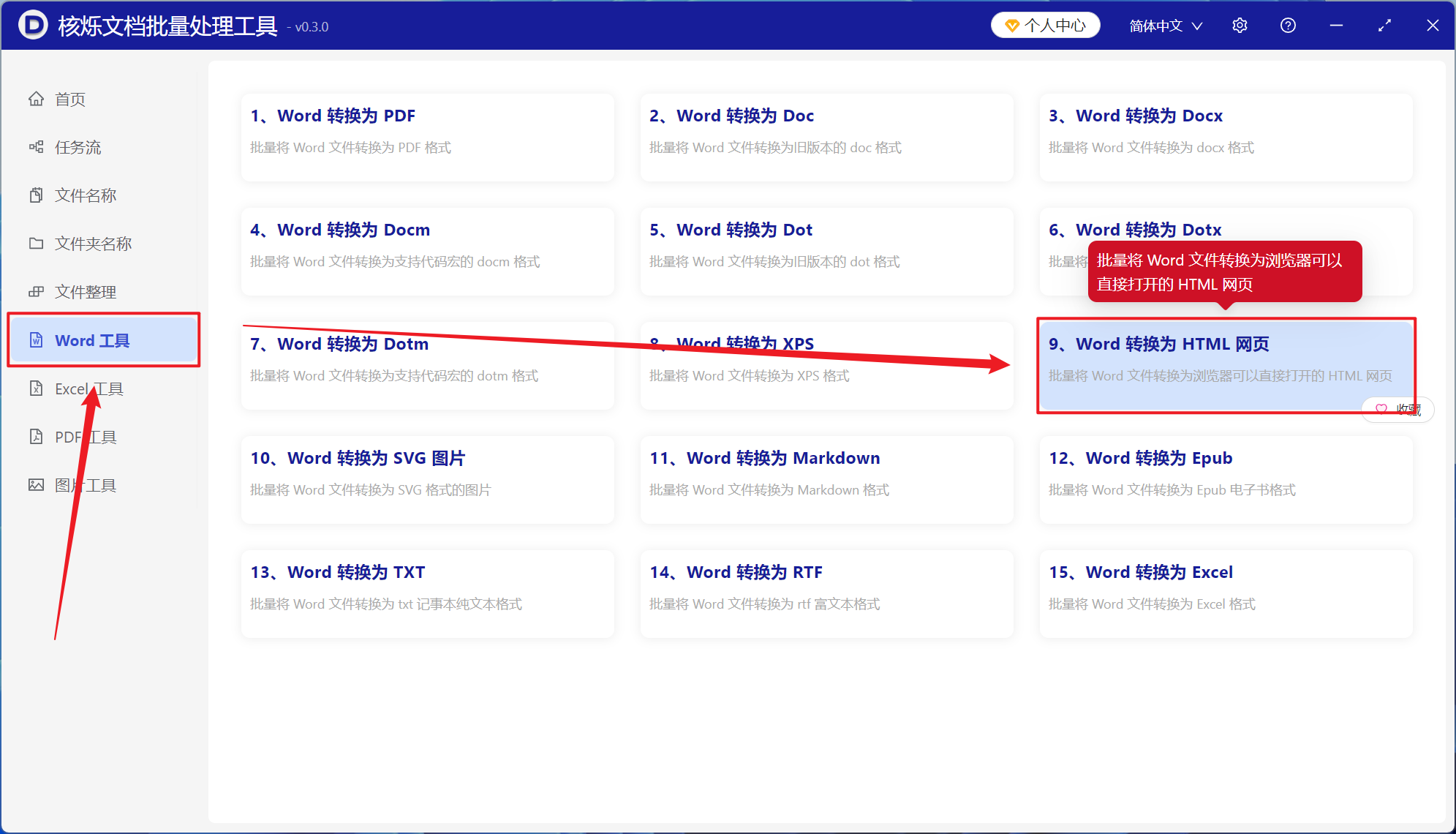
打开【核烁文档批量处理工具】,选择【Word 工具】-【Word 转换为 Html】。
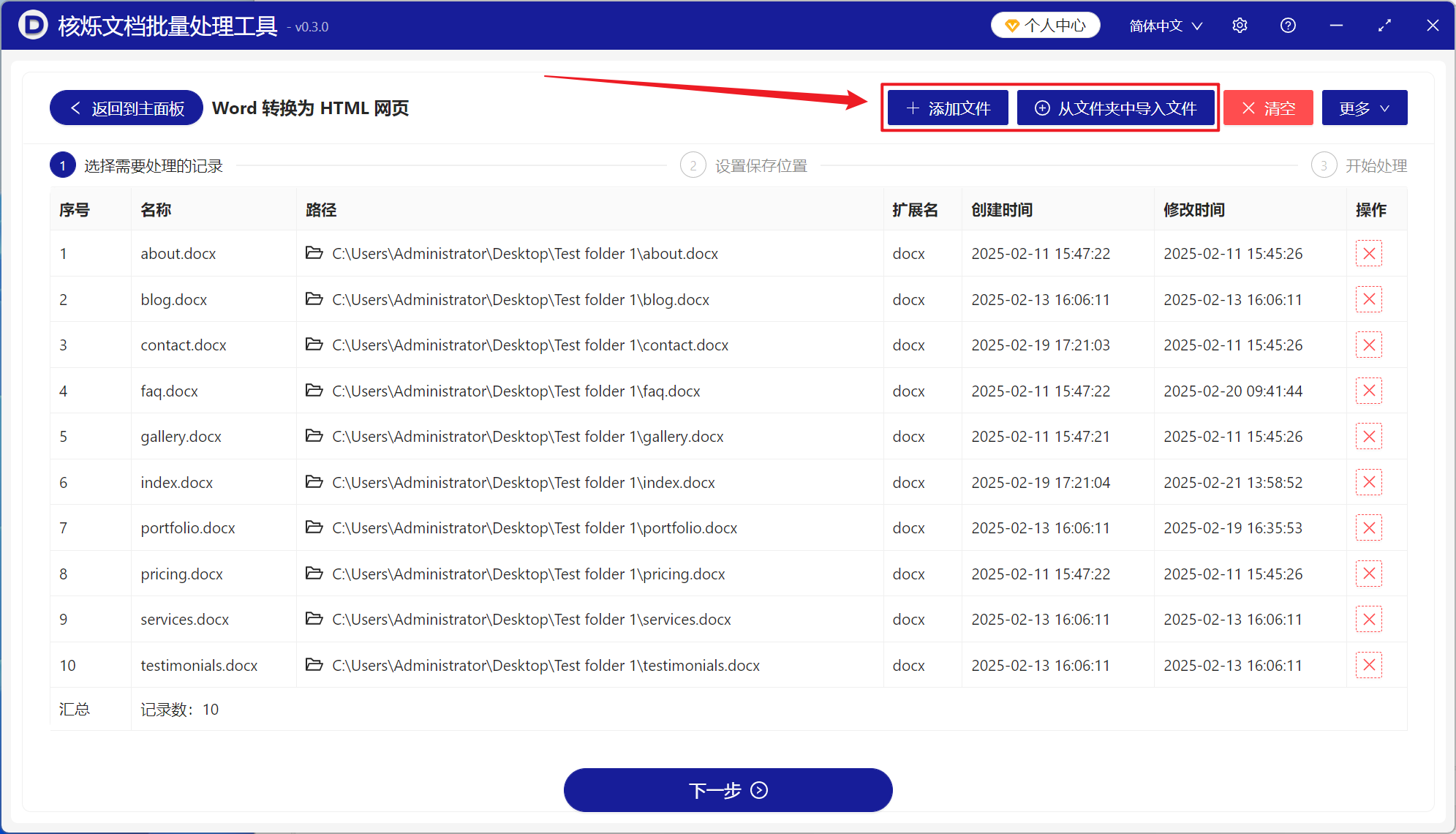
【添加文件】添加单个或多个需要转化为 Html 网页的 docx 文件。
【从文件夹中导入文件】添加整个需要转换为 Html 网页的 docx 文件的文件夹。
下方查看已导入的文件。
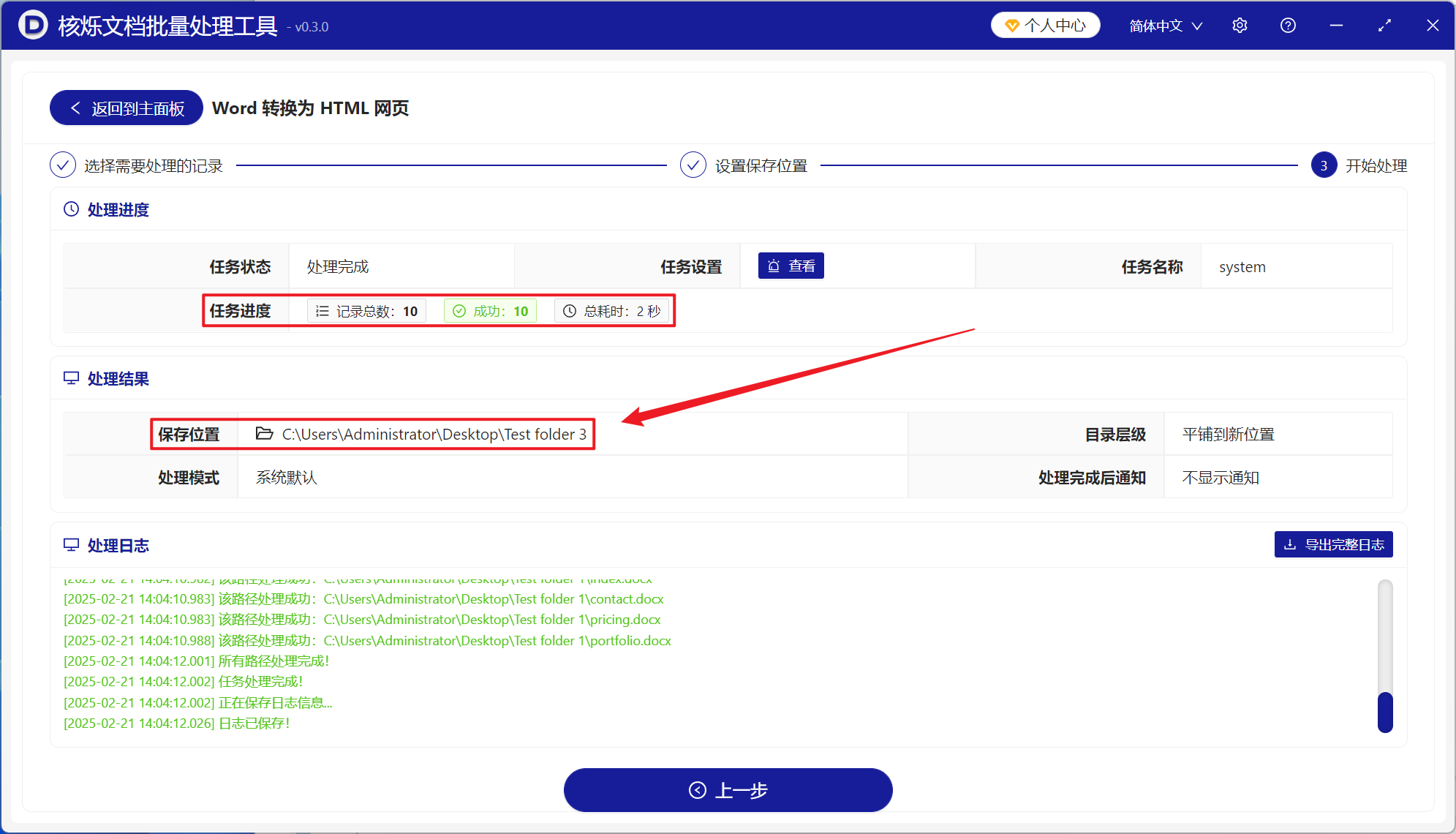
等待处理完成,点击保存位置查看转换成功的文件。
创建时间:2025-02-21 11:18:22
本文相关软件核烁文档批量处理工具
内容说明:本文内容基于发布时的软件版本整理,界面与功能可能随版本更新而变化,请以当前软件实际表现为准。如发现内容有误,欢迎反馈。
相关文章
几千个doc、docx格式文件一次性批量转换成html网页文件多个 Word 文件一键转 HTML 网页:适合资料发布和网页归档的批量处理方法如何批量将多个 Word 文档转换为 HTML 网页格式,docx 转 html 操作教程怎么把docx格式的Word文档转成html网页?3招教你批量转换!如何批量将 Word 文档转换为 HTML 网页格式(docx/doc 转 html)Word 文档批量转换 HTML 网页文件教程:适合资料发布与网页化整理多个 docx 文件怎么一次性转成 html?Word 批量生成网页文件方法大量 PPTX 课件如何快速统计页数、作者和文件路径到 Excel批量给 Excel 文件名前面添加工作表数量,快速识别 xlsx 表格包含几个 Sheet多个doc/docx文件图片一键替换方法:批量更新Word配图不改正文如何使用Word中的文字内容自动重命名文件,批量处理docx和doc文档怎么批量在很多文件名称的后面插入相同的文字?