批量把Word转成HTML网页
翻译:简体中文,更新时间:2026-10-18 07:16:02
需要把一批 Word 文档改成浏览器可打开的网页格式时,不必逐个另存。进入 Word 工具中的“Word 转换为 HTML 网页”,批量导入 docx、doc 文件,再按页面流程设置保存位置并开始处理,适合网页发布、资料归档和内容整理。
手里有很多 Word 文档,要逐个另存为 HTML 网页,不仅操作重复,还容易漏文件。这篇分享一个批量转换方法,可以把多份 docx、doc 文档统一处理成 html 格式。
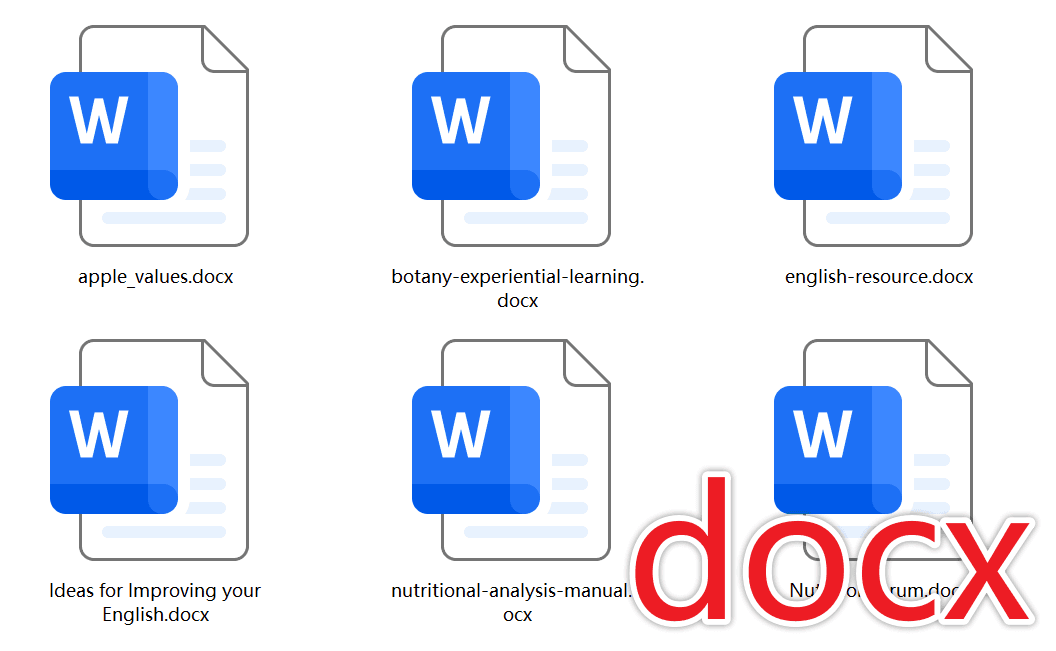
处理前,文件夹里是多份 Word 文档,文件名各不相同。如果逐份打开再转换,文件一多就比较麻烦。
第一步,打开核烁文档批量处理工具,在左侧选择“Word 工具”,然后找到“Word 转换为 HTML 网页”并点击进入。这里要注意选择 HTML 网页功能,不要误点旁边的 PDF、SVG 或 Markdown 转换。

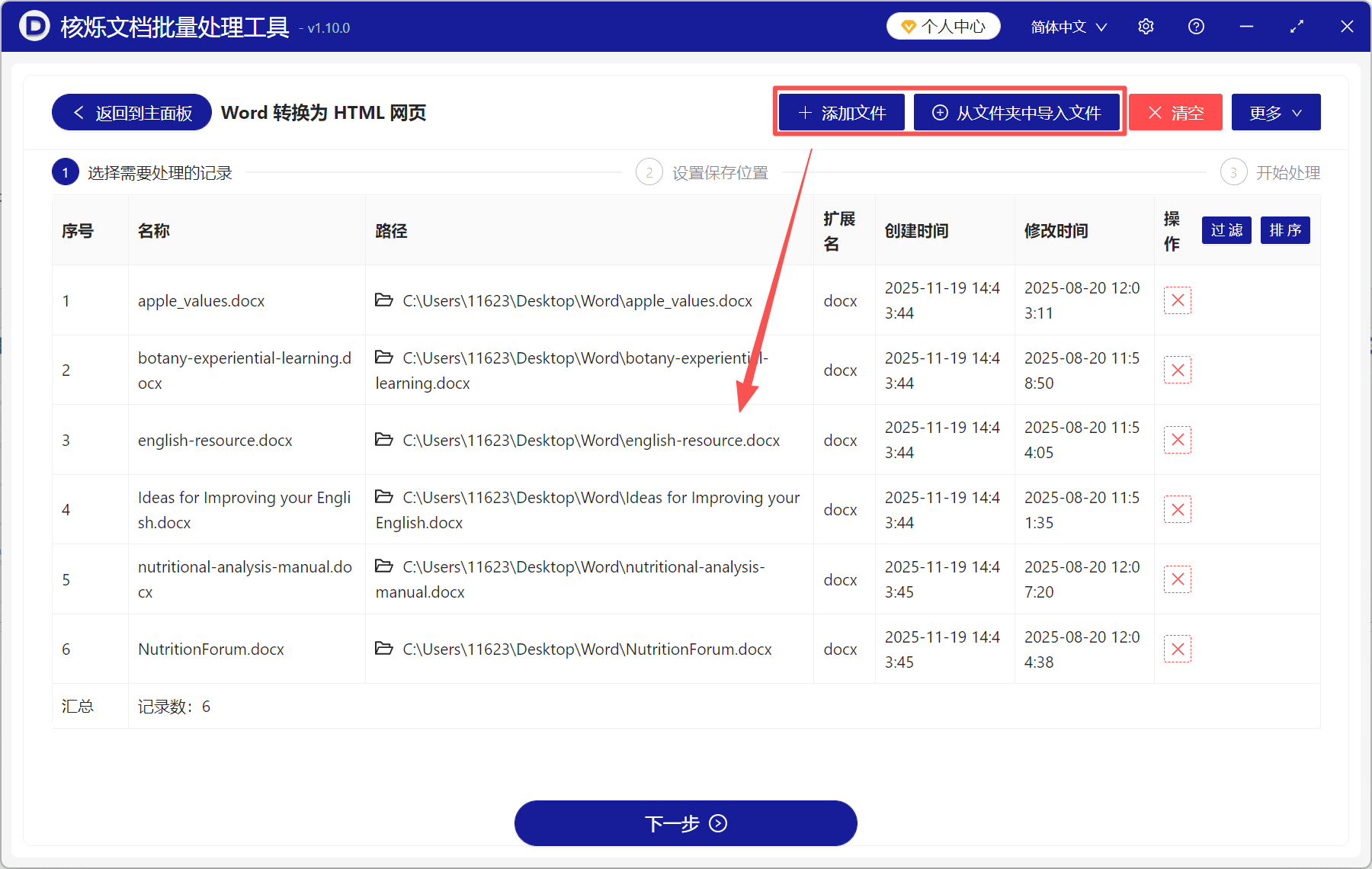
第二步,在“选择需要处理的记录”页面添加源文件。文件比较分散时,可以点击“添加文件”;如果需要转换的 Word 都整理在同一个文件夹里,直接选择“从文件夹中导入文件”会更顺手。
导入后,页面会列出名称、路径和扩展名,可以先检查文件是否齐全。截图中的多份 docx 已一次加入任务列表;如果误加了文件,可通过对应记录右侧的删除按钮移除,确认无误后点击底部“下一步”。
接着按页面流程设置保存位置,再进入“开始处理”完成转换。建议输出到单独的新文件夹,避免和原 Word 文档混在一起,后续核对也更清楚。
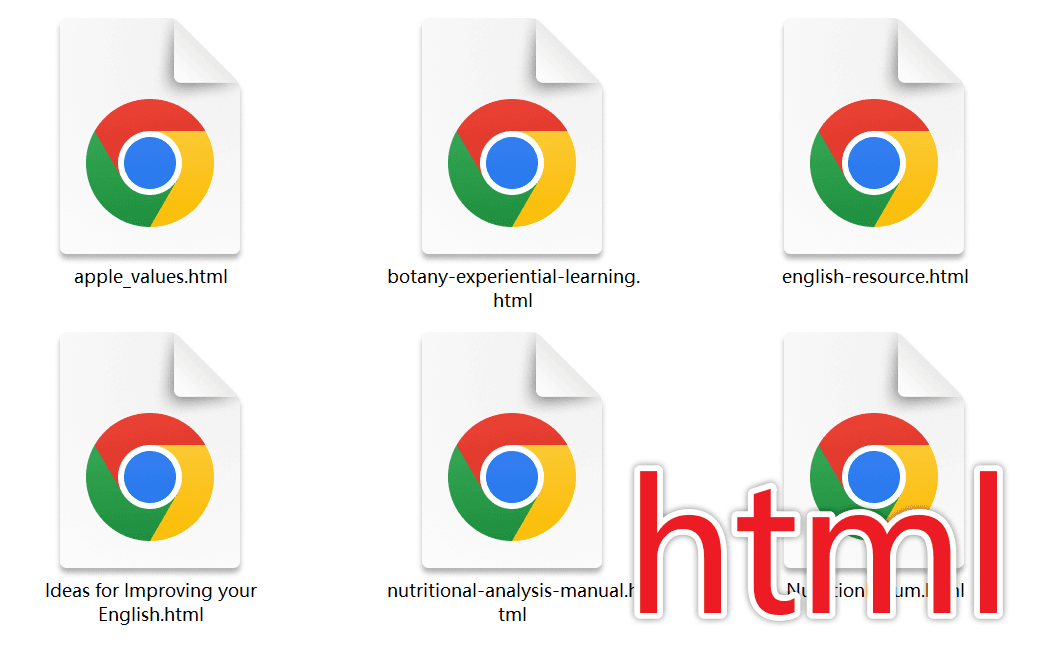
处理完成后,原来的 docx 文档已生成同名 html 文件,可以用浏览器打开。原文件名得到保留,批量整理和对应查找都会方便不少。
这个方法适合网页资料制作、课程内容整理和文档归档。转换后记得抽查页面内容与排版,再用于发布或交付。
#Word转HTML #批量转换Word #docx转html #Word网页格式 #批量处理文件
关键字:Word转HTML , 批量转换Word , docx转html , doc转网页 , Word网页格式 , 批量处理文件