Word 文档批量转换 HTML 网页文件教程:适合资料发布与网页化整理
翻译:简体中文繁體中文,更新时间:2026-07-05 07:01:54
本文围绕 Word 文档网页化整理场景,讲解如何把多份 Word、docx 或 doc 文件批量转换为 HTML 网页文件。文章展示转换前后的文件变化,并结合核烁文档批量处理工具界面说明具体操作:进入 Word 工具,选择“Word 转换为 HTML 网页”,导入待处理文件,核对列表,设置保存位置,最后开始批量处理,帮助用户高效完成文档格式转换。
在办公资料管理中,Word 文档经常承担内容编写和审核的角色;但当资料需要对外展示、网页发布、系统导入或跨设备查看时,HTML 网页格式会更加灵活。很多人会选择手动打开 Word 文件,再一个个另存为网页。这个方法虽然直观,但当文件数量变多时,效率会迅速下降,尤其是面对一整批 docx、doc 文档时,重复操作会占用大量时间。
本文将介绍如何使用核烁文档批量处理工具,把多份 Word 文档批量转换成 HTML 网页文件。该软件的定位是办公文件批量处理工具,适合把重复、机械的文档处理流程集中完成。看完本文后,你会知道这个方法适合什么场景、转换前后有什么变化,以及如何按照软件界面一步步完成操作。
适用场景:资料发布、知识库整理和浏览器查看
Word 批量转换 HTML 的应用范围很广。对于内容编辑来说,可能需要把一批 Word 稿件转换成网页素材;对于培训或教育行业来说,课程讲义、学习资料、练习说明等文档可能需要放到线上平台;对于企业内部管理来说,制度文件、操作规范、产品手册也可能需要转成网页格式,方便在浏览器中浏览和检索。
如果只有一份文档,手动转换可以完成任务;但如果是一个文件夹中的多份 Word 文档,批量处理就更合适。批量转换不仅节省时间,还能让输出结果更统一,减少因为人工重复操作带来的漏转、错存、命名不一致等问题。尤其在需要周期性处理文档的团队中,使用办公软件完成批量转换,可以让流程更加标准化。
效果预览:处理前是 docx 格式 Word 文档
处理前的文件夹中包含多份 Word 文档,文件扩展名是 .docx。这些文件可能分别对应不同主题,例如英文资源、营养分析资料、学习内容等。它们适合在 Word 中编辑,但并不是直接面向网页浏览的格式。
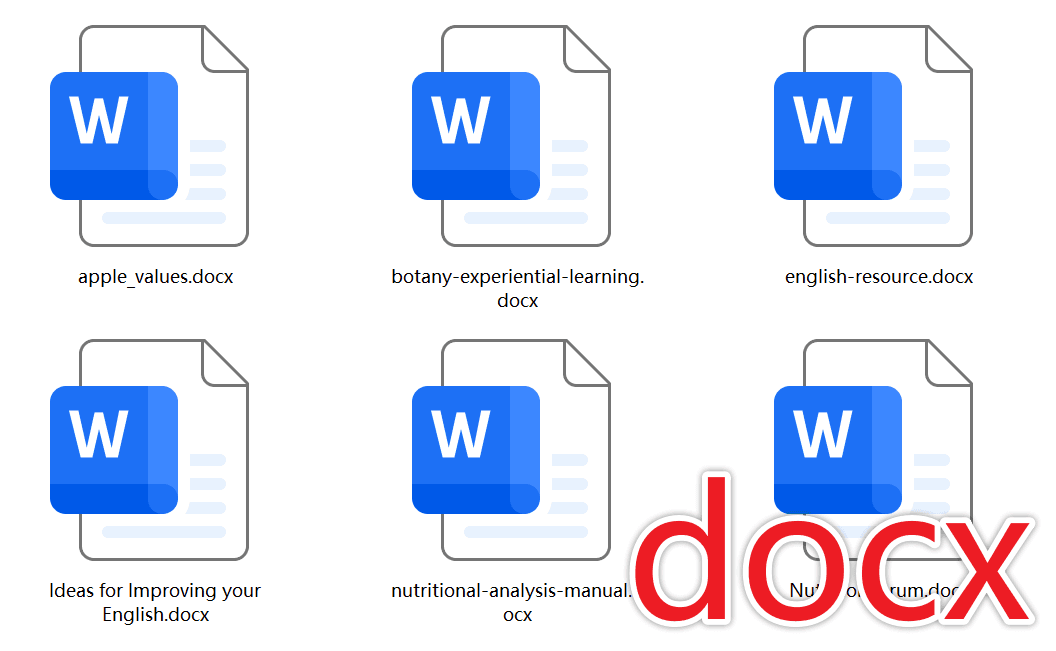
从文件数量可以看出,如果逐个打开再另存为 html,需要多次重复同样流程。对于经常处理文档的人来说,这种重复操作不但效率低,还容易因为中途切换任务而出错。使用批量转换功能,可以把这些文件统一加入任务列表,一次性处理。
效果预览:处理后变为 html 网页格式
转换完成后,输出文件显示为 .html 扩展名,并且图标变成浏览器可识别的网页文件图标。也就是说,原来的 Word 文档已经被转换为 HTML 网页格式,可以用于浏览器打开或后续网页化整理。
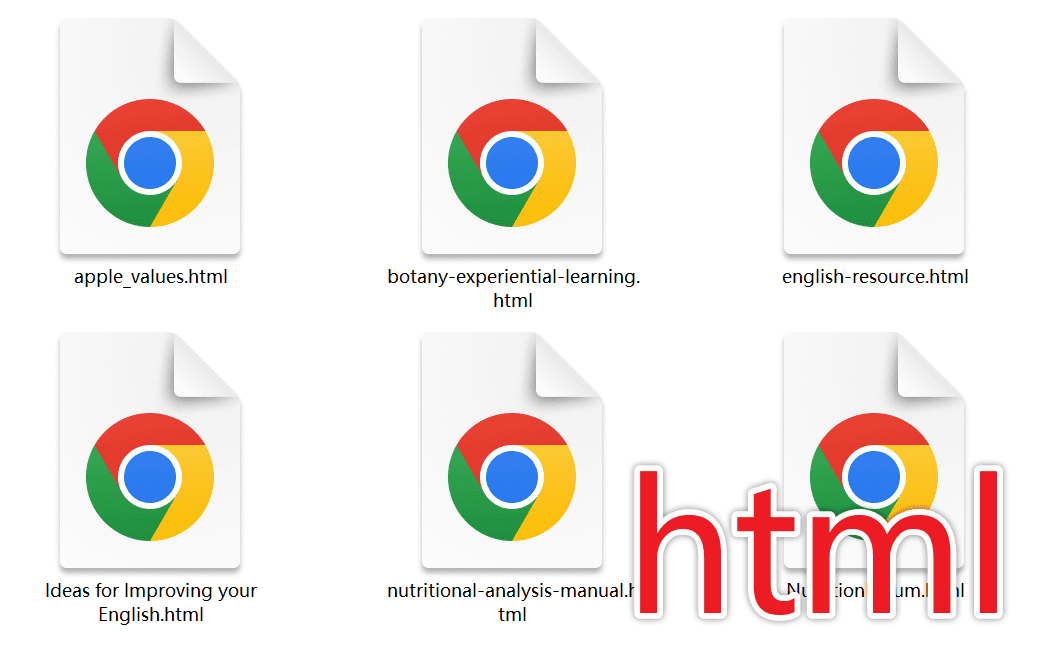
处理后的文件名与原始 Word 文档保持对应关系,只是扩展名从 docx 变为 html。这样的输出方式便于核对结果,也便于在后续工作中查找来源。例如看到 apple_values.html,就能知道它来自 apple_values.docx;看到 english-resource.html,就能对应原来的 Word 文档。
操作步骤一:打开核烁文档批量处理工具并定位功能
首先打开核烁文档批量处理工具。软件左侧是功能分类导航,其中包含“Word 工具”等办公文件处理入口。由于本次要处理的是 Word 文档,所以需要点击左侧的“Word 工具”。
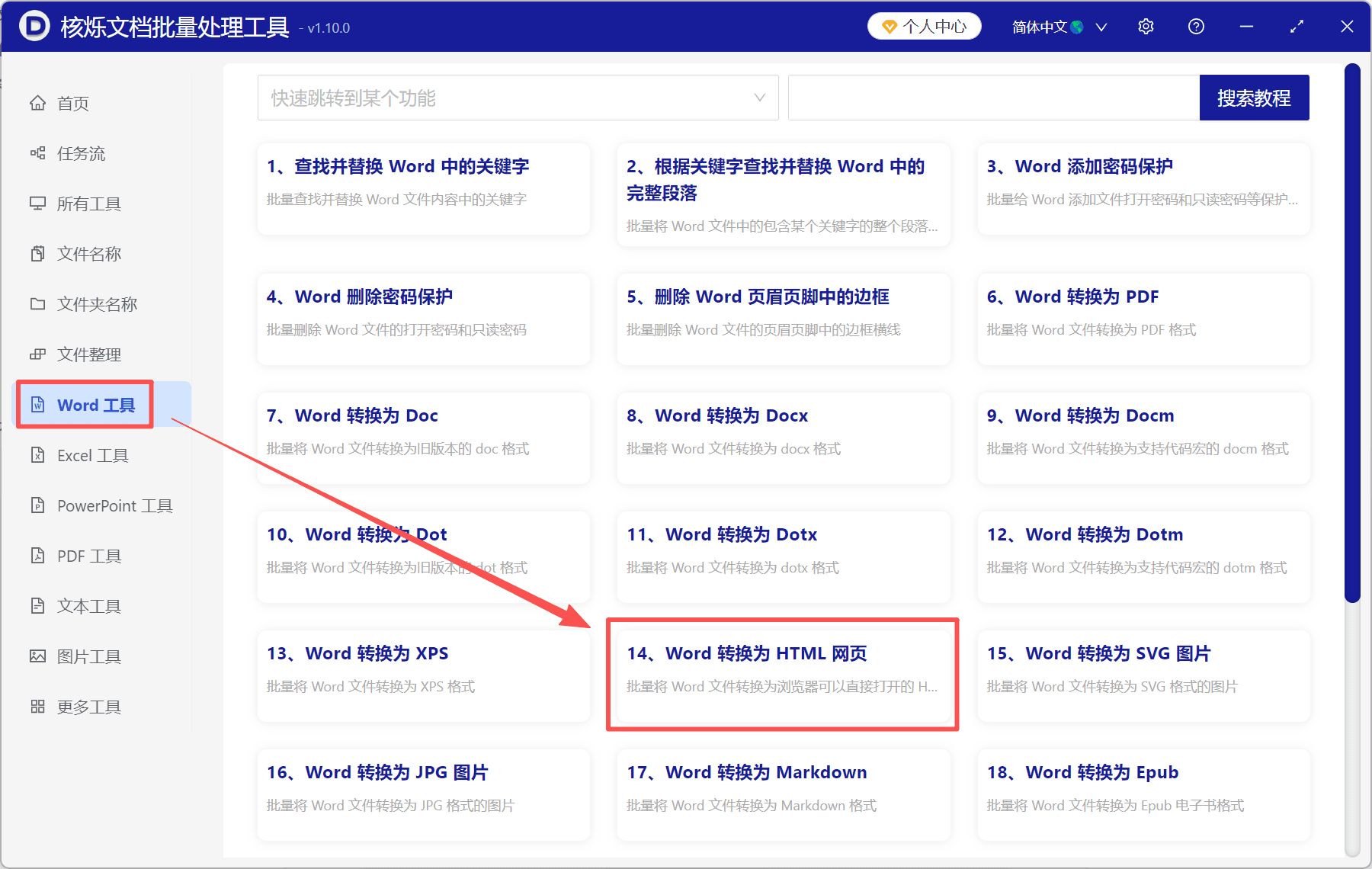
在 Word 工具列表中,可以看到多个针对 Word 文件的批量功能,例如 Word 转换为 PDF、Word 转换为 Doc、Word 转换为 Docx、Word 转换为 Markdown 等。本文要使用的是“Word 转换为 HTML 网页”。点击这个功能后,软件会进入对应的批量转换页面。
这一步的重点是选对功能。因为同一个工具箱中支持多种格式转换,如果误选其他格式,最终生成的文件就不会是 html。确认功能名称中包含“HTML 网页”后再进入,能避免后续返工。
操作步骤二:添加或导入需要处理的 Word 文件
进入“Word 转换为 HTML 网页”页面后,先完成第 1 步“选择需要处理的记录”。界面上方有“添加文件”和“从文件夹中导入文件”两个按钮。它们都可以用于导入待处理 Word 文档,只是适合的场景不同。
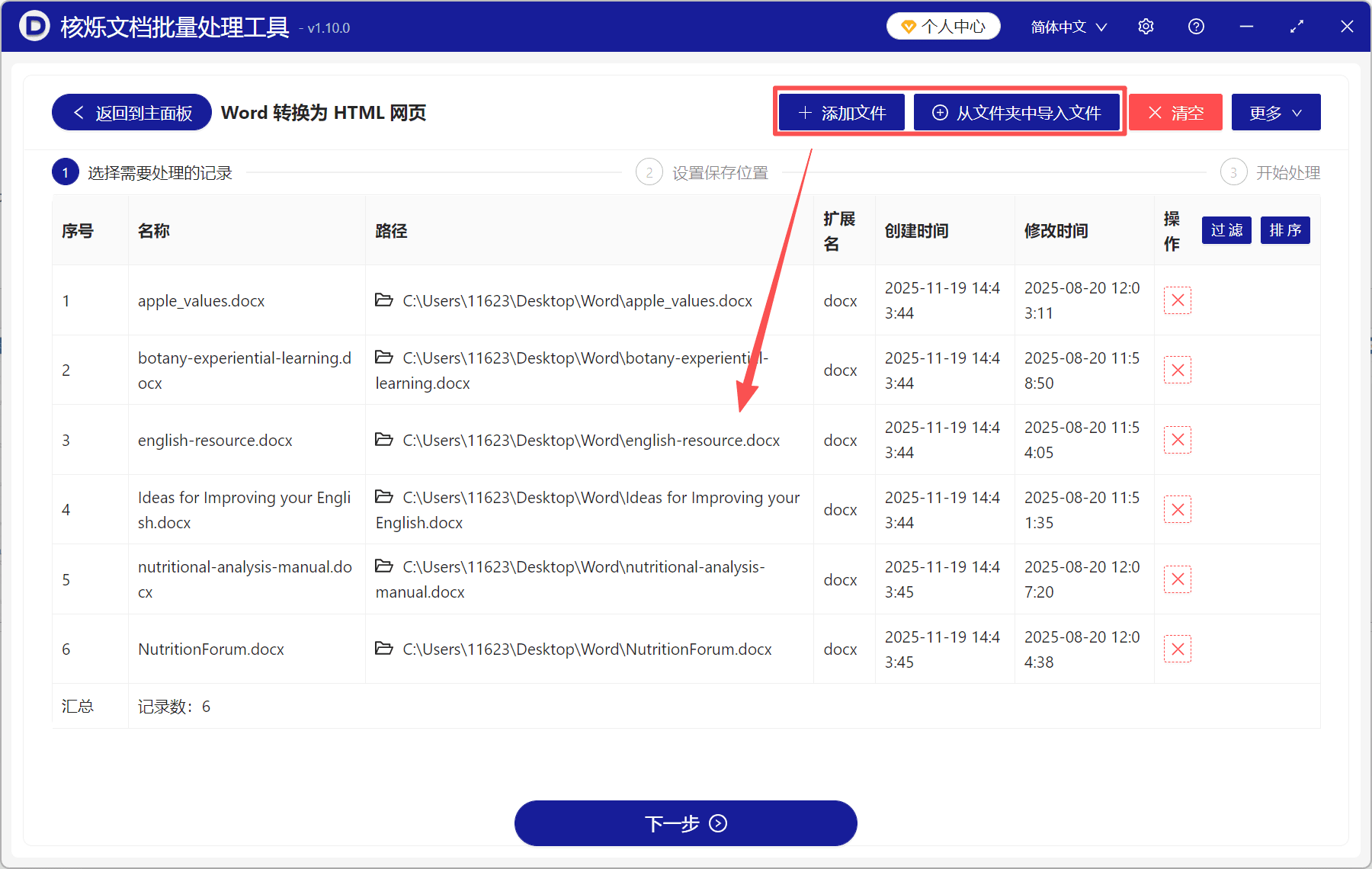
如果你只想转换几个指定文件,可以使用“添加文件”;如果需要把某个文件夹里的 Word 文档全部处理,则使用“从文件夹中导入文件”更方便。截图中已经导入了 6 个 docx 文件,列表中展示了文件名称和路径,可以帮助用户确认是否选中了正确的资料。
导入后不要急着处理,建议先检查列表。重点看记录数是否和预期一致,扩展名是否为 docx,路径是否来自正确文件夹。如果发现某个文件不应转换,可以使用操作列中的删除按钮移除;如果列表整体不正确,可以点击“清空”后重新导入。这个检查动作虽然简单,但能有效减少批量处理后的返工。
操作步骤三:点击下一步并设置输出目录
文件列表确认无误后,点击底部的“下一步”。从界面流程可以看到,后续会进入“设置保存位置”。这一步用于指定转换后的 html 文件保存到哪里。
建议为输出结果单独建立文件夹。比如原始文件在“Word资料”文件夹中,那么可以另建“HTML输出”文件夹保存转换结果。这样做可以让原始 docx 文件和生成的 html 文件相互独立,方便备份、检查和交付。对于团队协作而言,清晰的输出目录也能减少沟通成本,别人拿到结果文件夹后可以直接查看网页文件。
如果同一批文档后续还要多次转换或修订,独立输出目录也更安全。你可以保留原 Word 文件作为编辑源,再根据需要重新批量生成 HTML,避免直接在原目录中混合大量中间文件。
操作步骤四:开始处理并确认 html 文件生成
设置保存位置后,继续执行“开始处理”。此时软件会根据任务列表,把每个 Word 文件转换为对应的 HTML 网页文件。这个过程替代了人工逐个打开 Word、选择另存为网页的重复步骤。
处理完成后,进入输出目录查看结果。建议先确认文件数量,例如任务列表中有 6 个 Word 文档,输出目录中也应有对应的 6 个 html 文件。然后检查文件名是否与原始文档对应,最后抽查几个文件,用浏览器打开确认内容可查看。
如果文档中包含复杂排版、图片、表格或特殊样式,抽查尤其重要。批量工具可以提高格式转换效率,但最终内容是否符合发布要求,仍建议根据实际业务标准进行确认。
常见问题与注意事项
1. Word 转 HTML 后原文件还在吗?转换通常是生成新的 html 文件。为了更稳妥,建议把输出保存到单独文件夹,不要覆盖或移动原始 Word 文档。
2. 为什么推荐从文件夹中导入文件?当待转换文件数量较多时,从文件夹导入可以减少逐个选择的时间,也更符合批量处理的工作方式。前提是你已经提前整理好待转换文档。
3. 处理前需要关闭 Word 文档吗?为了避免文件被占用或内容未保存,建议在批量转换前保存并关闭正在编辑的 Word 文档,然后再导入软件处理。
4. HTML 文件适合哪些后续用途?HTML 文件适合浏览器查看、网页内容整理、站点上传或作为系统导入素材。具体使用方式取决于你的业务平台和发布流程。
5. 批量转换前如何提高成功率?建议统一整理文件夹、避免文件名过于混乱、先用少量样本测试、再批量处理全部文件。处理后按数量和文件名进行核对。
总结:让 Word 网页化整理更高效可控
批量把 Word 文档转换为 HTML 网页文件,核心价值是减少重复劳动。核烁文档批量处理工具提供了清晰的办公处理流程:进入 Word 工具,选择“Word 转换为 HTML 网页”,添加文件或从文件夹导入,确认任务列表,设置保存位置,然后开始处理。
如果你正在面对一批需要网页化的 docx、doc 文档,不建议继续逐个另存为。更高效的做法是先整理原始文件,再使用批量转换功能统一生成 html。这样不仅能节省时间,也能让转换结果更整齐、更容易核对,为资料发布、知识库建设和网页内容整理提供稳定的文件基础。
关键字:Word文档批量转换HTML , Word网页化 , doc转html教程