Excel表格怎么批量替换某一列中的部分关键词?
翻译:简体中文繁體中文,更新时间:2025-07-04 14:57:39
内容说明:本文内容基于发布时的软件版本整理,界面与功能可能随版本更新而变化,请以当前软件实际表现为准。如发现内容有误,欢迎反馈。
本文相关软件我的ABC软件工具箱
Excel表格作为处理数据的常用工具,在日常工作中使用非常频繁。如果我们导入的数据出现错误,或者要将Excel表格里的内容统一格式,就需要对里面的数据进行批量修改。虽然Excel也有查找替换的功能,但是如果要修改的文件很多,就要借助专业工具来处理了,这样会更节省时间。
使用场景
Excel表格中的某一列或者某几列的内容已经过时,需要改成最新的信息。比如产品的版本型号、产品价格等。这些内容都要批量进行更正。
有些数据粘贴到Excel表格中之后,表达形式出现混乱。比如,日期有2025年5月20日、2025-05-20、2025/05/20几种;数字有大写有小写等等。为了文档美观及方便查看,这些都要改成统一的格式。
效果预览
处理前:
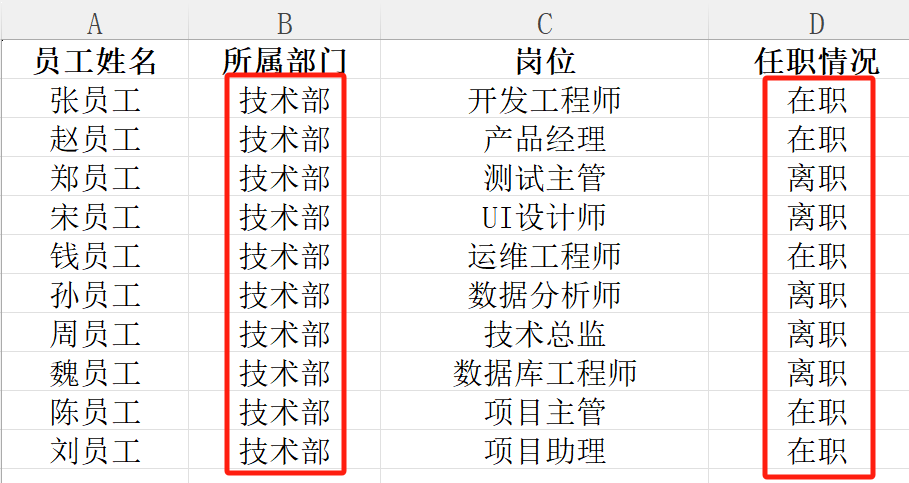
处理后:
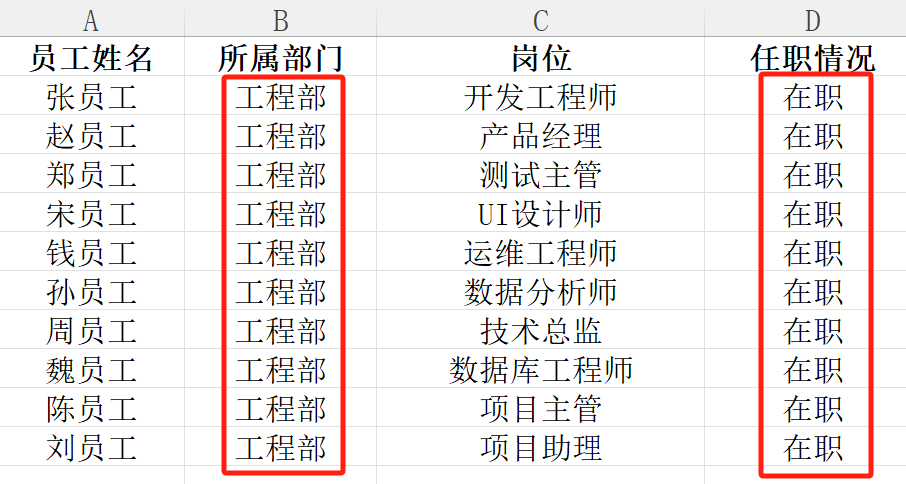
操作步骤
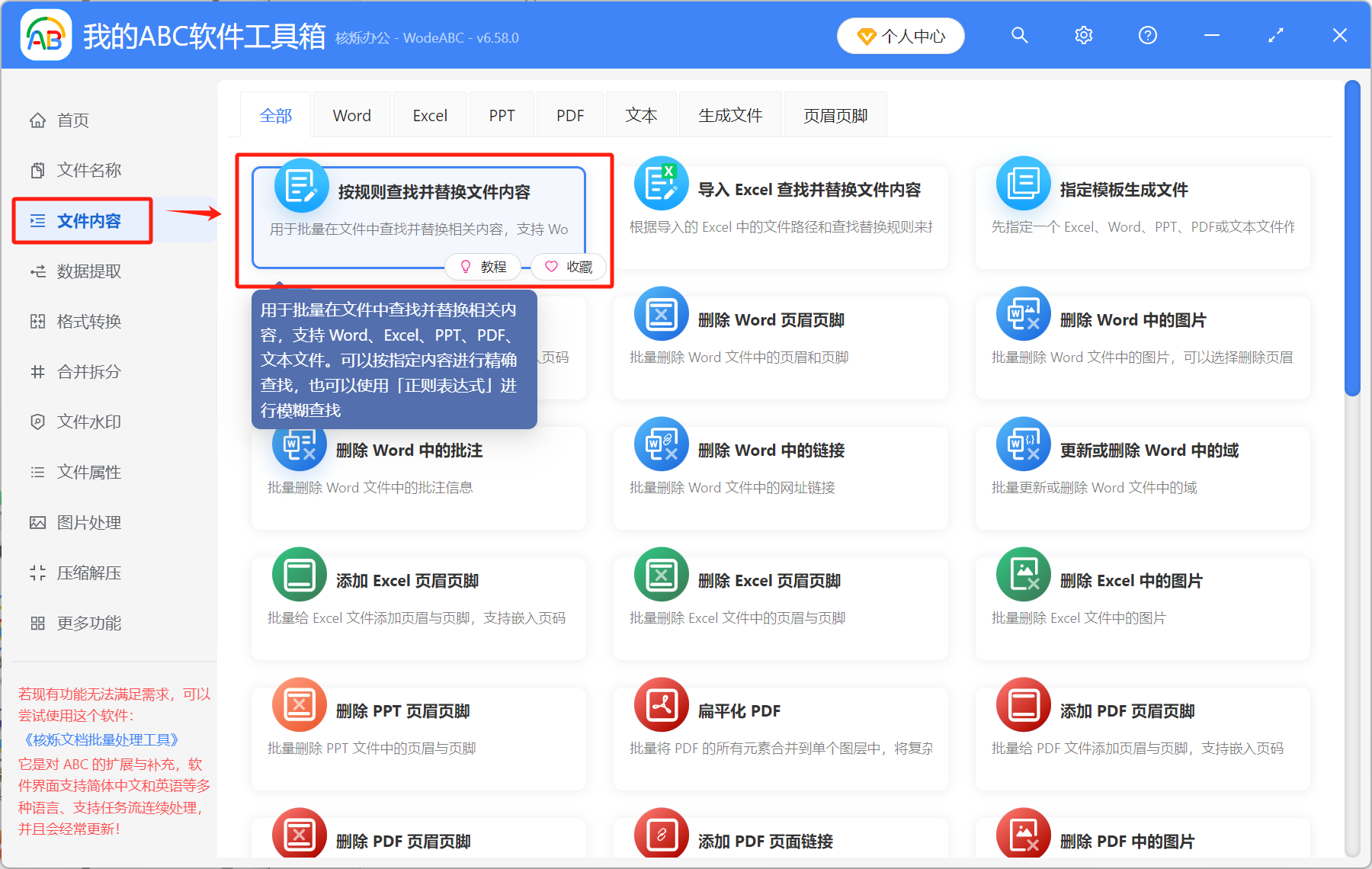
1、打开【我的ABC软件工具箱】,选择【文件内容】-【按规则查找并替换文件内容】。
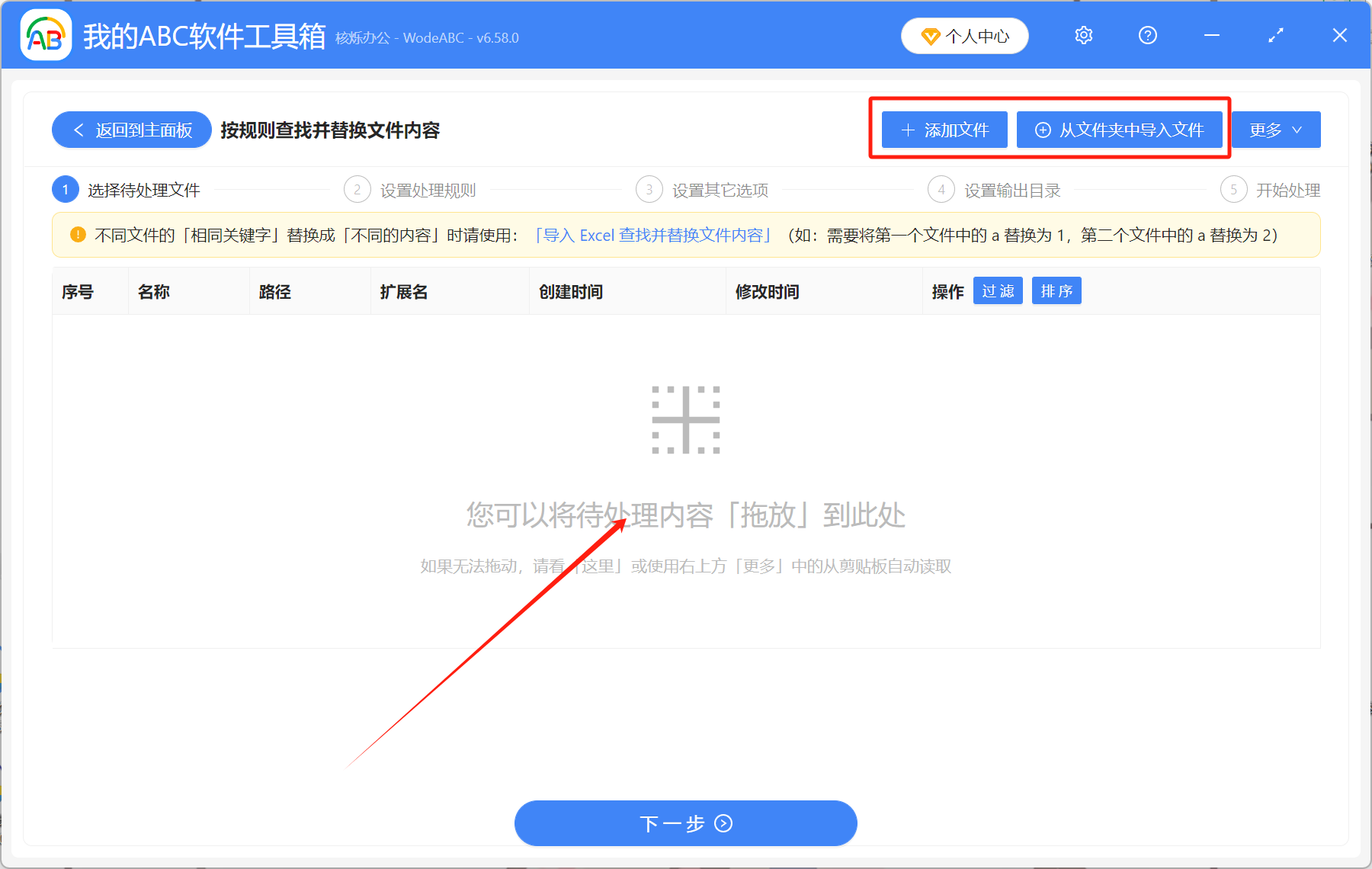
2、点【添加文件】或【从文件夹中导入文件】。这里可以批量添加很多个文件,不管你是想改10个还是20个Excel文件,都可以一键操作。
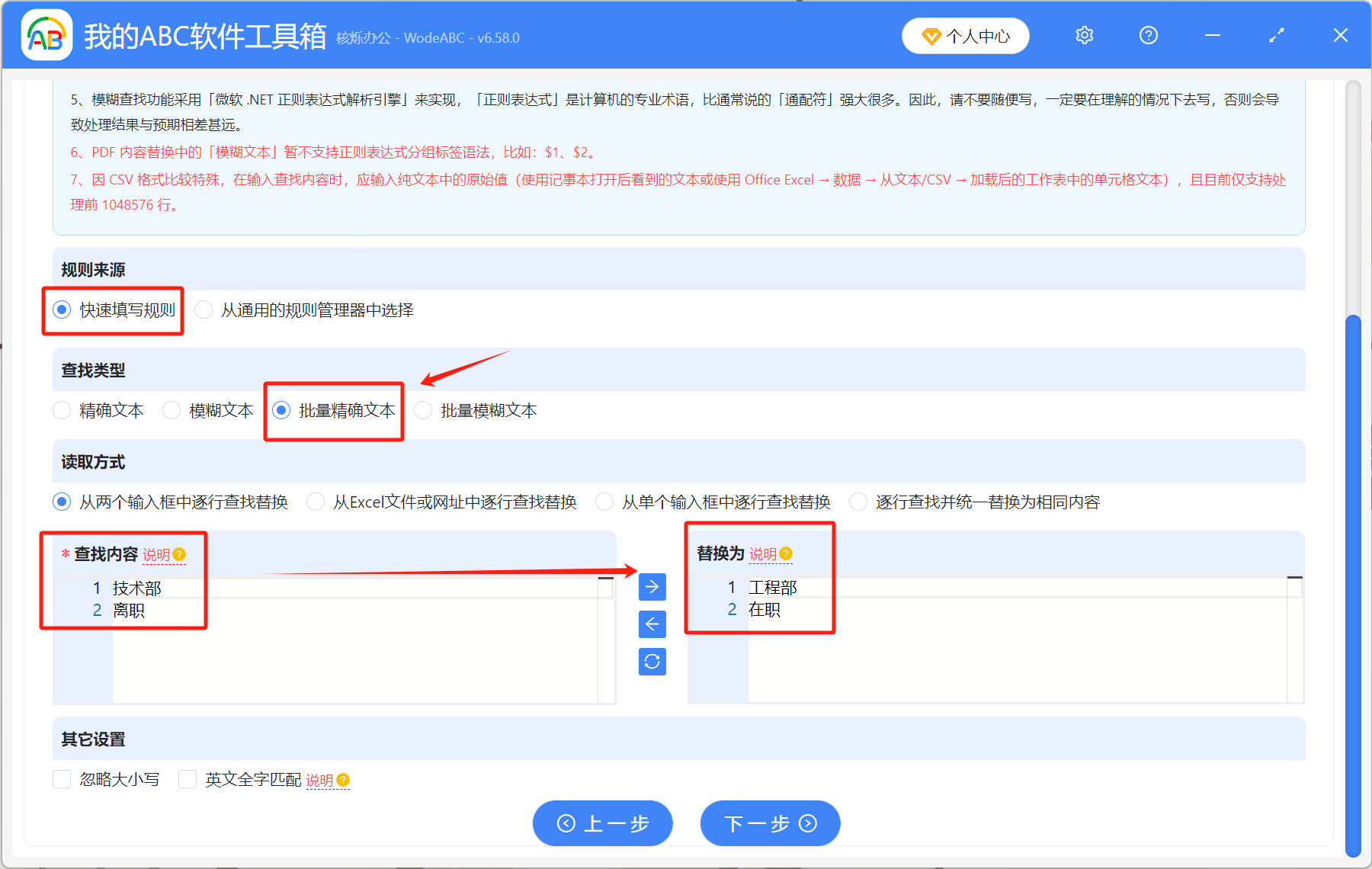
3、选择【快速填写规则】,如果我们要改的地方只有一个,就选择精确文本;示例Excel表格里要改2处地方,所以选择【批量精确文本】。这里根据自己的需求来选。
下面输入框里,填入自己要修改的文字或数据。逻辑是将左边的内容改成右边的。
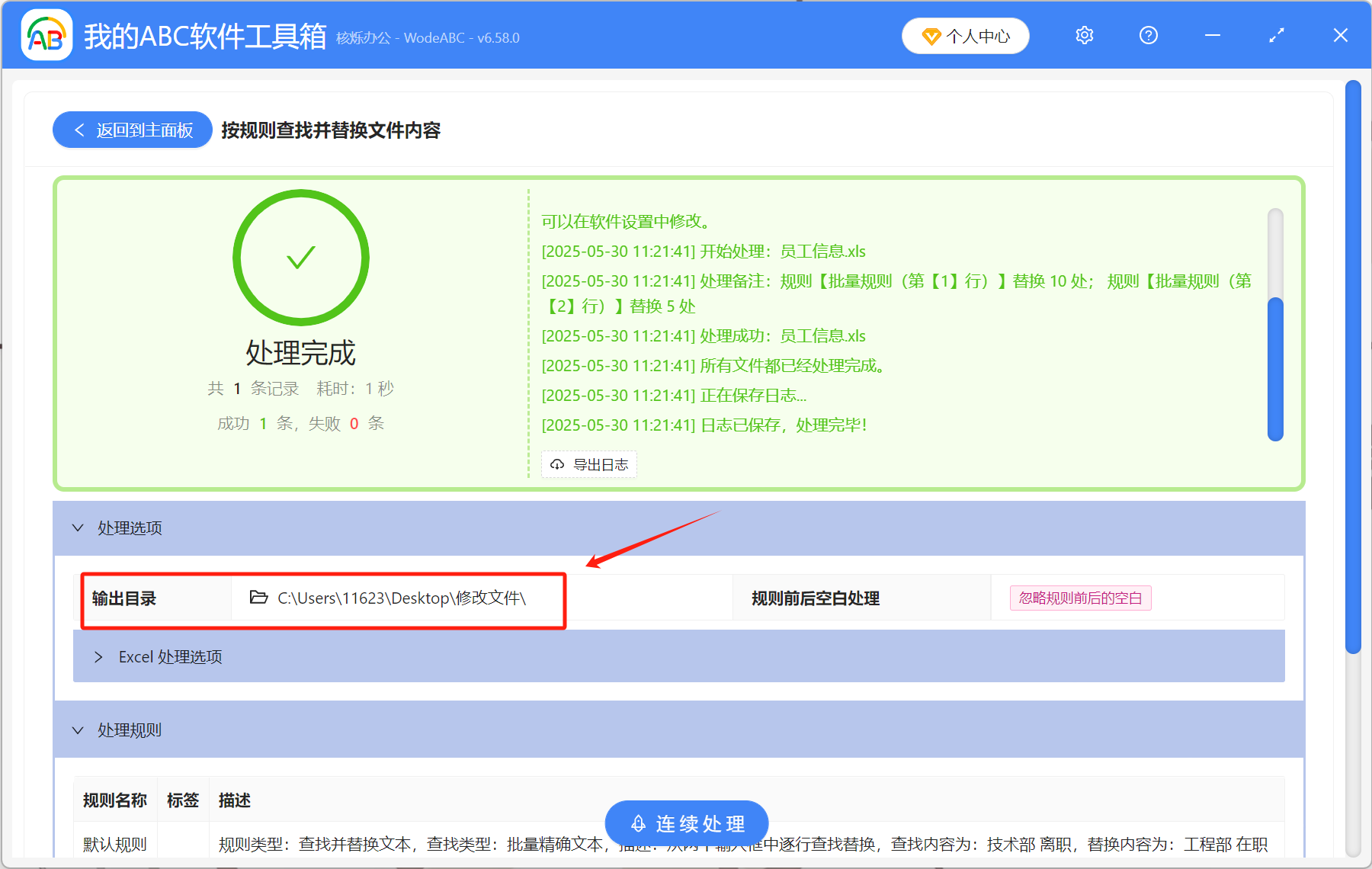
5、等待处理完成。随后就可以在输出目录里查看修改后的Excel文件了。
关键字:Excel表格 , Excel批量替换内容 , Excel怎么批量替换
创建时间:2025-05-30 14:38:12
本文相关软件我的ABC软件工具箱
内容说明:本文内容基于发布时的软件版本整理,界面与功能可能随版本更新而变化,请以当前软件实际表现为准。如发现内容有误,欢迎反馈。