统一修改大量文件的名称,例如统一添加项目编号、批量删除冗余后缀,或是按规则重命名照片和文档等都意味着很大的工作量。使用批量修改文件名称的功能,可一次性对选中的文件执行统一命名规则,避免手动操作容易导致的漏改、误删等错误。本文将介绍应用此功能提升文件管理效率的三种方法,帮你提高文件名批量修改的工作效率。
效果预览
处理前:

处理后:

一、我的ABC软件工具箱
优点:
- 操作简单,无需代码基础,普通上班族都可直接上手。
- 拥有很多实用功能,可以解决修改文件名称、文件内容、文件格式等许多常见的文件处理问题。
- 可以批量处理文件,并且运行效率高,适用于有大量文件处理需求的办公人员。
缺点:
- 需要在电脑上安装软件后才能使用。
步骤:
1、创建一个excel表格,A列填写旧文件名,B列填写新文件名。

2、打开软件【我的ABC软件工具箱】,点击【文件名称】,再点【按规则修改文件名称】。

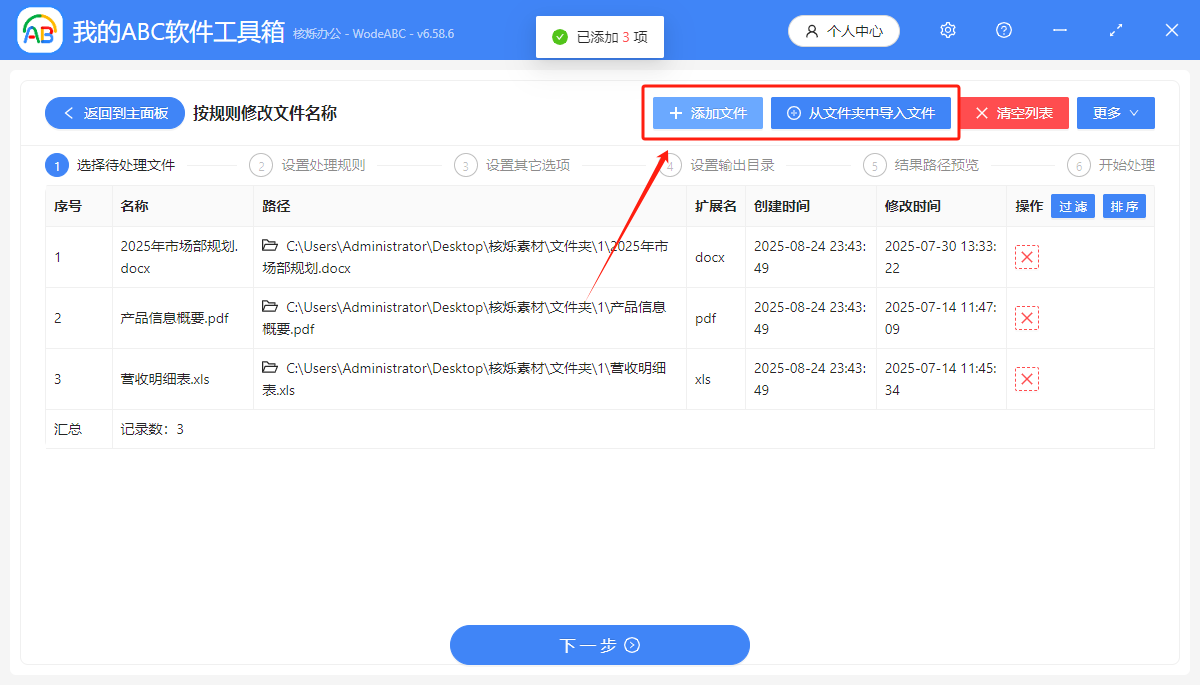
3、点击右上角【添加文件】,导入需要重命名的所有文件。
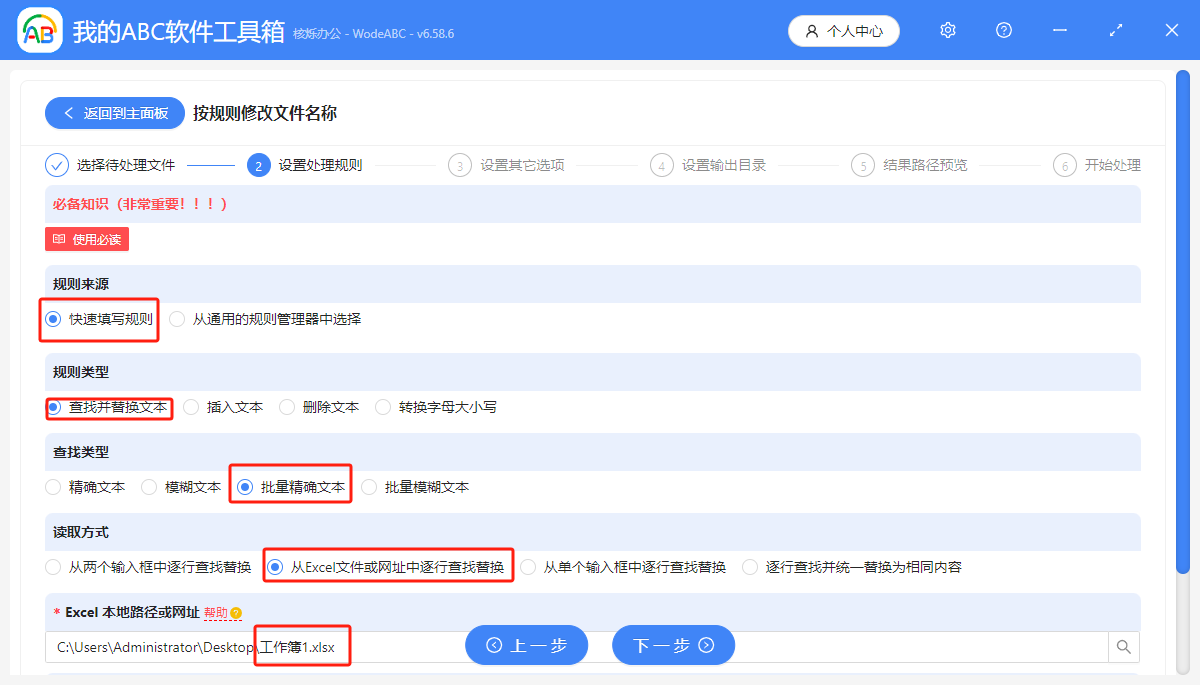
4、进入设置页面,先后选择【快速填写规则】、【查找并替换文本】、【批量精确文本】、【从Excel文件或网址中逐行查找替换】。随后又选中我们在第一步准备的表格。
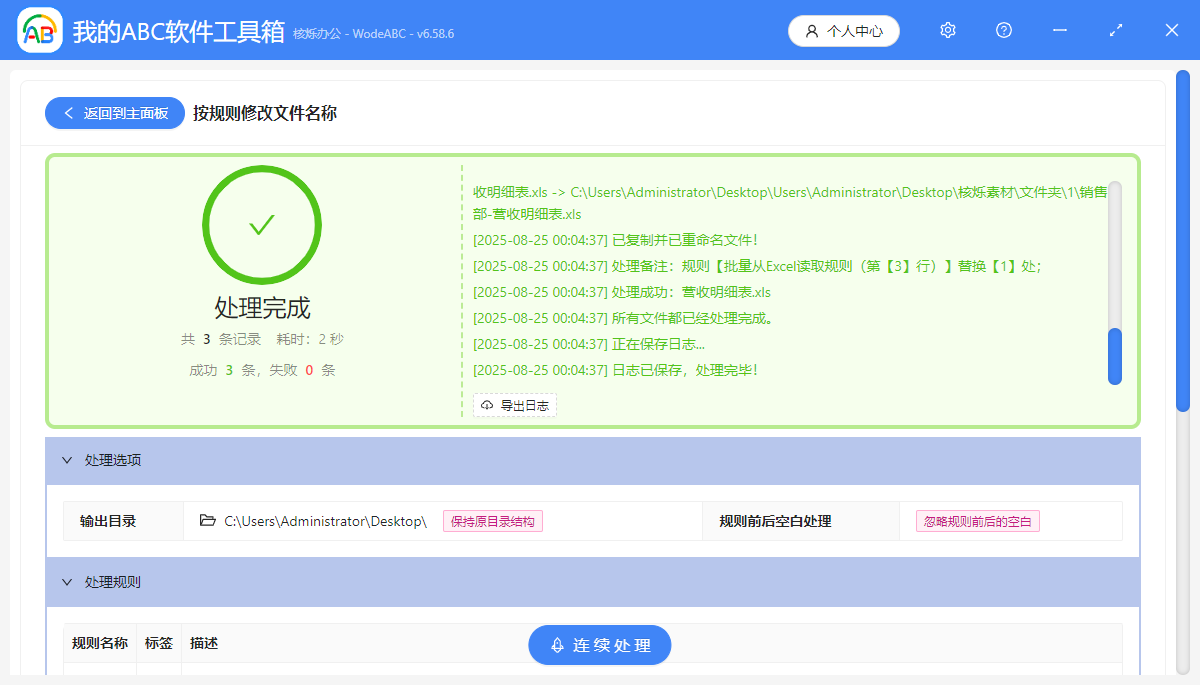
处理完成,所有待命名文件都按照步骤一的表格内容进行了重命名。
二、使用表格和bat文件
优点:
- 无需安装软件和登录网页,Windows用户可直接操作。
- 无需连接网络,本地处理,对信息有安全保障。
- 可批量处理。
缺点:
- 步骤略微复杂,有一定操作难度。
步骤:
1、建立一个excel表格,在A列填入旧文件的名称,在B列填新文件的名称,C1单元格填写公式口令【="ren "&A1&" "&B1】并按【Enter键】,随后将该公式复制到整列。

2、先复制C列的内容,接着创建一个空白记事本,按【Ctrl+V】进行粘贴,然后按【Ctrl+S】进行保存。
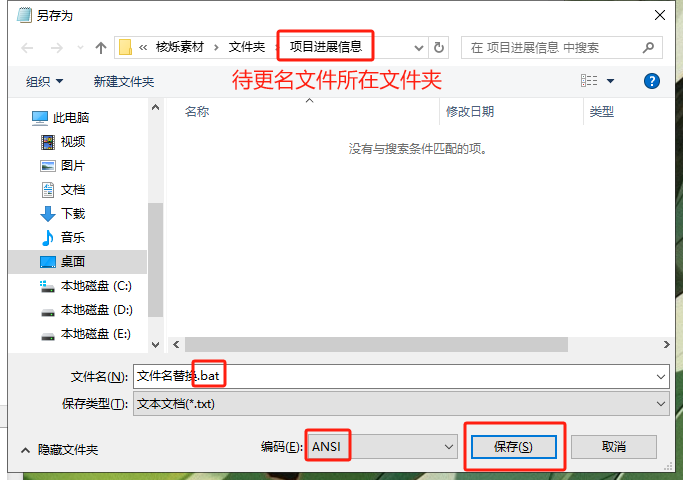
3、随后将弹出一个【另存为】窗口,选择待更名文件所在的文件夹,给文件命名后缀设置为【.bat】,编码选择【ANSI】,最后点击【保存】。
4、双击这个“bat”文件,系统开始运行,按照步骤1填写的表格内容来修改文件名。
三、使用在线工具【WebRename】
优点:
- 网页端在线处理,无需下载软件,不占用本地内存。
- 可批量处理。
缺点:
- 需要上传、下载文件,批量文件的传输时间可能较长。
- 非本地处理,需要连接网络,文件处理效率受网络信号影响,可能还有隐私信息泄露的风险。
操作步骤:
1、打开在线工具【WebRename】的所在网页,上传要改名的文件,上传后可拖动调整文件排序位置。

2、点击【列表】,随后在输入框内填写各文件需要更改的新名称,注意要和文件排列顺序对应。勾选【替换文件名】。
3、点击【预览】可查看替换后的效果,确认无误后点击【应用】,即可批量替换文件名。最后点击【打包下载】或【逐个下载】,将新命名的文件保存至本地。
总结
相比逐个对照、修改文件名称,以上三种方法都更有效率。方法一最适合普通上班族批量处理各种日常文件的工作,除了需要安装下载,占用少量内存之外没有其它不方便。但如果只是临时的工作,方法二、三更为适宜,不过方法二在操作时需要仔细输入指令,否则将会出现差错,使用方法三则需要注意文件的信息安全问题。
除了修改大量文件名,方法一的软件还可以批量处理各类文档、表格、图片的各种信息,如修改文件的文本内容、插入或删除页面、文件属性元数据、文件格式转换等,今后再遇到这些问题时,就不用再到处查找其它方法和工具,直接实现一站式解决。