在网上下的图片放大之后模糊不清?又或是低分辨率的旧照片想要冲印却担心效果不好?我们传统的拉伸放大只能让图片更模糊,假如通过裁剪也只能让整张图片的小部分局部放大而已,并不能改变 JPG、PNG 图片的像素点。再加上有着几百张、几千张分辨率较低的图片,我们找不到放大的方法不说,就算找到了也要一张张的进行处理,这样我们一整天甚至未来几天的时间不都浪费放大图片分辨率这件事上了吗?
还好如今的技术发展十分给力,这里给大家分享几个实用的工具和方法,有效的去提升图片的分辨率和清晰度,让分辨率较小的图片放大,突出图片的细节。
什么时候要放大 JPG、PNG 等多种图片格式的分辨率、像素点?
图片要用于大尺寸展示
我们在网上保存的图片文件分辨率都比较低,比如 200x200 或 400x300 的小图,直接将这种大小的图片传到手机、插入 PPT 或打印出来,就会变得非常小,看起来不清晰,这时候就需要提高分辨率,在演示或打印后放大展示视觉效果会更好。
设计时要求布局整齐
在排版和设计的时候,即使图片本身不需要特别清晰,但是为了让排版一致,图片尺寸都需要统一,一组图片都需要放在同一排展示,但是其中某一张特别小,就必须要放大分辨率,让其和其它的图片大小匹配,不会出现一大一小的情况,在视觉上保证布局整齐。
上传平台要求最低尺寸
一些系统和平台上传图片的时候会有最低尺寸限制,假如原图是小图片,即便内容完整,尺寸不达标也无法上传,我们可以将分辨率或像素点提升,让图片符合平台要求,虽然放大不会让图片质量变高,但至少可以成功上传并通过审核,满足系统的基本规格要求。
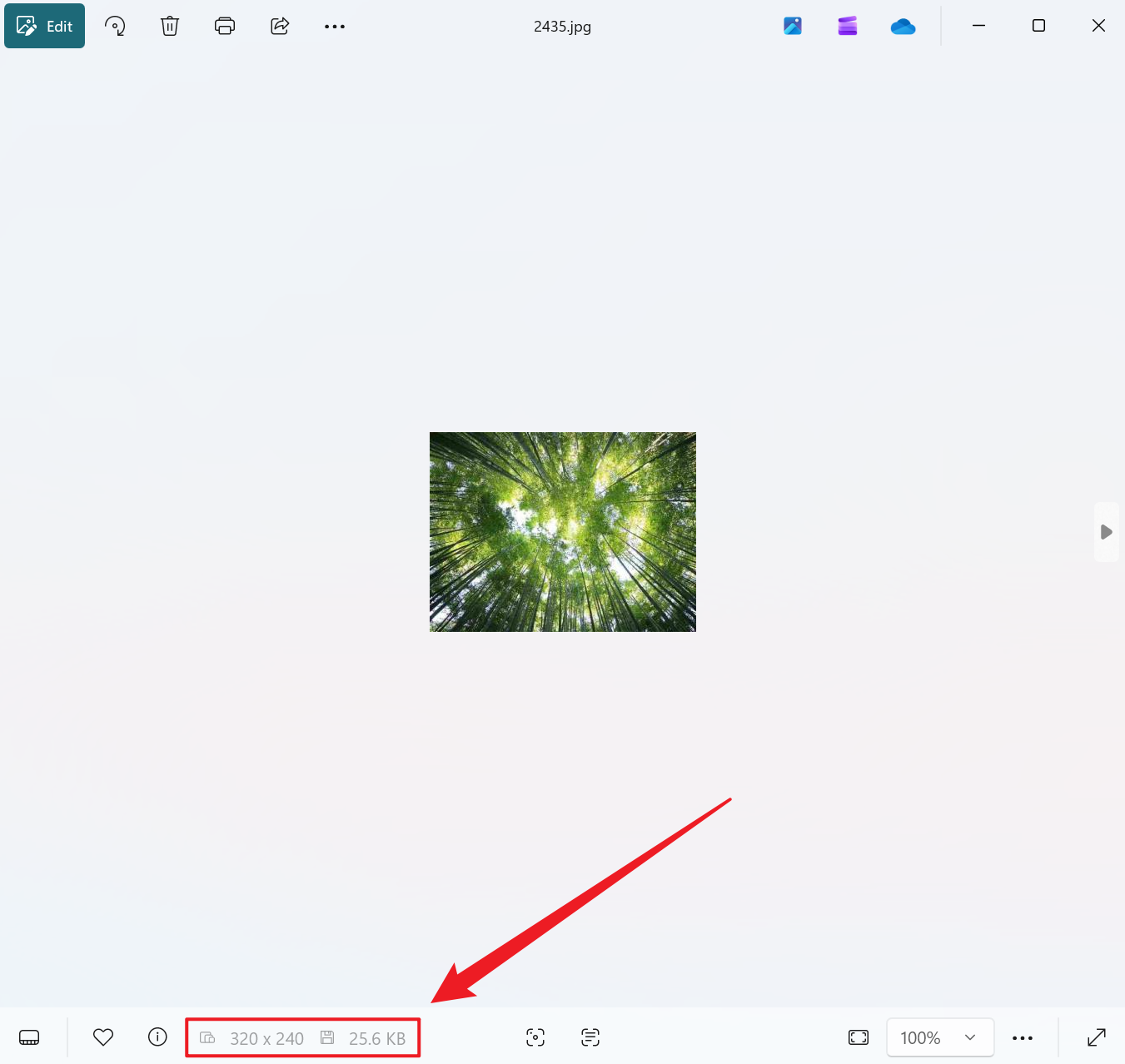
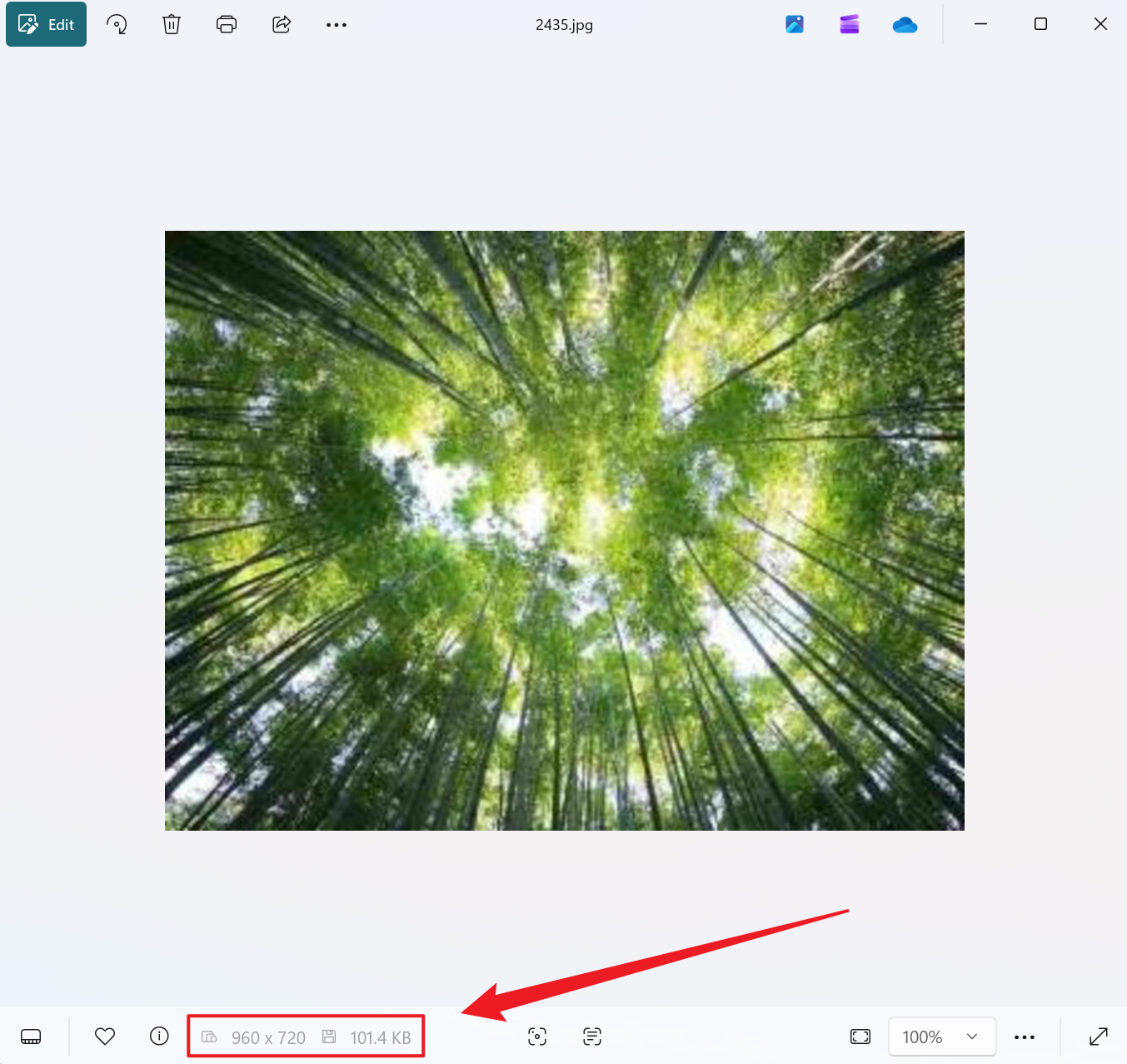
批量放大 JPG、PNG 等图片尺寸的效果预览
处理前:
处理后:
方法一:使用核烁文档批量处理工具批量放大小图片的分辨率
推荐指数:★★★★★
优点:
- 几百张、几千张图片都可以轻松放大处理,不用一张张进行放大操作,并且还支持缩小图片、调整图片旋转角度、透明度、亮度、对比度等。
- 不会要求上传图片,处理的图片都在本地电脑处理,注重用户的隐私安全。
缺点:
- 只能安装软件在电脑中使用。
操作步骤:
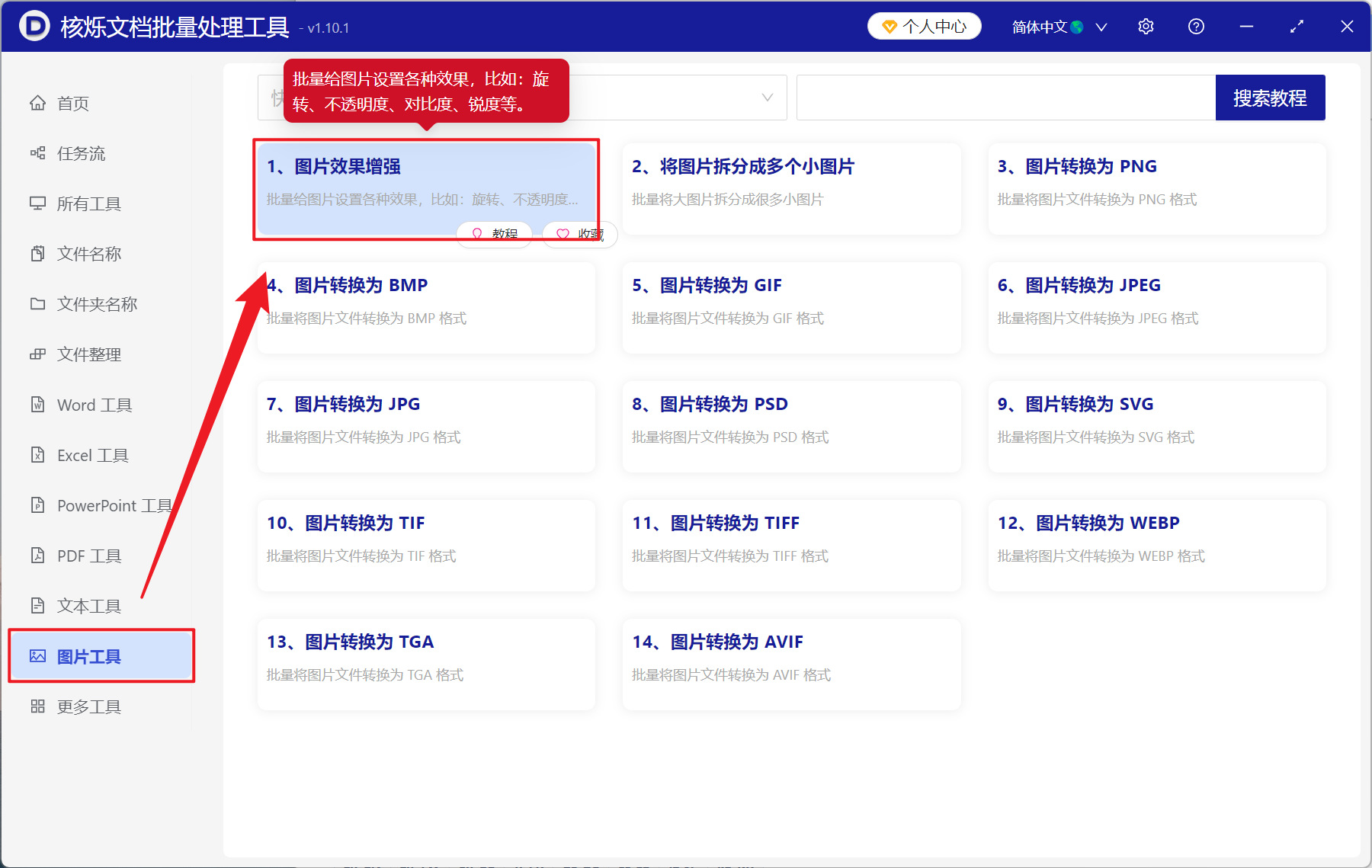
1、打开【核烁文档批量处理工具】,选择【图片工具】-【图片效果增强】。
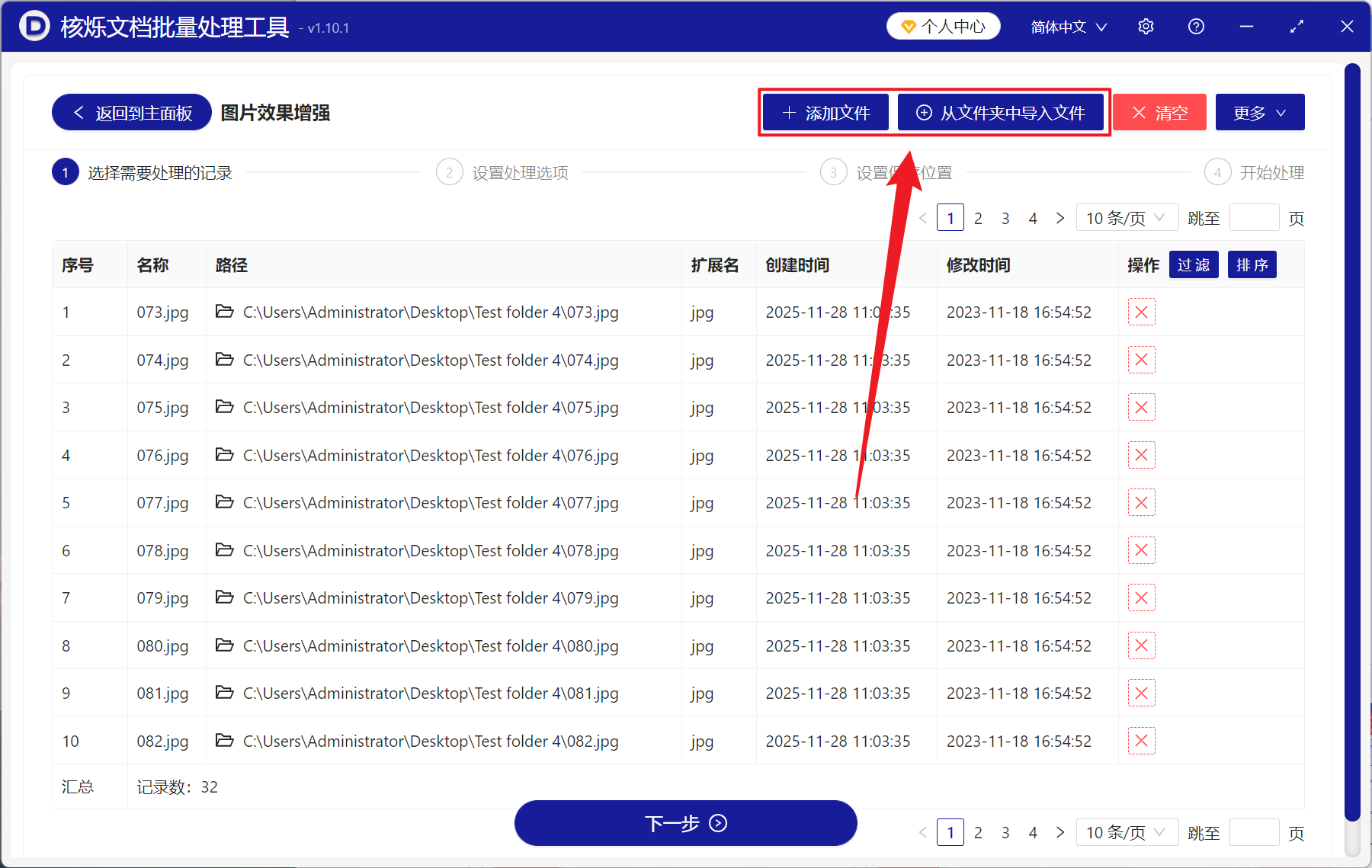
2、在【添加文件】或【从文件夹中导入文件】中选择一个方式将需要放大的图片加进来,也可以直接将图片拖入添加,然后点击下一步。
3、进入设置选项页面,打开【放大或缩小】按键,下方的滑块可以左右拖动,支持放大和缩小。最后点击下一步,到保存界面,点击浏览,选择好放大后图片的保存位置。

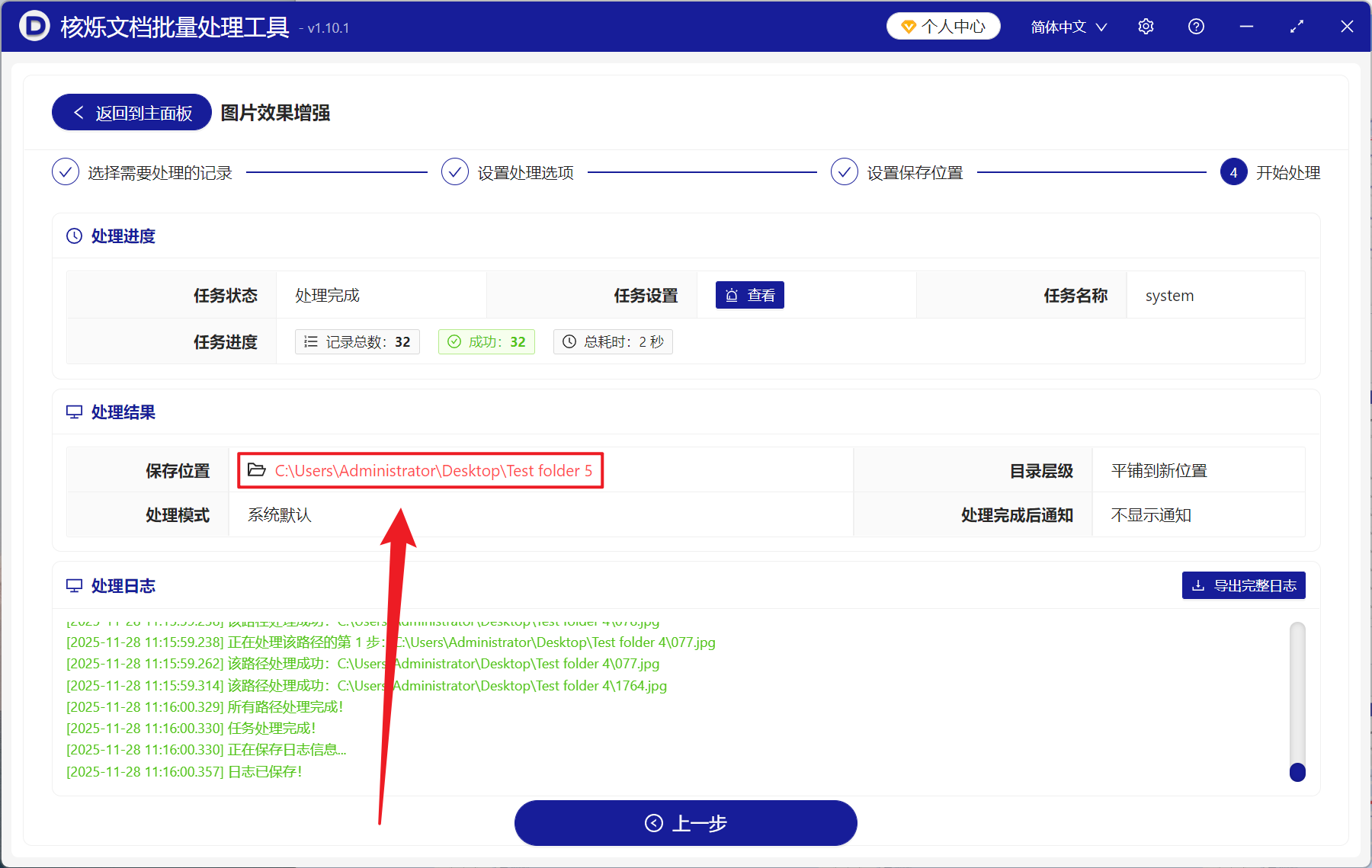
4、等待处理结束之后,点击红色路径,打开文件夹就能查看成功放大尺寸的图片了。
方法二:使用 Bigjpg 放大工具将 JPG、PNG 图片尺寸变大
推荐指数:★★★☆☆
优点:
- 不用安装任何软件,打开浏览器有网络就可以使用。
- 支持多种格式,并且还有 AI 只能补充像素点,放大质量和效果优秀。
缺点:
- 需要上传图片到服务器,不建议使用较为敏感的图片文件。
- 高质量放大可能会有一些限制要求。
操作步骤:
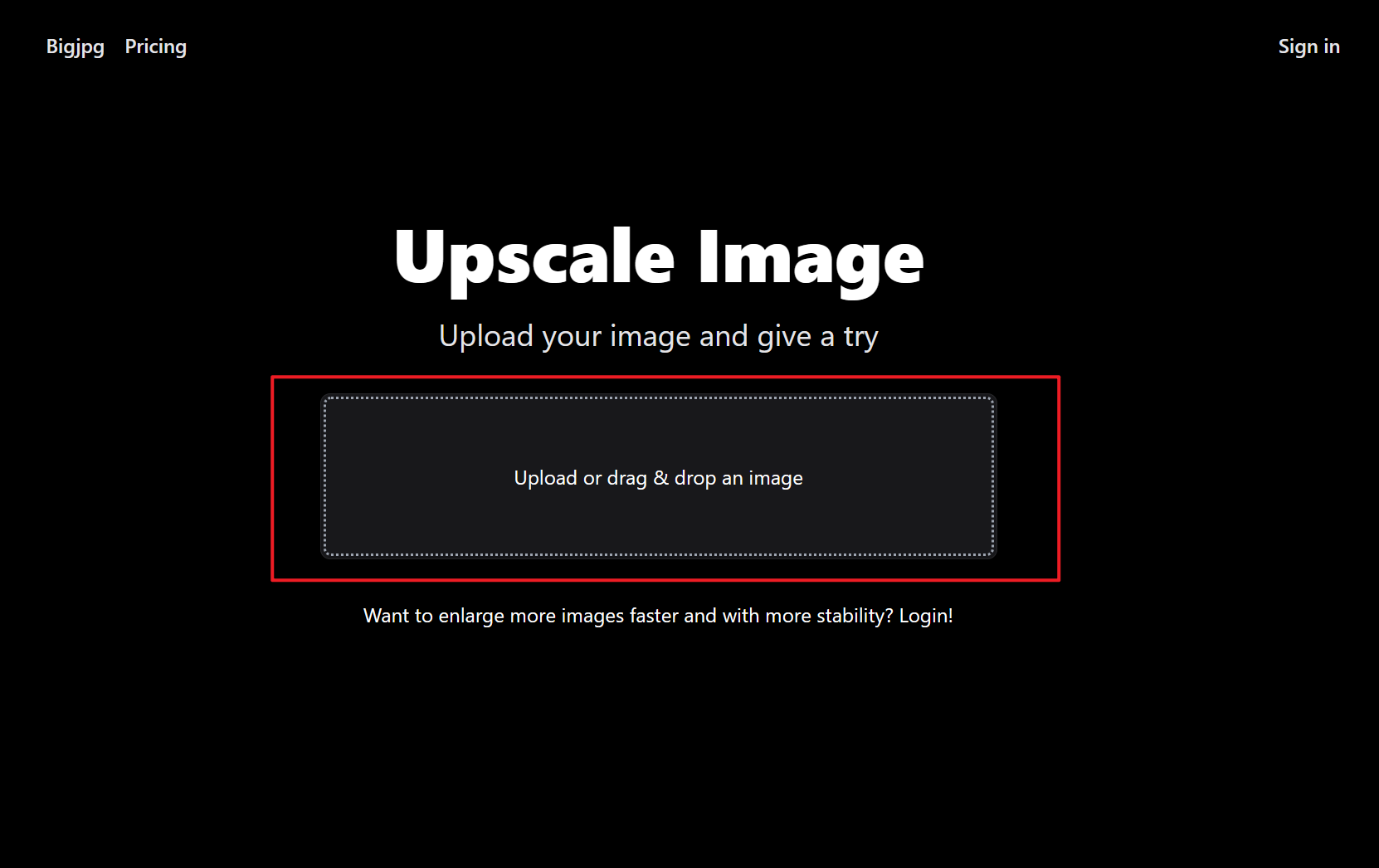
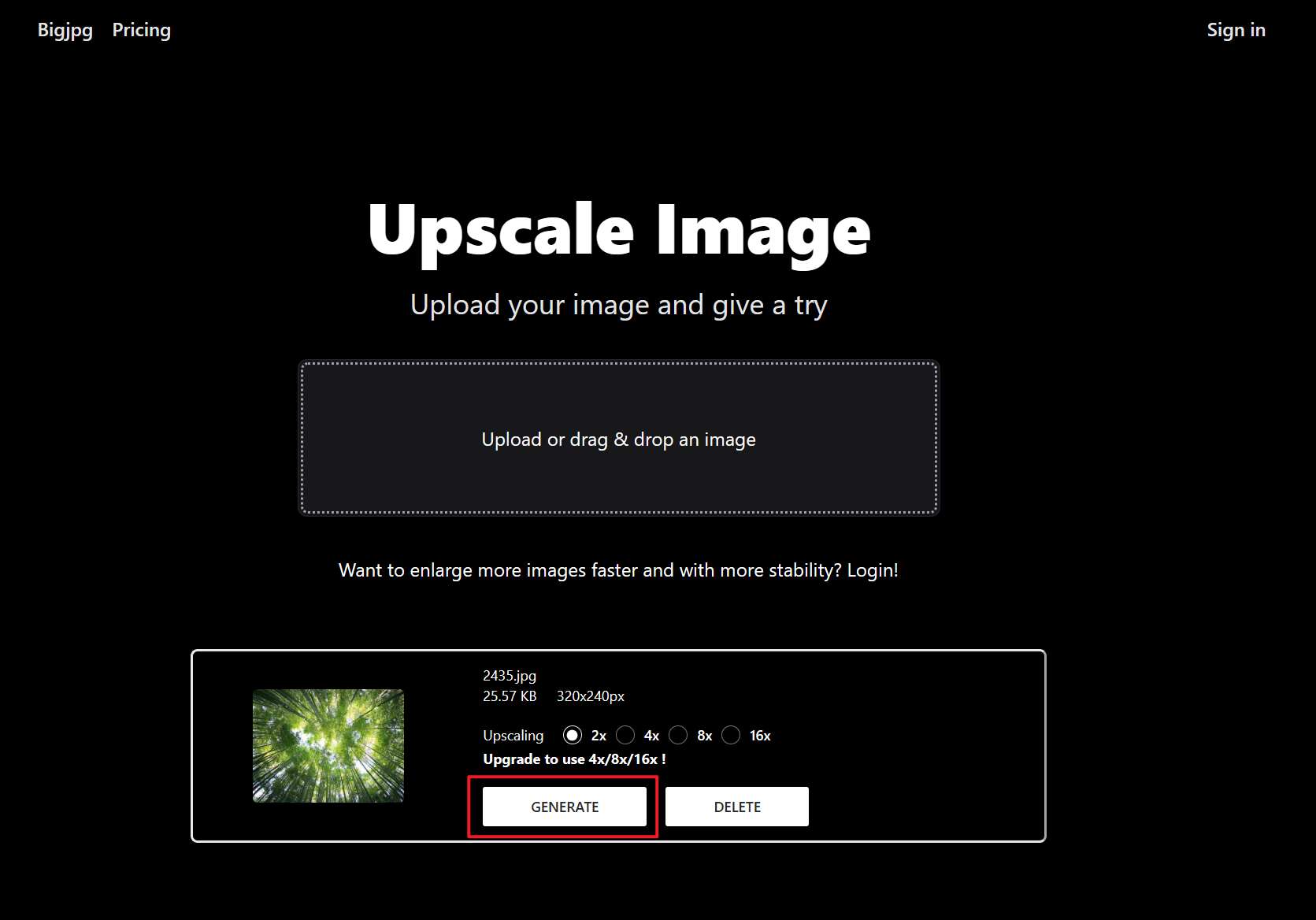
1、打开浏览器访问 Bigjpg 官网,点击选择图片或拖拽图片至上传区域。、
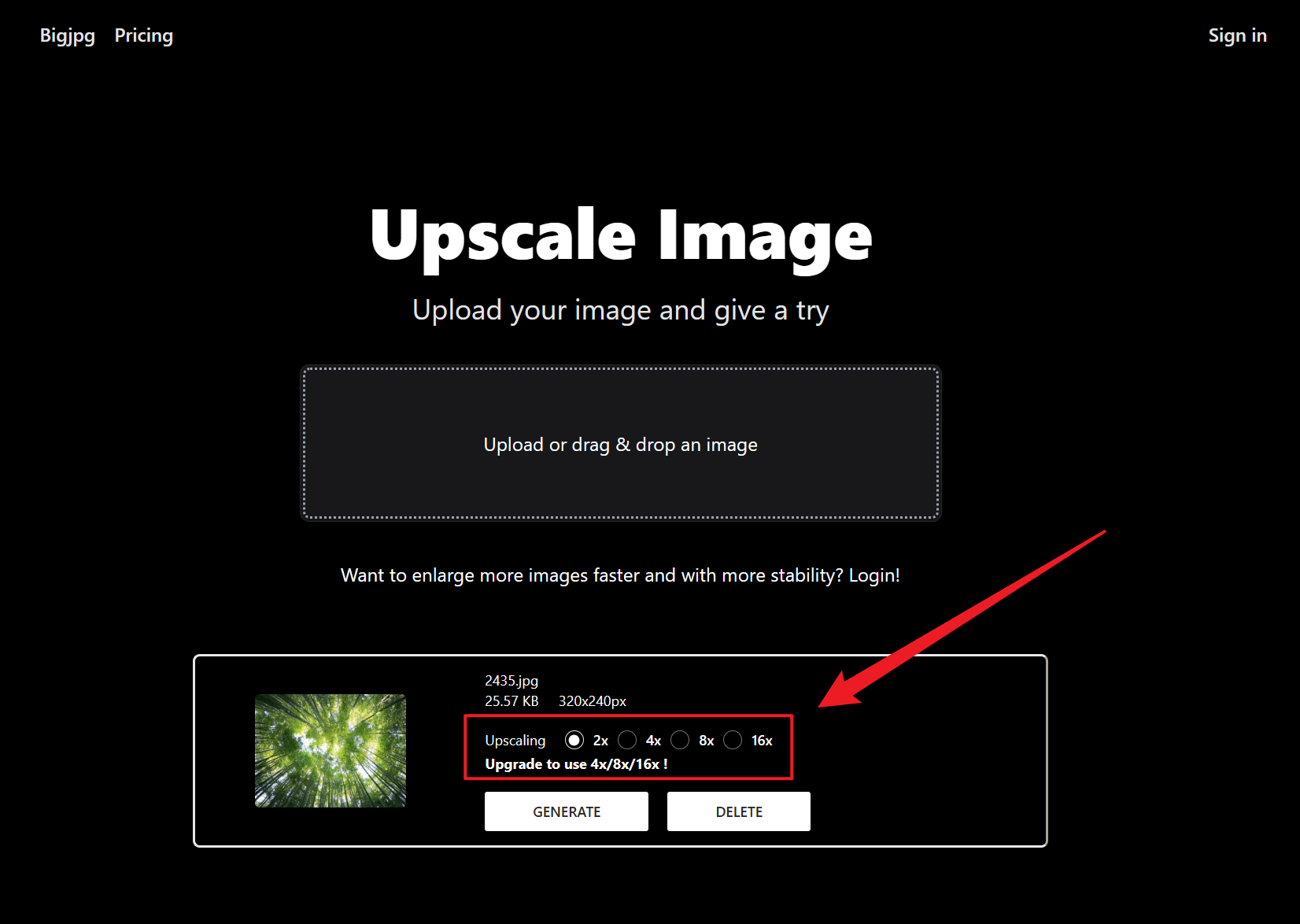
2、这里可以选择放大倍数,分别为 2x、4x、8x、16x,选择一个适合的选项。
3、点击开始,然后等待处理即可保存高清大图。
方法三:使用电脑自带画图工具批量放大 JPG、PNG 图片的像素点
推荐指数:★★★☆☆
优点:
- 完全免费,不用联网即可使用,所有的操作皆在本地离线处理。
- 操作简单易懂,得到的图片效果和质量直观展现。
缺点:
- 使用的最基础的算法,放大后图片的质量会比较模糊。
- 只能适合小幅度图片尺寸的放大。
操作步骤:
1、右键图片文件,使用画图工具打开。

2、在主页选项卡选择重新调整大小,接着在弹出的窗口选择像素模式。

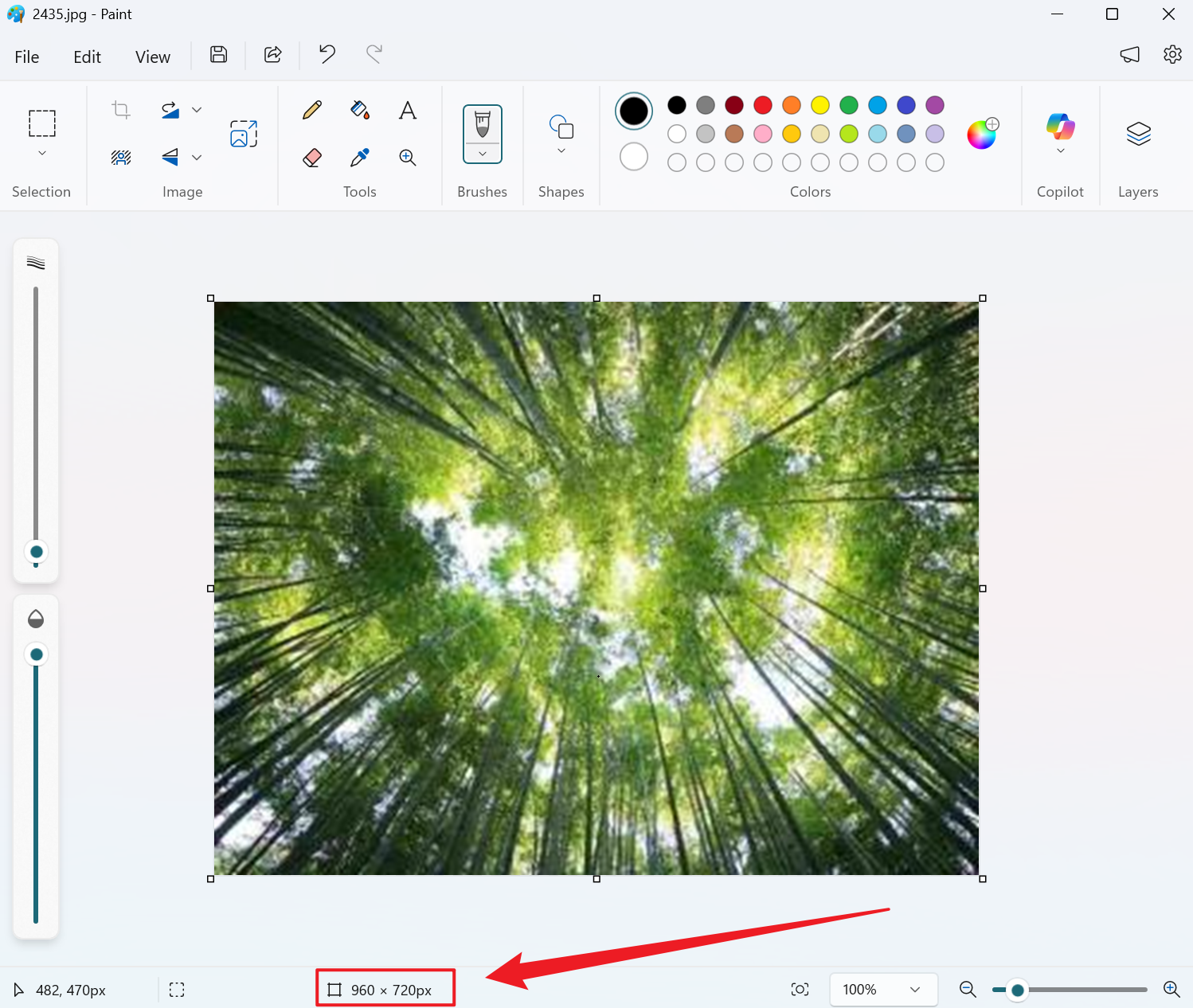
3、在水平和垂直根据需要输入更大的数值(比如这里是 320x240,我们改为 960x720)。
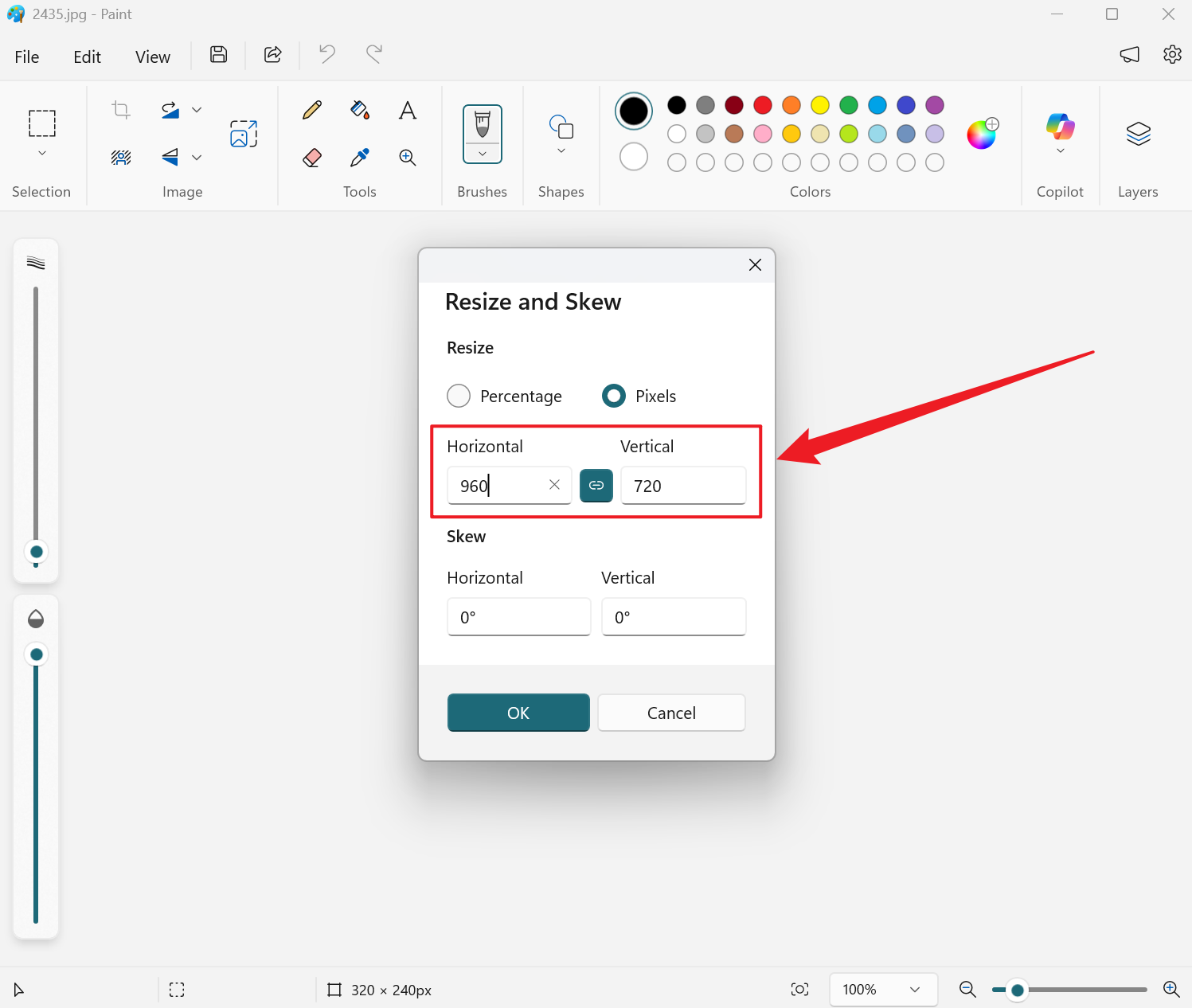
4、最后点击确定,图片立刻就放大了,但是强行拉大,画质会明显损失,再保存即可。