一份几十页甚至上百页包含有中英文的Word文档,如果只需要单独替换里面所有英文的字体,手动逐一选中并修改字体,无疑是一项非常耗时的工作。下面就来教你3种更加简单高效的方法,能够一键批量修改文中所有英文的字体,并保持中文字体不变。无需手动操作,省时省力的同时,还能确保没有遗漏。
日常工作中,我们经常会遇到这种情况:已经编辑好的Word文档,由于公司有新的模板要求,英文必须使用某一种字体,因此我们需要替换所有的英文字体。或者是我们从其它地方复制的内容,英文字体各种各样,排版混乱,我们就需要统一英文字体。
如果文件内容少,只有几页或者十几页,我们手动一个一个选中,然后修改字体,尚且还忙的过来。但如果有几十页或者上百页内容,都是中英文混合,甚至有几十个Word文档要统一替换字体,这种情况下,你还能手动去替换吗?
针对这种要批量处理的情况,下面给大家分享3种非常好用的方法,可以一键批量修改全文中的所有英文字体,而且还能同时处理几百个文件。操作步骤都很简单,不用担心学不会,零基础也能轻松上手,分分钟就能搞定!
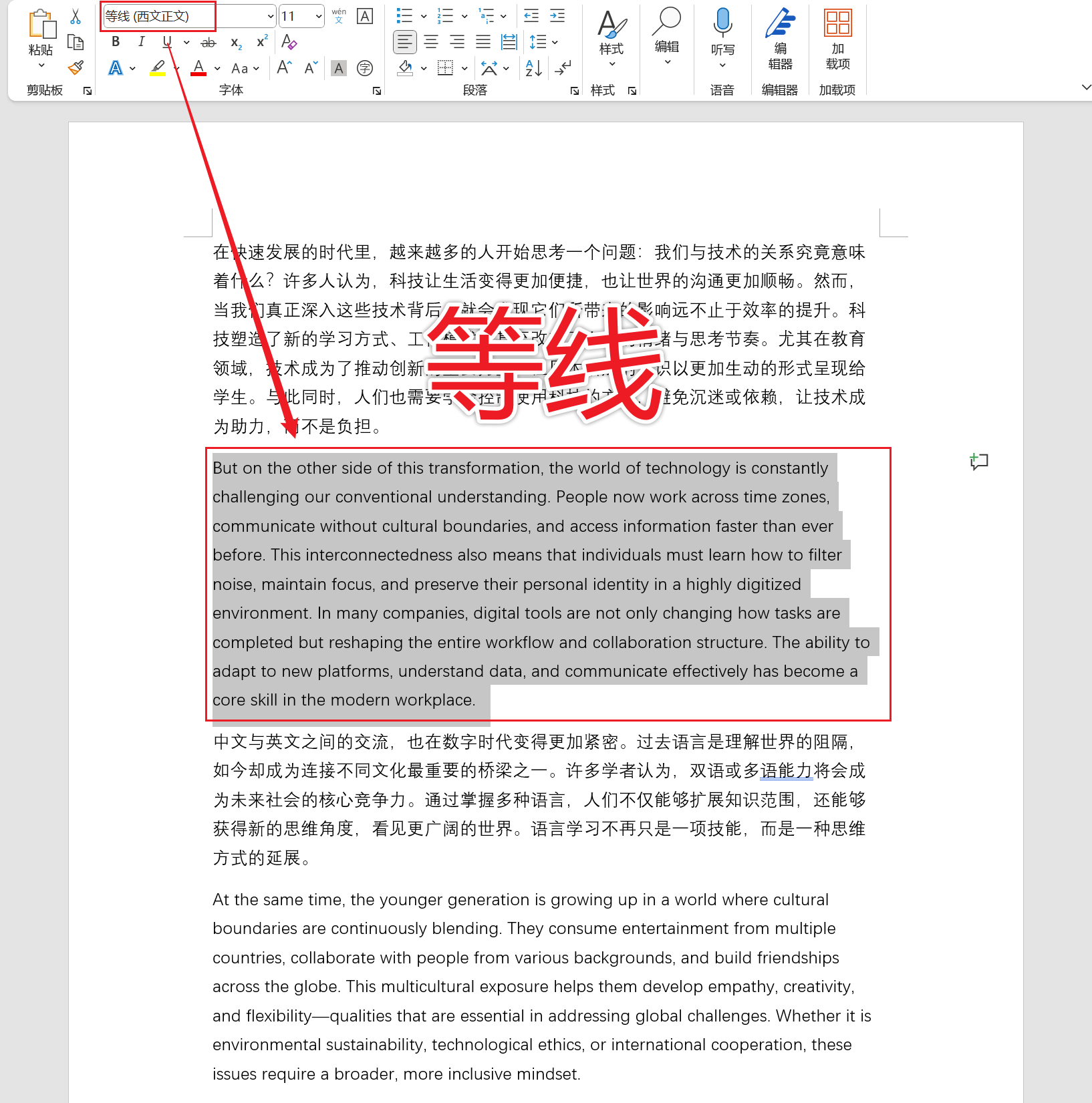
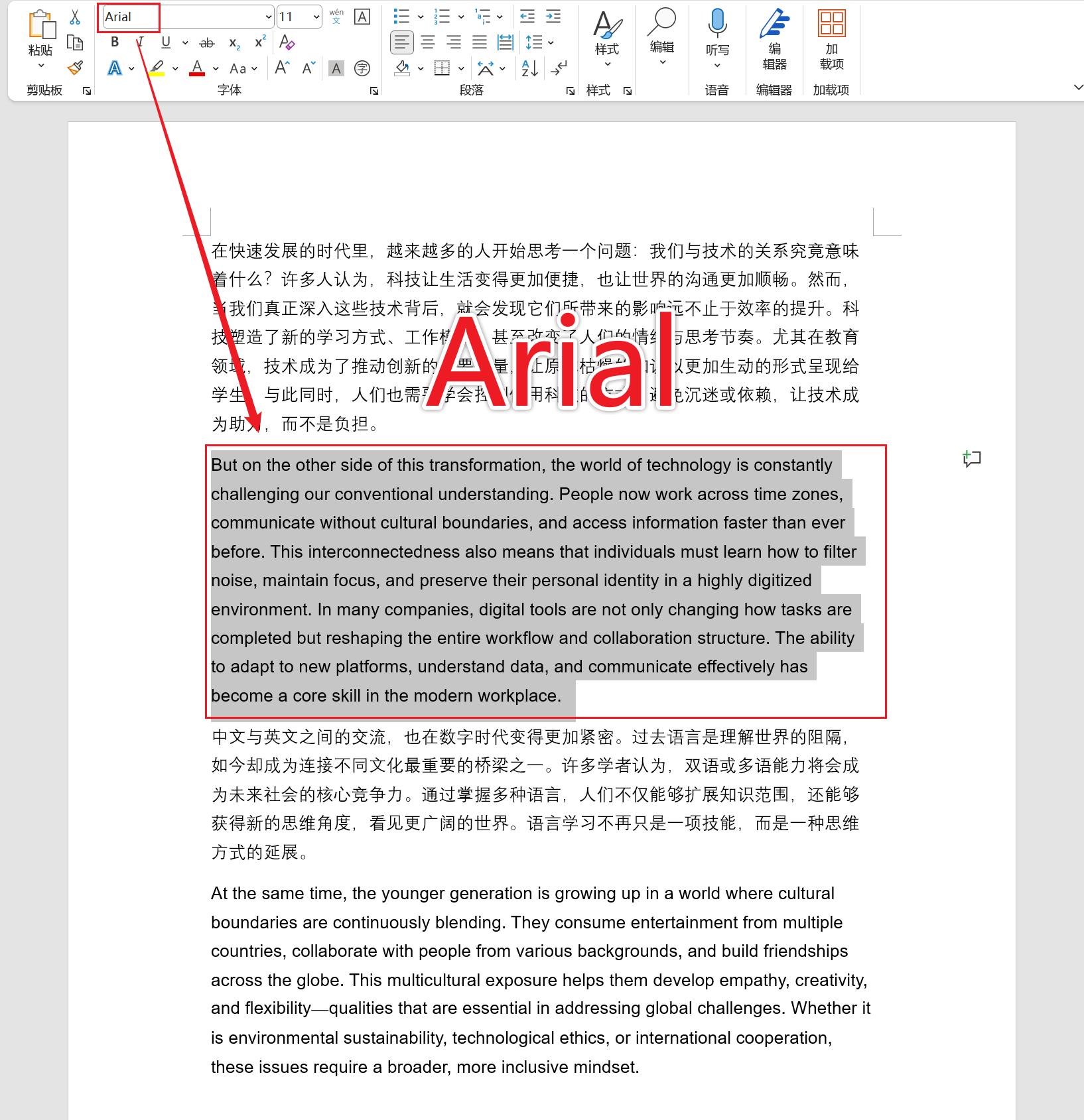
Word中的英文字体等线改成Arial的效果预览
处理前:
处理后:
一、使用我的ABC软件工具箱批量修改字体
推荐指数:★★★★★
优点:操作方法简单,处理效率超高,动动手指头就能一键批量修改几百份Word中的英文字体,完全自动化操作,精准修改,不遗漏、不错改,省时省事。
缺点:需要在电脑上安装使用,只支持Windows系统。
操作步骤:
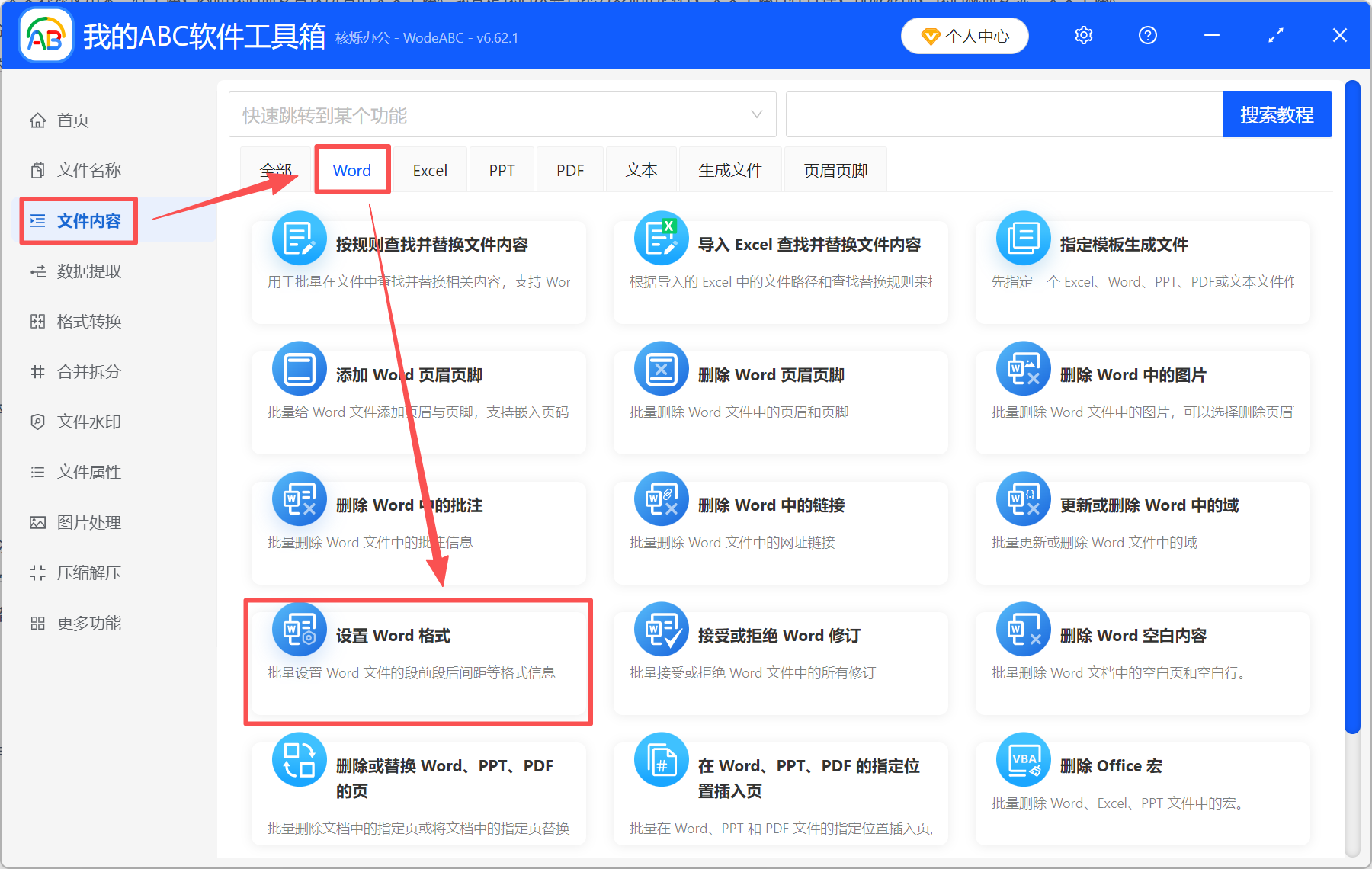
1、打开【我的ABC软件工具箱】,选择【文件内容】-【Word】-【设置Word格式】。
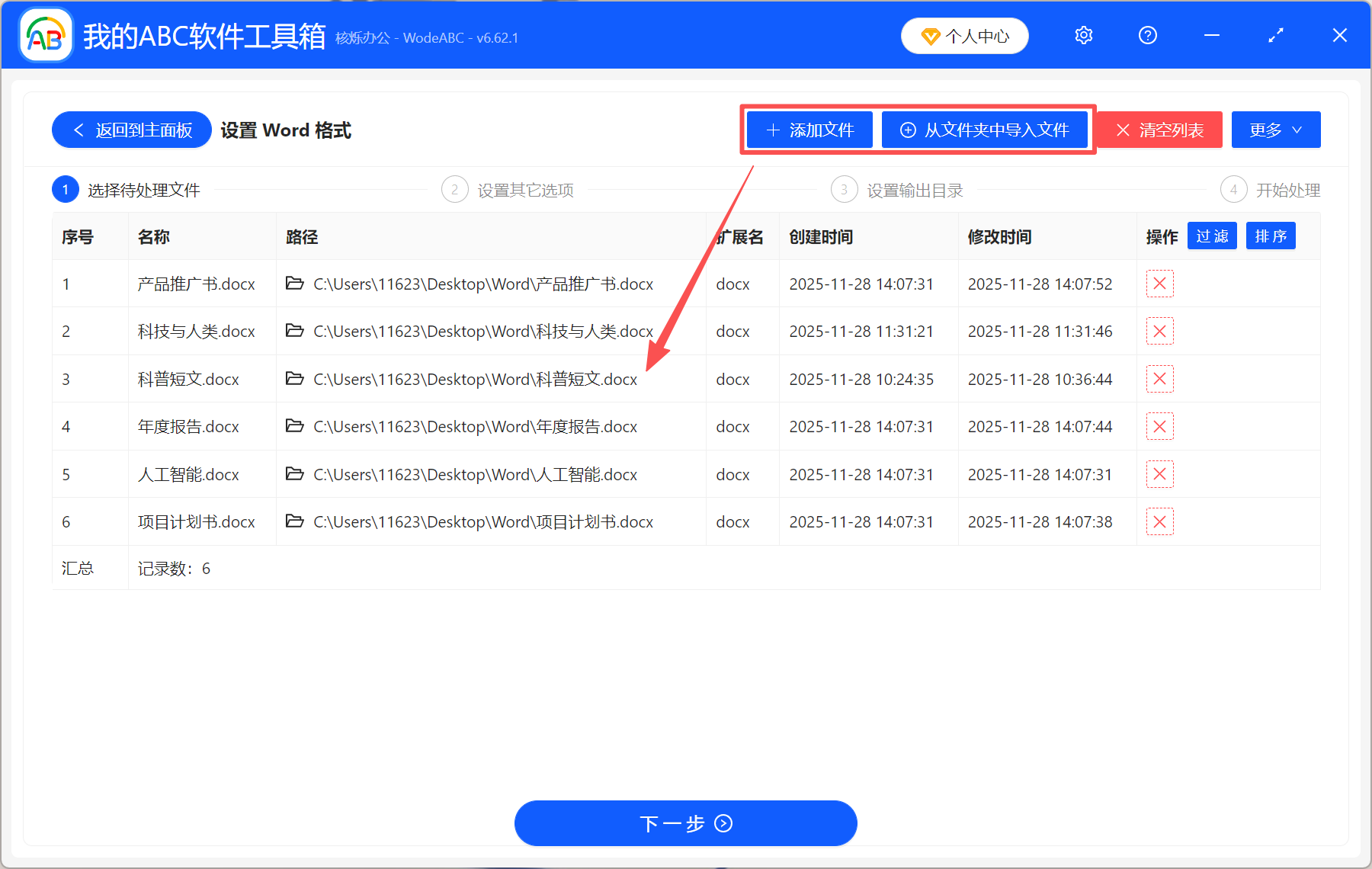
2、将需要修改字体的Word文档添加到工具箱。这里可以直接将文件拖进来,不设上限,可一次性添加上万份文件。
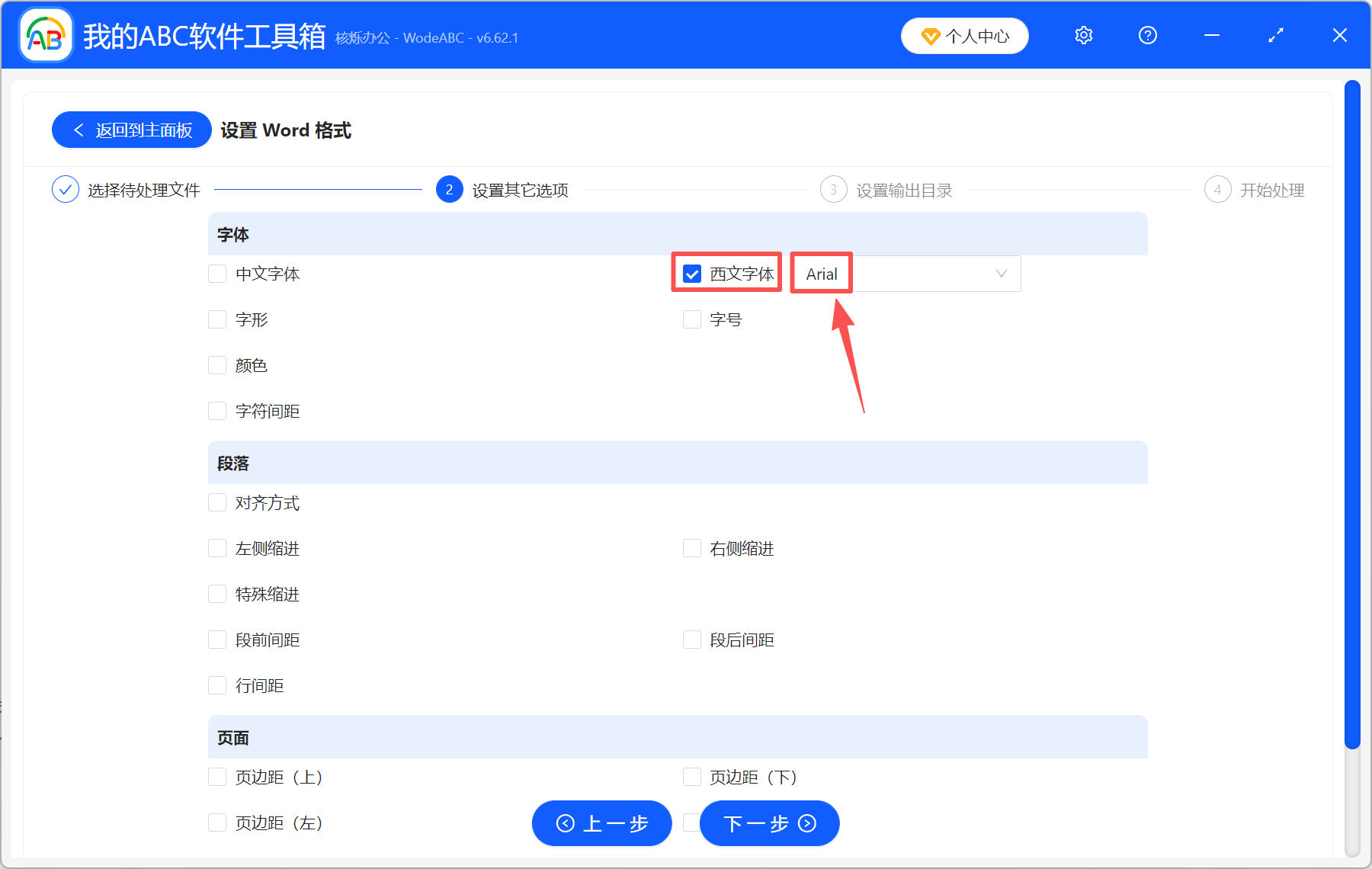
3、在字体下面勾选【西文字体】,并选择自己要设置的字体。这里还可以同时修改中文字体、字号、颜色等等,也可以一并调整段落格式、页面边距,非常方便。
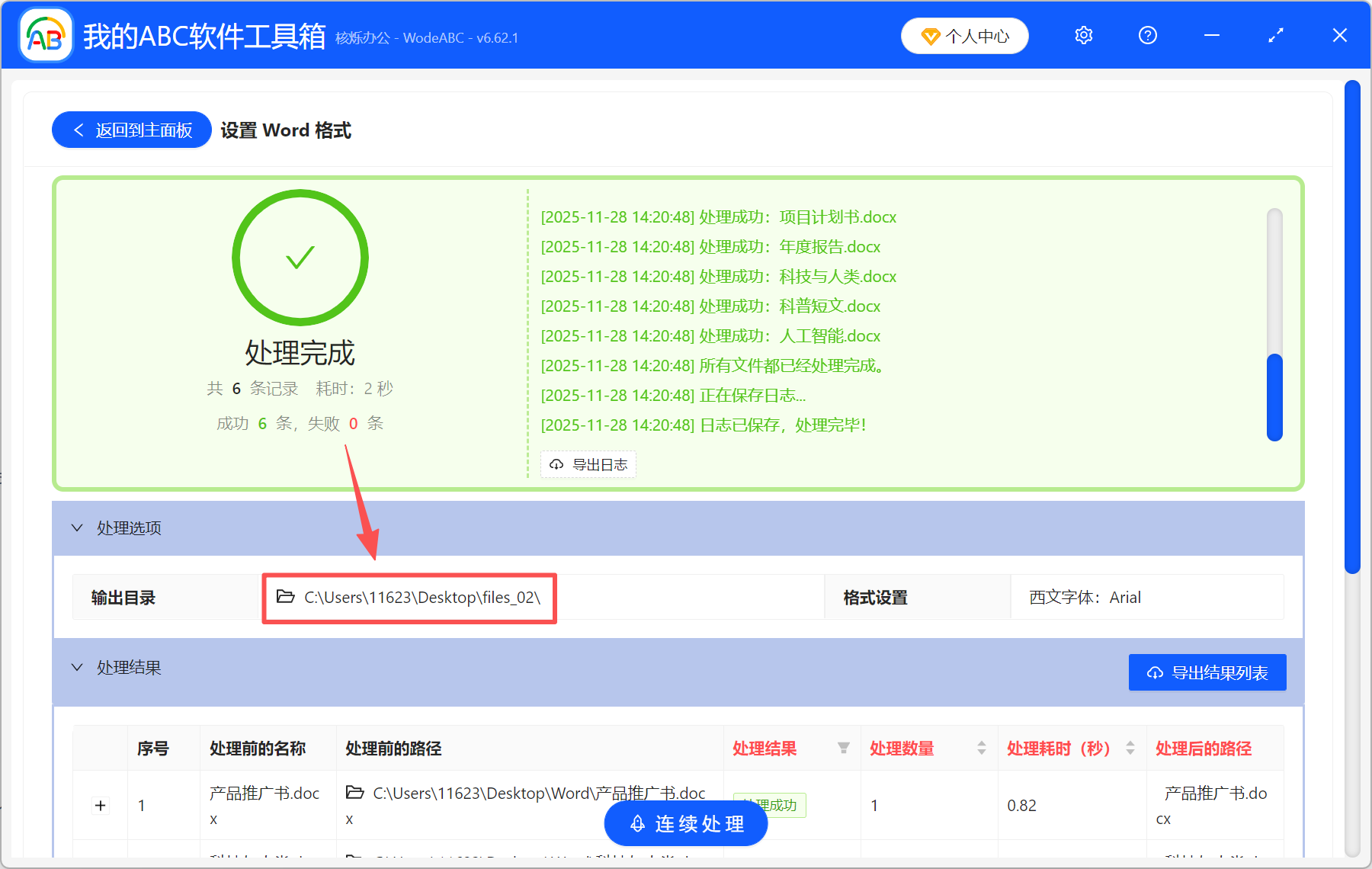
4、处理完成后,直接点【输出目录】查看,你添加进来的所有Word文档,里面的英文字体都替换成新的字体了。不用自己一个文件一个文件的手动修改,是不是非常高效呢?
二、使用Word中的查找替换功能一键修改
推荐指数:★★★★☆
优点:无需借助其它工具,直接在Word里一键修改全文中的英文字体,更直接方便。而且操作可视化,能直接看到修改后的效果。没有网络的情况下也能修改。
缺点:无法自动批量处理多个文件。
操作步骤:
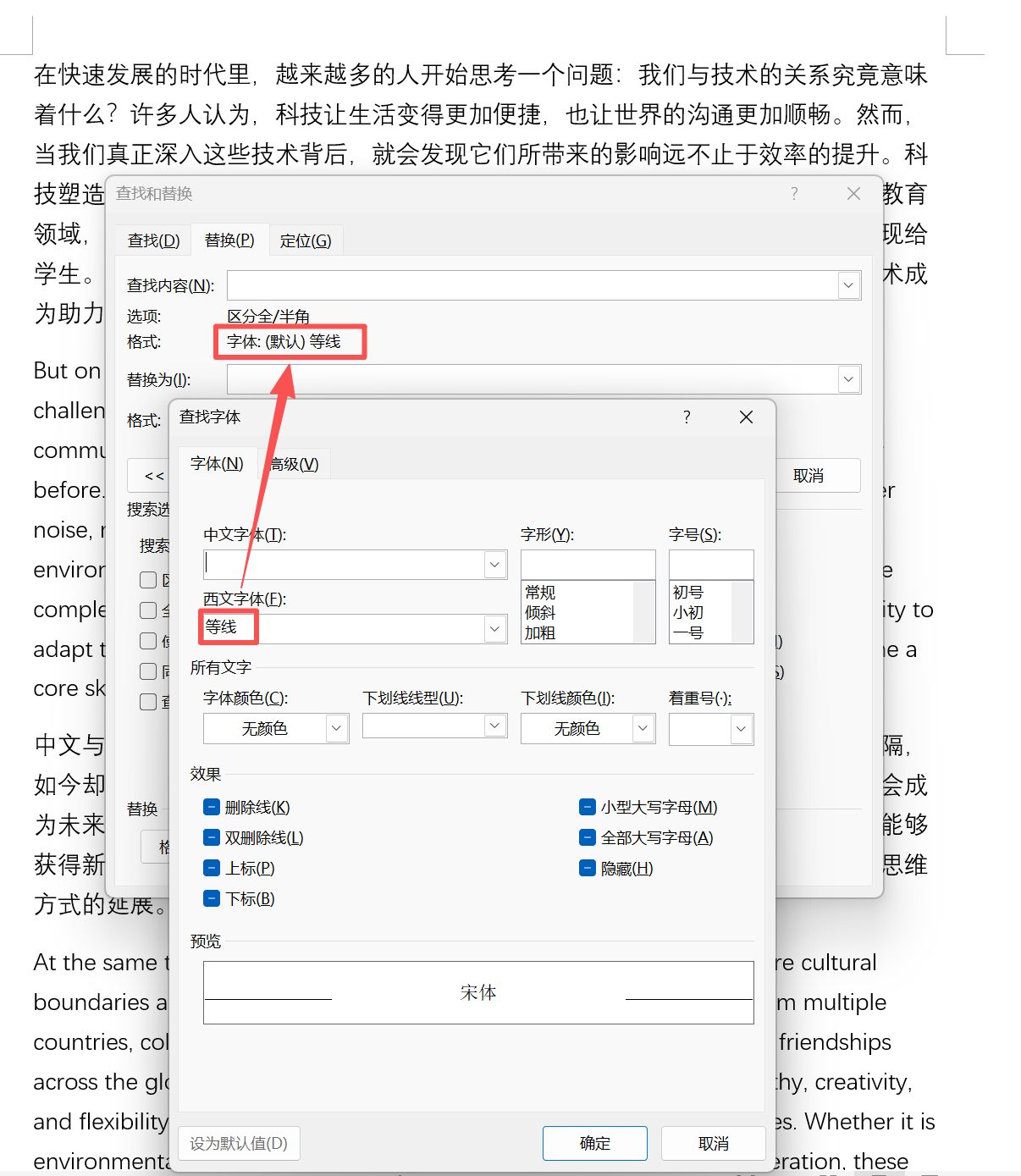
1、打开Word文档,按【Ctrl + H】打开查找替换界面,点击【更多】-【格式】-【字体】。
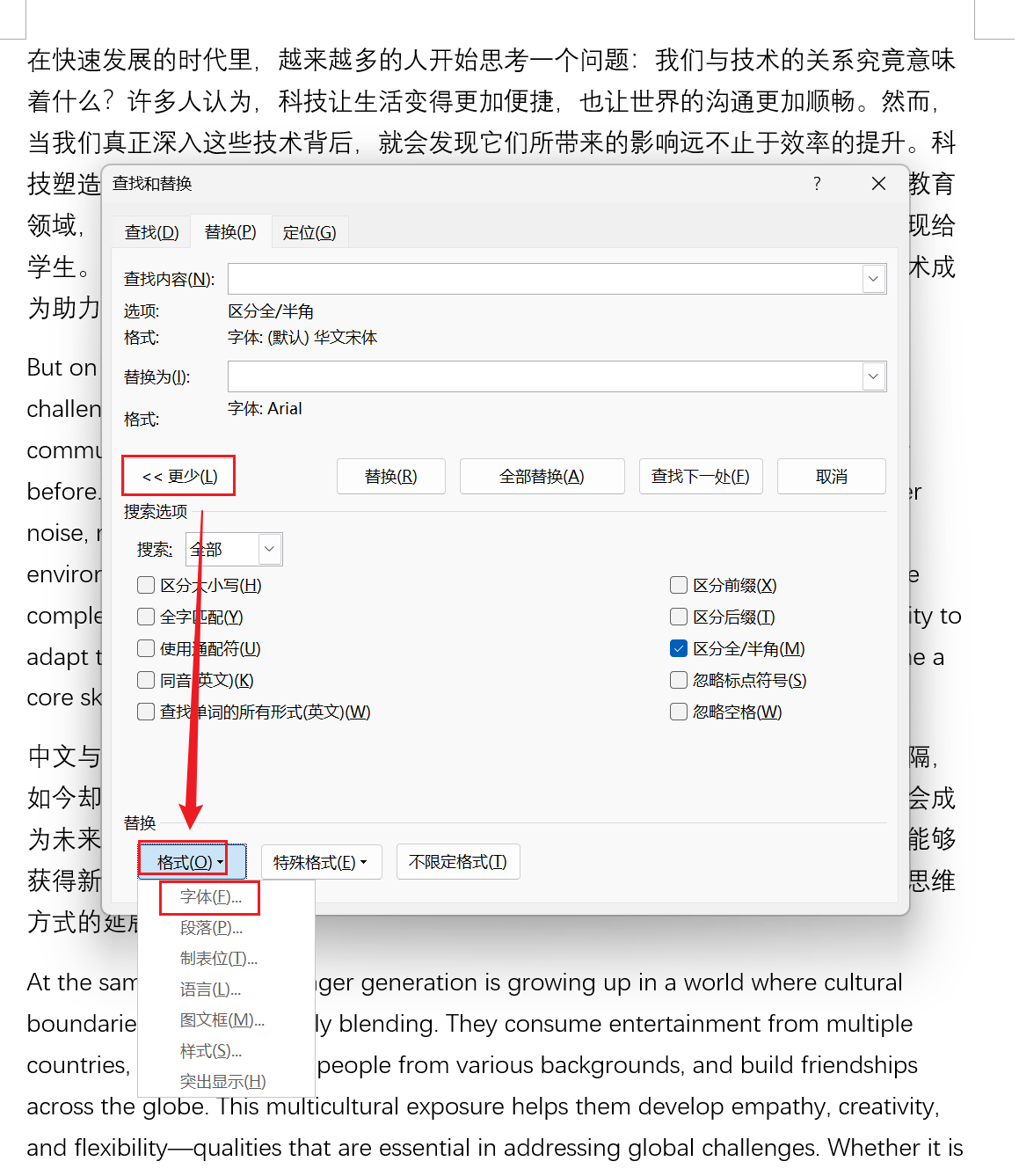
2、在【查找内容】那里,选择原本的英文字体;在【替换为】那一栏,设置目标字体。点击【全部替换】后,文中的所有英文字体都会替换成我们设置的目标字体了。
三、使用 VBA 宏批量处理多个Word文档
推荐指数:★★★☆☆
优点:高效自动化的操作方法,可以一键处理大量文档,修改上百份文档也只需要分分钟的时间。VBA宏也非常灵活,能够适应复杂的替换规则,满足用户的更多需求。
缺点:操作难度高,有技术门槛,需要懂代码和VBA。
操作步骤:
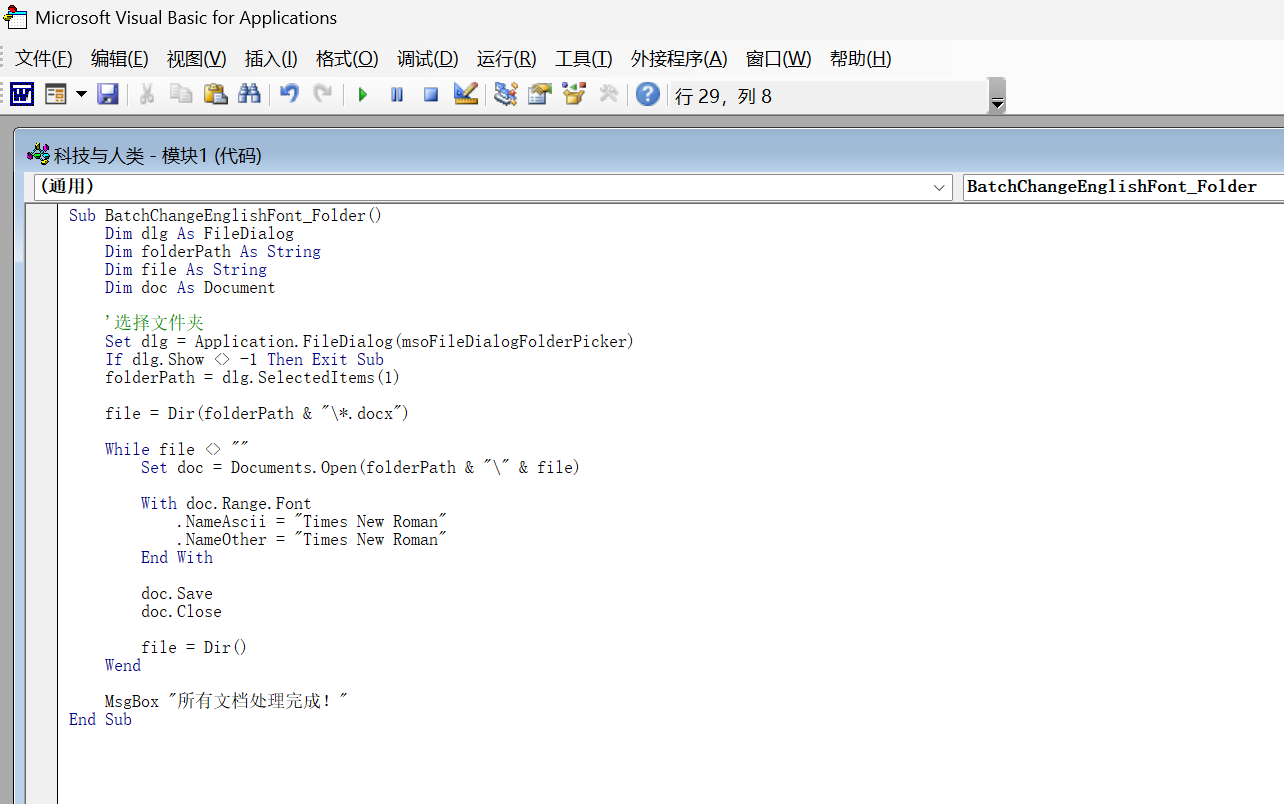
1、打开Word文档,按【Alt + F11】进入VBA编辑器。点击【插入】-【模块】,粘贴代码。
2、运行宏,然后选择目标文件夹,宏就会自动打开每个Word文档,修改其中的英文字体后,保存文档并关闭,全程自动化操作。