当我们处理照片或图片时,发现图片中主体边缘轮廓不够清晰,细节感觉缺乏质感,这通常都是由于拍照时抖动、聚焦不准或是图片压缩后导致。设置好图片的锐化能够增强边缘对比度,让图片看起来更清晰、更有视觉冲击,是提升图片质量的关键一步,无论是电商的产品图、社交媒体分享还是工作汇报,一张清晰锐利的图片总能给人更专业的形象。那么我们应该如何在普通情况下避免一张张处理图片而导致的效率低下问题呢?
这里给大家介绍四个实用方法,帮助我们快速完成图片的锐化处理,批量让每一张图片的边缘轮廓都变清晰。
什么时候要设置 JPG、PNG 图片的锐化程度?
扫描件文字略微模糊
纸质文件或者聊天截图,可能会带有轻微模糊以及灰度,导致文字边缘不够清晰,稍微提高锐化能够让文字边界更明确,让阅读更轻松。假如文件要打印或发送给他人时,适度锐化可以让内容更清楚。
展示时加强视觉冲击
制作封面、展示图或者发到平台的图片时,有点原图看起来十分平淡,对他人来说没有很强的吸引力,适当提高锐化能让产品的纹理更加明显,然颜色层次更突出,让整体看上去更有质感。即便是小白用户也可以通过简单的锐化调整,让图片看起来更专业更两眼。
图片提升清晰感
拍照出来的照片可能因为抖动、光线差等原因让图片的边缘线条细节看起来差强人意。调整锐化度能够让边缘更分明,让图片看起来清晰一点,例如人物的头发、文字边缘货建筑线条都能更突出,改善视觉效果的需求。
将图片锐化调高变清晰的效果预览
处理前:

处理后:

方法一:使用核烁文档批量处理工具将 JPG、PNG 图片的边缘轮廓变清晰
推荐指数:★★★★★
优点:
- 专门为批量处理设计,无论几百个、几千个文件都能快速解决,并且界面友好、操作简单,小白都能够轻松操作。
- 处理的图片文件都在本地操作,不会上传服务器,保护用户的隐私。
缺点:
- 只能安装工具在电脑中使用。
操作步骤:
1、打开【核烁文档批量处理工具】,选择【图片工具】-【图片效果增强】。
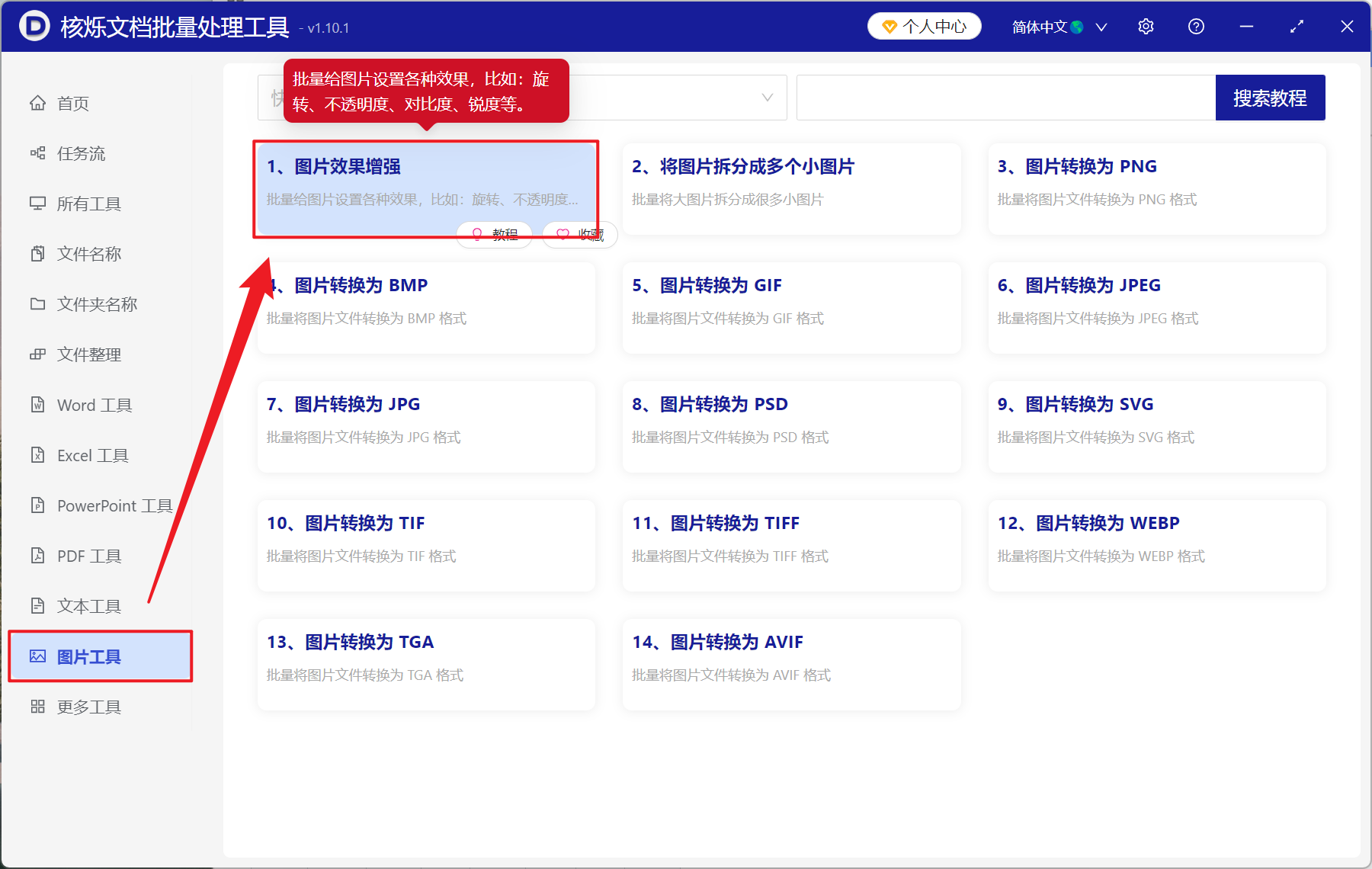
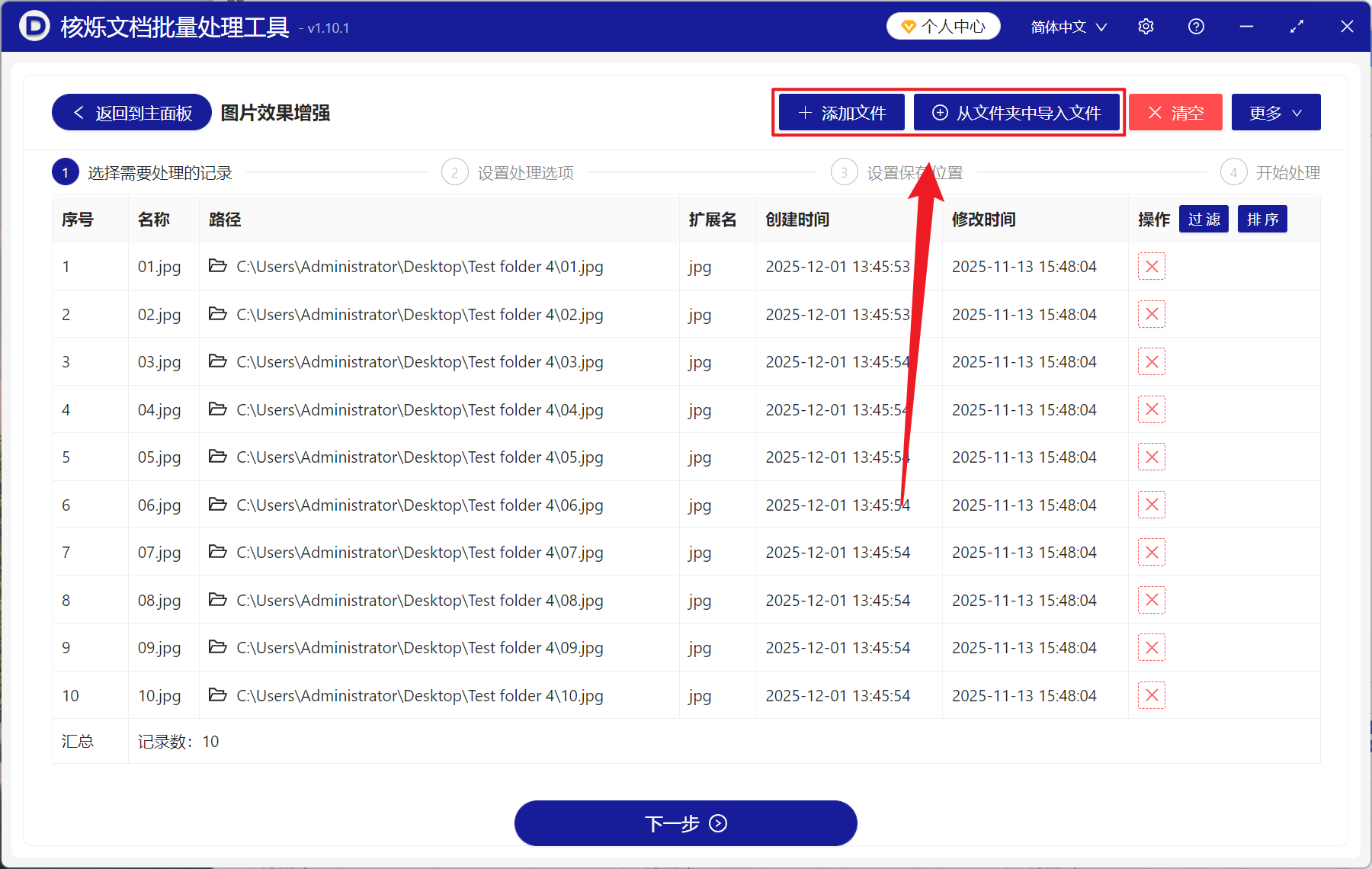
2、在【添加文件】或【从文件夹中导入文件】中选择一个方式将需要增强锐化度的 JPG、PNG 等图片添加,也支持直接将图片拖入下方添加,然后点击下一步。
3、进入到设置界面,打开【锐化度】按键,拖动下方滑块选择好强度后,最后再次点击下一步。接着点击浏览,选择新图片的保存位置。

4、等待处理完成,打开文件夹就能够看到加强锐化度成功的图片了。

方法二:使用电脑自带的图片查看器来增强锐化度
推荐指数:★★★☆☆
优点:
- 不用安装其它额外的软件,只用 Windows 的本地图片查看器就可以。
- 操作简单快速,没有比较复杂的内容。
缺点:
- 所有的功能都相对来说比较基础。
- 没有办法做到批量处理,只能一张张图片调整。
操作步骤:
1、双击打开图片文件,点击左上角的编辑按键。

2、选择调整选项,找到锐化滑块。

3、向右侧拖动滑块根据自己需要提高锐化度,最后保存为副本就完成了。

方法三:使用在线图片编辑器工具提高 JPG 、PNG 等图片锐化程度
推荐指数:★★★☆☆
优点:
- 同样不用安装任何软件,用浏览器打开网页就能使用。、
- 功能比较丰富,并且多数的操作均为免费。
缺点:
- 需要上传图片至服务器,可能会有隐私泄露的风险。
- 处理的速度依赖于当前网络环境,没有网络的情况下无法离线使用。
操作步骤:
1、用浏览器打开在线锐化工具,然后点击上传需要处理的图片。

2、等待一下就能立刻完成,然后右侧保存即可。

方法四:利用 Python + PIL 库批量设置图片的锐化度
推荐指数:★★☆☆☆
优点:
- 全程操作完全自动化,能够批量处理大量图片。、
- 一些细节参数可以精确的调整控制。
缺点:
- 有学习成本,需要编辑基础,小白不适合。
- 需要安装开发环境运行。
操作步骤:
1、安装下方所需库:

2、接着创建 Python 脚本 sharpen_images.py:
from PIL import Image, ImageFilter
import os
input_folder = "./input_images"
output_folder = "./output_images"
Sharpen_factor=2.0 # Sharpening intensity, usually 1.0-3.0
if not os.path.exists(output_folder):
os.makedirs(output_folder)
for filename in os.listdir(input_folder):
if filename.lower().endswith(('.png', '.jpg', '.jpeg')):
img = Image.open(os.path.join(input_folder, filename))
#Apply sharpening filter
img_sharpened = img.filter(ImageFilter.UnsharpMask(
radius=2, percent=150, threshold=3))
img_sharpened.save(os.path.join(output_folder, filename))
Print (f "Processed: {filename}")
Print (Batch sharpening completed! ")
3、修改文件夹路径和锐化参数,最后运行脚本。