你是不是也遇到过这样的崩溃时刻?给领导做的报告、给客户发的方案,明明内容都精心准备好了,可每页顶上那条顽固的Word页眉横线怎么也去不掉,文档看起来就是不专业。一条条手动删,几十页的文档能让你删到怀疑人生。今天我要给你介绍的这款核烁文档批量处理工具里的【删除 Word 页眉页脚中的边框】功能,就能完美解决你的烦恼。
为什么需要删除Word页眉横线?
场景1(毕业论文/标书):上百页的长文档,页眉里插入了章节标题,那条默认的横线让版面显得很挤,想去掉,结果发现删了文字线还在。
场景2(公司统一模板):行政下发的通知模板、合同模板,页眉带着公司LOGO和横线。但有些内部简讯你想用简洁版,一个个删除根本删不完。
场景3(收集整理资料):从不同同事、不同渠道收集来的Word资料,大家的页眉设置五花八门,那条横线时有时无,看起来极不统一,影响汇编成册的美观。
场景4(历史文档清理):整理硬盘里多年的旧文档,发现很多老文件的页眉横线格式乱七八糟,想批量清理干净,手动操作简直是不可能完成的任务。
很多用户都知道双击页眉进入编辑状态,却不知道那条线其实是一个“边框”设置,光按Delete是删不掉的。这就导致了大家都在搜:“Word 页眉横线删不掉怎么办?” 。单个文档尚且让人抓狂,更别提需要Word批量删除页眉横线了,那真的很令人崩溃。
Word批量删除页眉横线的效果预览
处理前:
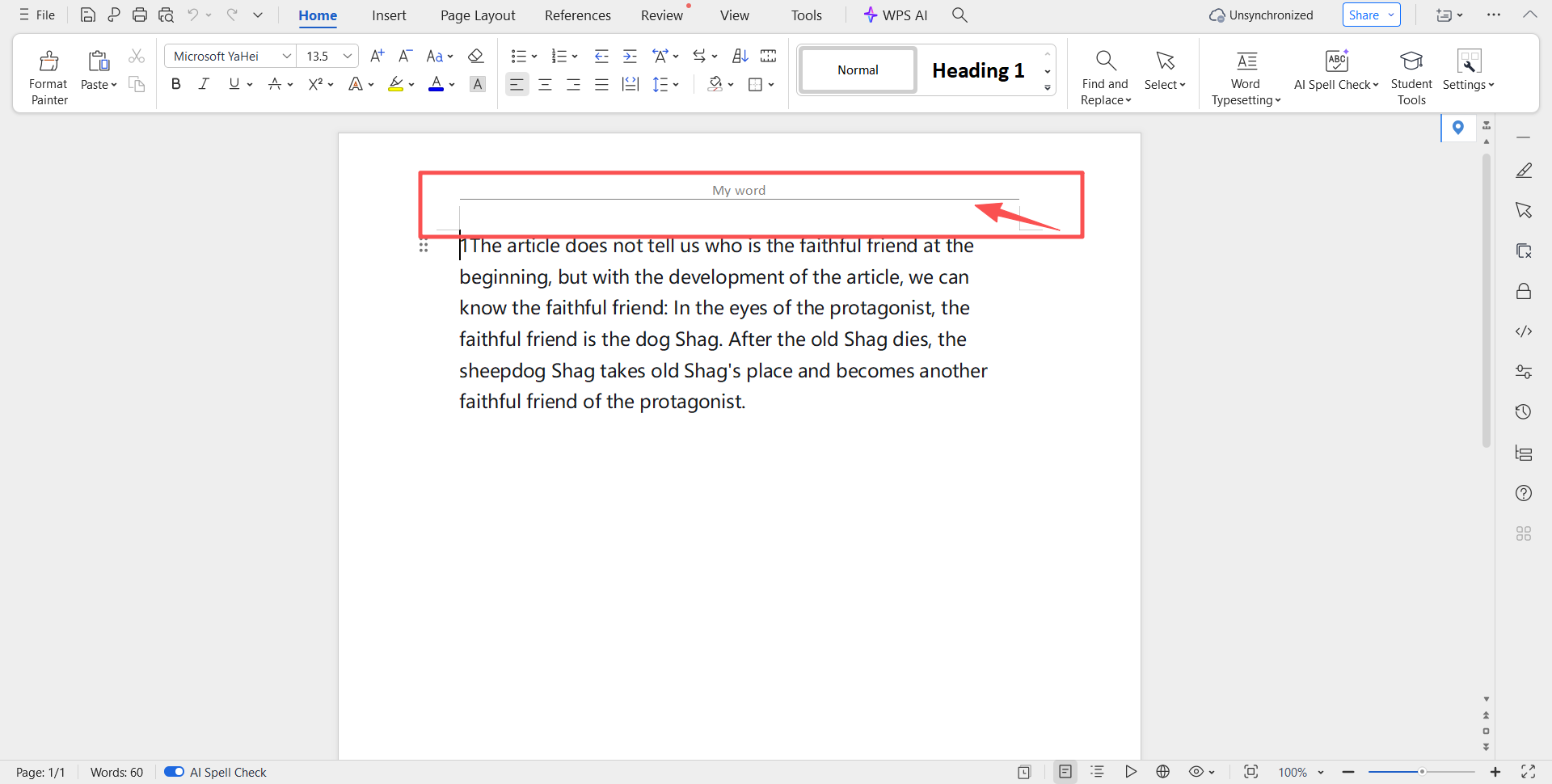
处理后:
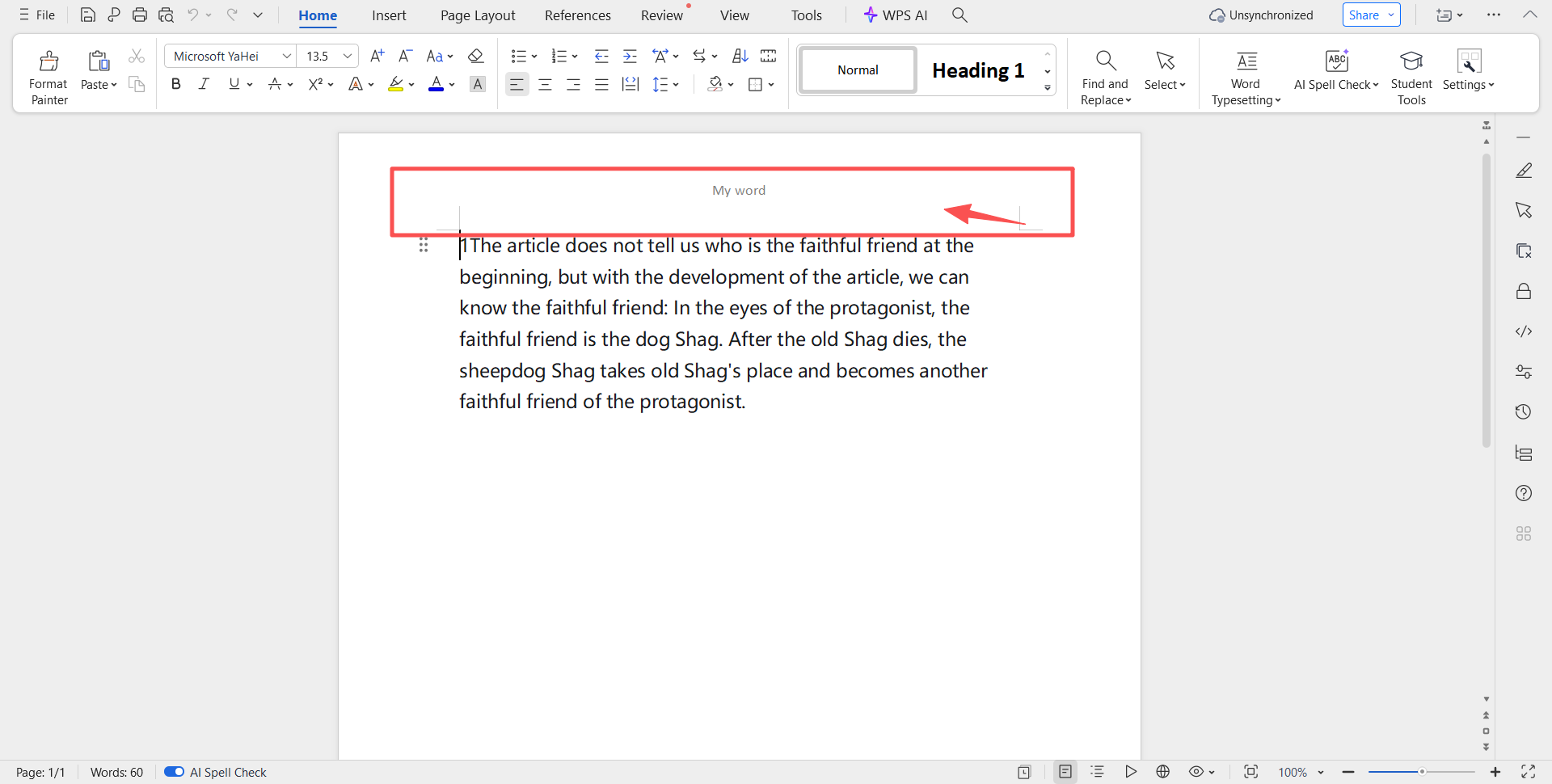
方法一:使用核烁文档批量处理工具来批量删除Word页眉横线
推荐指数:★★★★★
优点:
1、真正的开箱即用:在工具里,这就是一个独立的,一眼就能找到的功能按钮,小白也能轻松上手。
2、纯正的批量处理:强大的批量处理功能,选中的里面所有的word文档都会被一次性处理,仅需一次就可完成。
3、精准的格式保护:智能识别并删除页眉中的那条横线(边框),文档里的其他所有内容,包括文字、图片、表格、页眉的其他文本、页码等,都会原封不动地保留。
4、本地处理,绝对安全:所有操作在电脑本地完成,合同、报告、论文等敏感文档无需上传到任何网络服务器,彻底杜绝信息泄露风险。
缺点:
【核烁文档批量处理工具】需要下载到本地才能使用。
操作步骤:
1、下载并打开【核烁文档批量处理工具】,在左侧选择【word工具】,再到右侧选择【删除 Word 页眉页脚中的边框】。

2、点击右上方【添加文件】,或者拖拽待删除页眉横线的word文件到指定位置,完成文件上传。
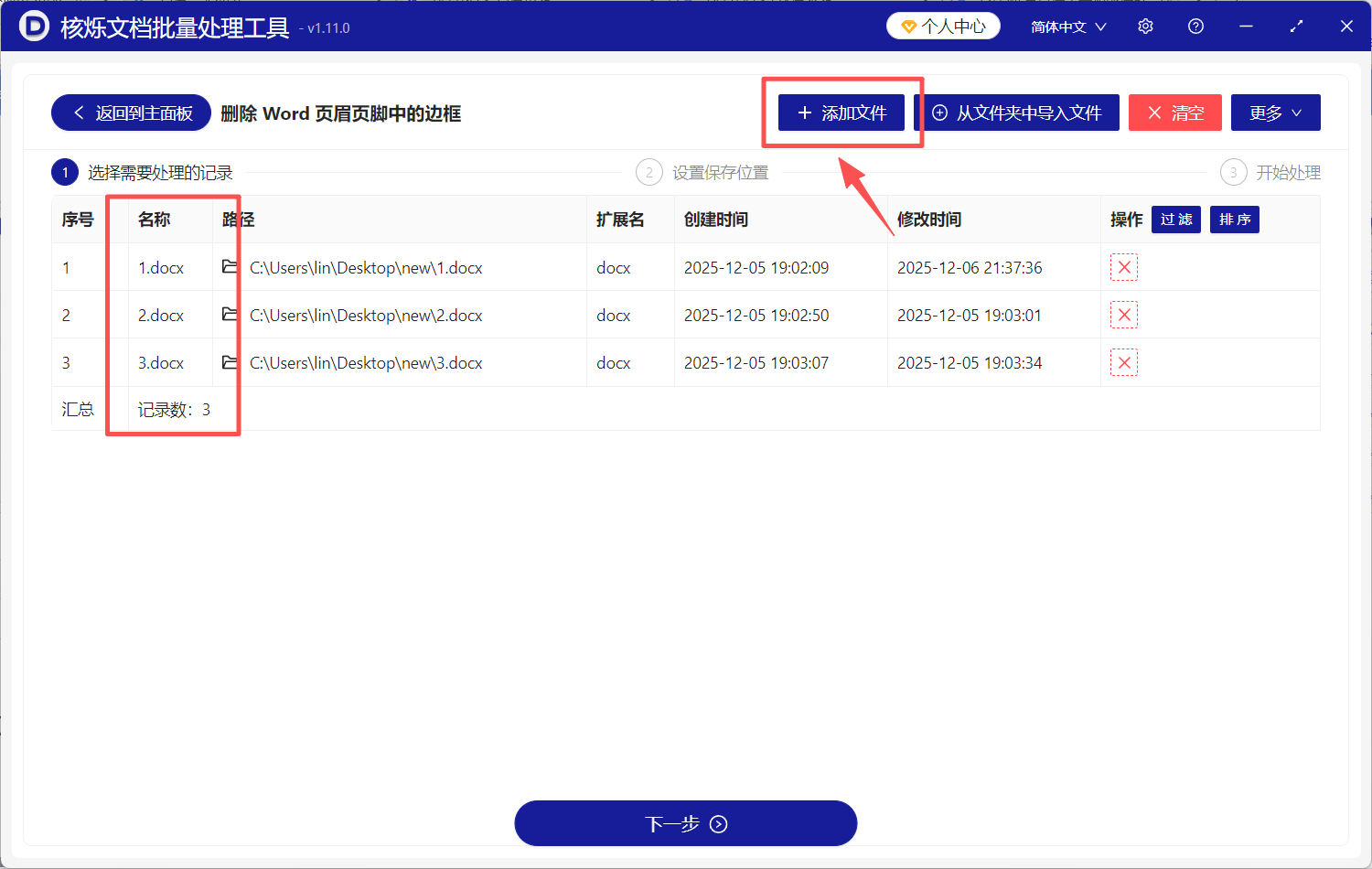
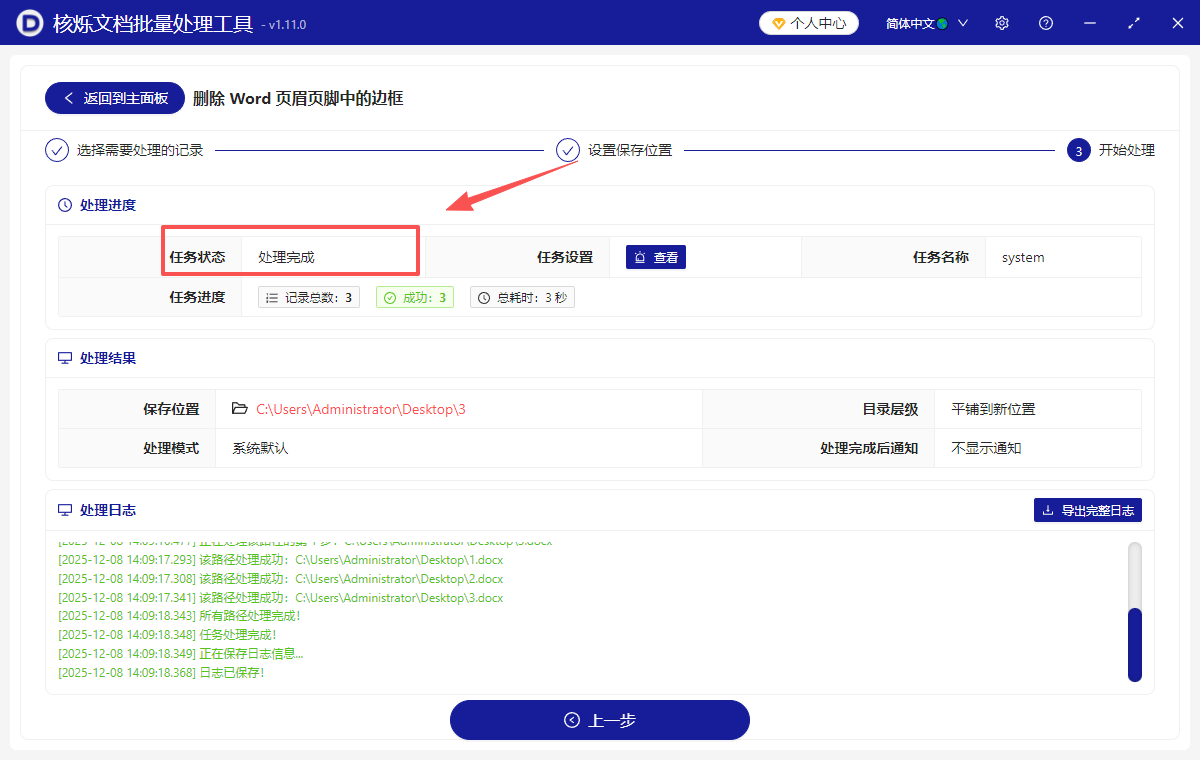
3、点击【下一步】,工具开始批量完成Word页眉横线去除工作,处理完成后会及时给出提示。
方法二:使用手动操作法(Word内置功能)删除word页眉线条边框
推荐指数:★★★☆☆
优点:完全免费,无需任何额外软件,平时大家都在用的软件,单文档解决速度尚可。
缺点:它隐藏在“边框和底纹”设置里,对普通用户极不友好。最关键的是,它无法批量处理。每个文档、每个节(如果文档分节了)都需要重复一遍繁琐操作,处理10个文档就能让人花掉大量时间。
操作步骤:
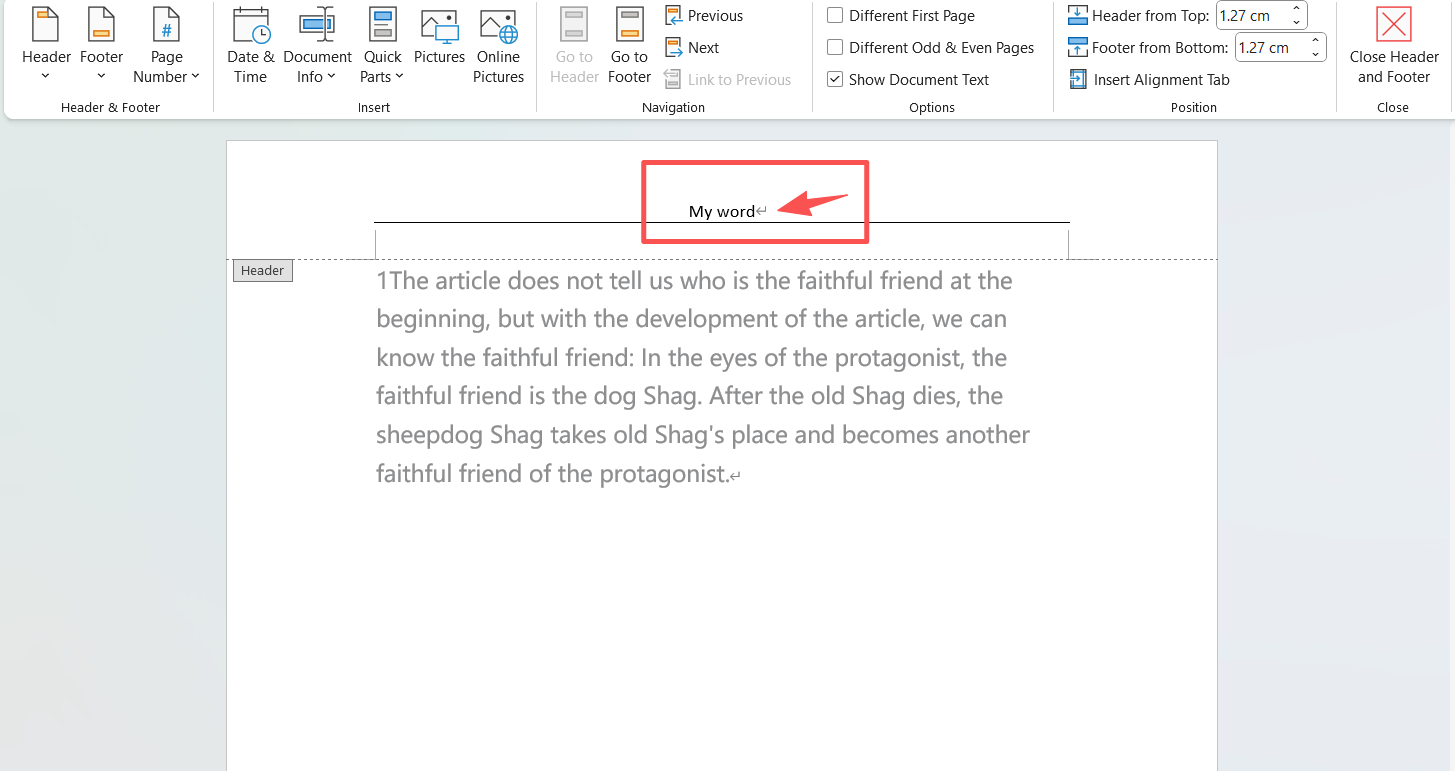
1、双击文档页眉区域,进入页眉编辑状态。
2、用鼠标选中页眉中的段落标记(那个小箭头↵)。
3、点击【开始】选项卡,找到【段落】功能组里的【边框】按钮(像个小田字格)。
4、点击旁边的小箭头,在下拉菜单中选择【边框和底纹】。
5、在弹出的对话框中,看到“设置”下的“无”,点击它,再点“确定”。这时,当前节的页眉横线消失。
6、如果文档有多个节,需要切换到下一节,重复步骤1-5。
方法三:使用(Word内置功能)快捷键/样式清除法页眉横线
推荐指数:★★★☆☆
优点:比手动去边框对话框快一点,适合对Word样式系统有一定了解的用户。
缺点:不稳定,并非万能。它依赖于页眉横线是由“页眉”样式自带的下边框线产生的。如果横线是通过其他方式添加的(比如直接绘制的直线),此法无效。同样,完全无法批量处理多个文档。
操作步骤:
1、进入页眉编辑状态。
2、按Ctrl+A选中页眉所有内容(主要是为了选中段落标记)。
3、按Ctrl+Shift+N快速应用“正文”样式,清除“页眉”样式的格式。
4、检查横线是否消失。如果没有,说明此方法无效,需回归方法1。

方法四:使用在线Word处理网站来清除Word 页眉中的线条边框
推荐指数:★★★☆☆
优点:无需安装软件,打开浏览器就能用,比较方便快捷。
缺点:你需要把可能包含敏感信息的商业文档上传到陌生服务器。功能通常很基础,批量处理能力弱,上传下载耗时,且无法完美完成“删除页眉横线”功能。
操作步骤:
1、打开在线Word处理网站,找到文档编辑或格式清理功能。
2、点击上传按钮,将本地Word文档传到网站服务器。
3、在网页版编辑器中,尝试找到页眉编辑和边框设置选项。
4、手动操作删除横线,过程与本地Word类似但可能更卡顿。
5、处理完成后,下载文档到本地。
方法五:另存为其他格式(如.txt)再转回来去除Word 页眉中的线条
推荐指数:★★★☆☆
优点:能去掉所有格式(包括横线),操作简单易学。
缺点:这等于摧毁文档。图片、表格、字体、颜色等所有格式全部消失,只剩纯文本。
操作步骤:
1、在Word中打开文档,点击“文件”-“另存为”。
2、选择保存类型为“纯文本(*.txt)”。
3、关闭原文档,用Word重新打开刚才保存的txt文件。
4、所有格式已丢失,页眉横线自然消失。
5、重新为文档设置字体、段落等基本格式,工作量巨大。

方法六:使用第三方Word插件批量去除Word 页眉横线
推荐指数:★★☆☆☆
优点:功能集成在Word里,通常有图形化界面,可能提供批量处理功能。
缺点:需要付费购买,增加了成本。插件可能会拖慢Word启动和运行速度。其批量功能未必专门针对“删除页眉横线”,可能需要在一堆功能里寻找。
操作步骤:
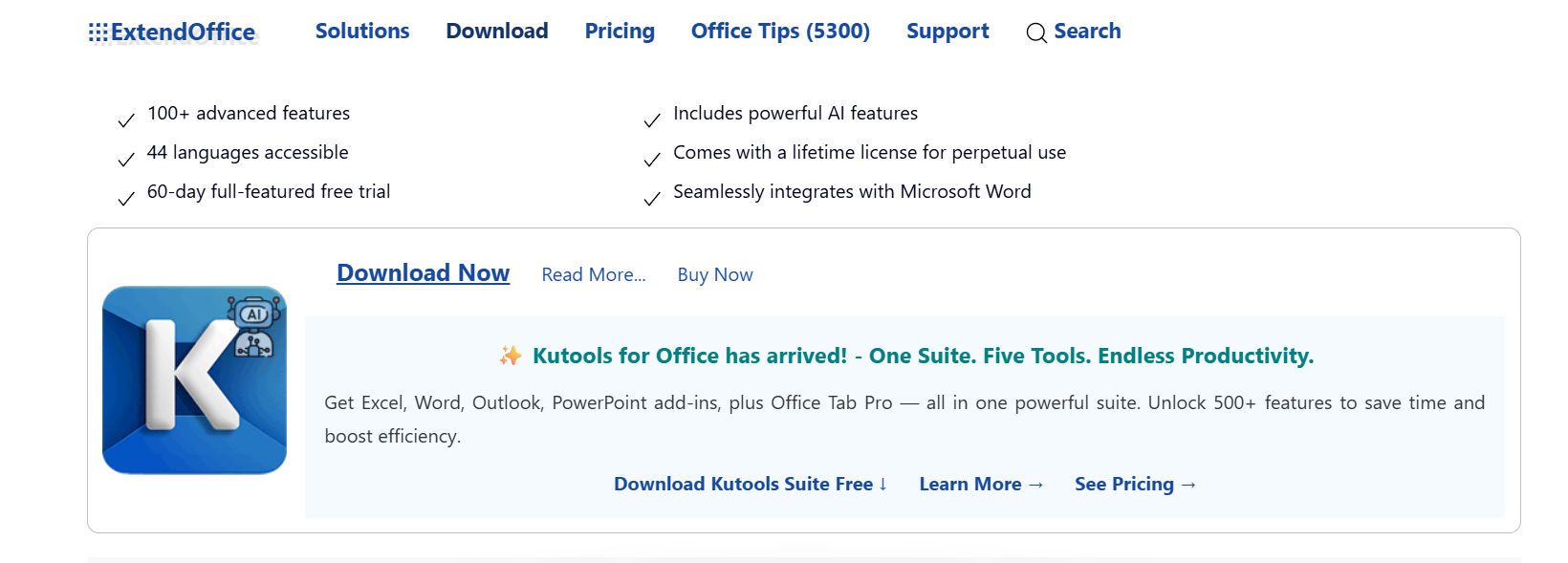
1、安装并启用Kutools插件,Word功能区会出现新标签。
2、在Kutools标签下寻找批量处理相关功能入口。
3、添加需要处理的Word文档到列表中。
4、在操作选项中选择“格式清除”或类似功能。
5、执行批量处理,等待插件完成操作。
方法七:使用宏(Macro)录制法删除Word 页眉横线
推荐指数:★★☆☆☆
优点:一旦录制成功,可以在单个文档内快速执行,算是实现了“半自动”。
缺点:录制过程复杂,容错率低。用户需要准确无误地操作一遍删除横线的步骤才能录制成宏。不同版本的Word界面可能有差异,导致宏失效。
操作步骤:
1、点击【视图】-【宏】-【录制宏】,给宏命名并指定快捷键。
2、立刻开始操作:双击页眉,选中段落,点击边框选“无边框”。
3、停止录制宏。
4、在需要处理的文档中,按下设定的快捷键运行宏。
5、如果文档分节,需在每节中重复运行宏。

方法八:使用Python + python-docx库清除Word 页眉中的横线
推荐指数:★☆☆☆☆
优点:免费,灵活性极高,可以集成到更复杂的自动化流程中。
缺点:比VBA门槛还高。需要安装Python环境、安装第三方库、学习python-docx的API。处理复杂格式(如旧版.doc格式)可能有问题。
操作步骤:
1、安装Python解释器和python-docx库。
2、编写脚本打开Word文档,遍历所有节。
3、定位每个节的页眉,清除其段落边框属性。
4、保存修改后的文档。
5、编写外层循环,批量处理文件夹内所有docx文件。

免费的方法(手动、样式)无法批量,效率很低。能自动化的方法(宏、VBA、Python)学习成本极高,普通用户根本学不会。第三方插件或在线工具要么有成本、要么有风险、要么功能不对口。核烁文档批量处理工具能批量、快速、干净地删除那条多余的横线,是您办公的最佳选择。